 WinAppMigrator
本頁由機器從英文翻譯而成,可能有錯誤。閱讀英文頁面,或回報翻譯問題。
本頁說明從下載到應用程式第一個畫面的過程。
- Windows 10 或 Windows 11,64 位元。此應用程式是 x64 程式。Windows 11 on Arm 會透過模擬執行它。Windows 10 on Arm 無法執行 x64 程式,32 位元 Windows 則完全無法執行它。x64 上的桌面版 Windows 10 和 11 尚未在專案的測試中執行過,這些測試使用 Windows Server 2022 和 2025,以及 Windows 11 on Arm。請參閱需求與測試。
- 這台電腦的系統管理員權限。應用程式每次啟動時都會要求這個權限。請參閱系統管理員權限。
- Direct3D 12,Windows 用它來繪製應用程式的視窗。Windows 10 和 11 通常都有。舊的顯示卡驅動程式或虛擬機器可能沒有。請參閱 Direct3D 12。
- 磁碟機空間,用來存放您建置的安裝程式。開始之前,應用程式會告訴您需要多少空間。
- 舊電腦不一定要能連上網際網路。如果建置時可以連線,應用程式會下載它可以包含的 Microsoft 執行階段,並放進安裝程式中。請參閱執行階段。
更多詳細資料,以及哪些項目已測試、哪些尚未測試,請參閱需求與測試。
前往最新版本。其中有三個檔案:
| 檔案 | 說明 | 適合下載的情況 |
|---|---|---|
WinAppMigrator-v0.7.1.exe |
應用程式本身。只有一個檔案,不需要安裝。 | 您只想使用它。大多數人需要的就是這個檔案。 |
WinAppMigrator-v0.7.1-windows-x64.zip |
同一個應用程式(檔名為 winappmigrator.exe),另附 README、變更記錄、授權條款和第三方授權條款 |
您也想要這些文件資料 |
SHA256SUMS.txt |
上面兩個檔案的總和檢查碼 | 您想檢查下載的檔案 |
每個安裝程式內部都有的安裝程式部分,也就是安裝程式空殼,從不單獨發佈。它已經包含在應用程式中。
這是選擇性的步驟,但值得一做。下列每項檢查都各自獨立。請在 PowerShell 中,於您儲存檔案的資料夾內執行。
1. 總和檢查碼。雜湊就像檔案的指紋。只要有一個位元組改變,雜湊就會改變。
Get-FileHash .\WinAppMigrator-v0.7.1.exe -Algorithm SHA256
Get-Content .\SHA256SUMS.txt
Get-FileHash 顯示的一長串數字,應該與檔案中該檔案那一行的數字相符。Get-FileHash 會以大寫字母顯示,而檔案中使用的是小寫字母。這沒有關係:只要比對字母和數字即可。
2. 簽章。簽章說明檔案是誰製作的,以及檔案在那之後沒有被變更。
$signature = Get-AuthenticodeSignature .\WinAppMigrator-v0.7.1.exe
$signature.Status                     # should say Valid
$signature.SignerCertificate.Subject # should include CN=Randy Northrup您也可以用滑鼠右鍵按一下檔案,選擇內容,然後查看數位簽章索引標籤。0.5.0 版是第一個應用程式有簽署的版本。較早版本的下載檔案都沒有簽署。
3. 建置的位置。從 0.5.0 起的每個版本,都會記錄它是由 GitHub 本身的發行工作流程,從這個存放庫建置而成。這項記錄稱為證明。如果您有 GitHub CLI,請執行:
gh attestation verify .\WinAppMigrator-v0.7.1.exe --repo RandyNorthrup/WinAppMigratorzip 檔也可以用相同的方式檢查。
-
按兩下
WinAppMigrator-v0.7.1.exe。不需要安裝。它會直接從您儲存它的位置執行。 - SmartScreen。對於不常見的檔案,Windows SmartScreen 可能會顯示「Windows 已保護您的電腦」畫面。如果出現這個畫面,請選擇其他資訊,並在選擇仍要執行之前,確認發行者是 Randy Northrup。
- 系統管理員提示。Windows 會詢問是否允許此應用程式進行變更。這就是 UAC 提示。應用程式每次都會要求,因為讀取另一台電腦的磁碟機,以及只有系統管理員才能讀取的檔案,都需要系統管理員權限。如果是已簽署的下載檔案,提示會將 Randy Northrup 列為已驗證的發行者。如果此檔案的提示顯示「未知的發行者」,表示它不是已簽署的發行檔案,請不要執行。
- 視窗開啟。如果您看到的是無法開啟視窗、需要 Direct3D 12 的訊息,請參閱疑難排解。應用程式沒有視窗就無法執行。
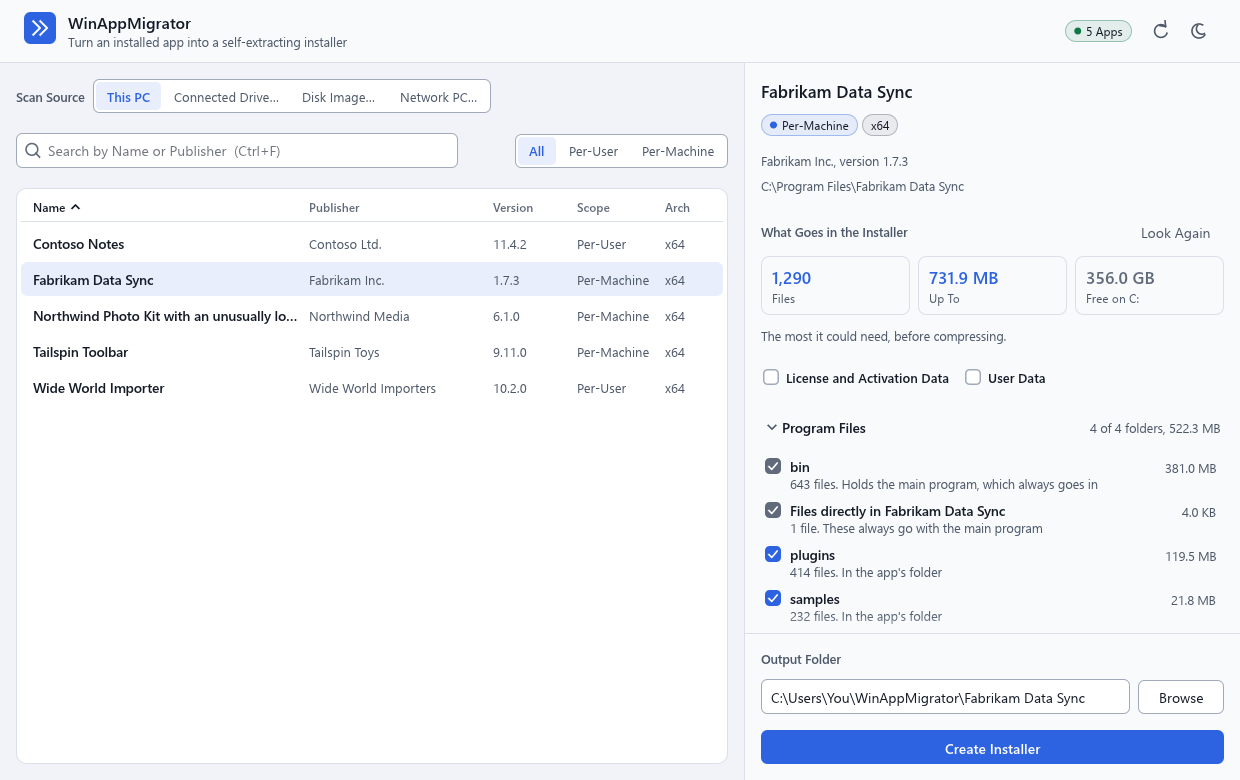
- 已安裝的應用程式清單位於左側。清單載入時,右上角的小標籤會顯示正在載入,然後顯示找到的應用程式數目,例如 5 個應用程式。
- 視窗一開始會使用淺色或深色模式,與 Windows 目前的模式相同。右上角的太陽或月亮按鈕可以切換模式,應用程式會記住您的選擇。請參閱它在電腦上保存的檔案。在 Windows 對比佈景主題中,它會使用佈景主題的色彩,而且沒有這個按鈕。
- 如果您的 Windows 顯示語言是它支援的 24 種語言之一,它就會使用該語言,否則使用英文。右上角的語言會以各語言本身的名稱列出這些語言,選擇後視窗會立即變更;應用程式會記住您的選擇。阿拉伯文、波斯文、烏爾都文和希伯來文會由右至左排列。請參閱語言與協助工具。
- 按一下應用程式。右側會顯示其安裝程式將包含的內容,並立即開始判斷。在您按一下建立安裝程式之前,不會建置任何內容。
下一步:建置安裝程式。
上次變更於 2026-11-15。本頁說明的是 WinAppMigrator 最新版本 0.7.1 的內容。