 WinAppMigrator
اس صفحے کا انگریزی سے مشینی ترجمہ کیا گیا ہے، اور اس میں غلطیاں ہو سکتی ہیں۔ انگریزی صفحہ پڑھیں، یا ترجمے کے مسئلے کی اطلاع دیں۔
یہ صفحہ آپ کو ڈاؤن لوڈ سے لے کر ایپ کی پہلی اسکرین تک لے جاتا ہے۔
- Windows 10 یا Windows 11، 64 بٹ۔ ایپ ایک x64 پروگرام ہے۔ Arm پر Windows 11 اسے ایمولیشن کے ذریعے چلاتا ہے۔ Arm پر Windows 10 کوئی x64 پروگرام نہیں چلا سکتا، اور 32 بٹ Windows اسے بالکل نہیں چلا سکتا۔ x64 پر ڈیسک ٹاپ Windows 10 اور 11 پروجیکٹ کے ٹیسٹوں میں نہیں چلائے گئے، جو Windows Server 2022 اور 2025 اور Arm پر Windows 11 استعمال کرتے ہیں۔ دیکھیں تقاضے اور جانچ۔
- PC پر منتظم کے حقوق۔ ایپ شروع ہوتے وقت ہمیشہ یہ حقوق مانگتی ہے۔ دیکھیں منتظم کے حقوق۔
- Direct3D 12، جسے Windows ایپ کی ونڈو بنانے کے لیے استعمال کرتا ہے۔ Windows 10 اور 11 میں یہ عام طور پر موجود ہوتا ہے۔ کسی پرانے گرافکس ڈرائیور یا ورچوئل مشین میں شاید نہ ہو۔ دیکھیں Direct3D 12۔
- آپ جو انسٹالر بنائیں اس کے لیے کسی ڈرائیو پر جگہ۔ شروع کرنے سے پہلے ایپ آپ کو بتا دیتی ہے کہ کتنی جگہ چاہیے۔
- پرانے PC پر انٹرنیٹ اختیاری ہے۔ اگر انسٹالر بناتے وقت انٹرنیٹ موجود ہو، تو ایپ وہ Microsoft رن ٹائمز ڈاؤن لوڈ کرتی ہے جو وہ شامل کر سکتی ہے، اور انہیں انسٹالر کے اندر رکھ دیتی ہے۔ دیکھیں رن ٹائمز۔
مزید تفصیل، اور یہ کہ کیا آزمایا گیا ہے اور کیا نہیں، تقاضے اور جانچ میں ہے۔
تازہ ترین ریلیز پر جائیں۔ اس میں تین فائلیں ہیں:
| فائل | یہ کیا ہے | اسے لیں اگر |
|---|---|---|
WinAppMigrator-v0.7.1.exe |
خود ایپ۔ ایک فائل، جسے انسٹال کرنے کی ضرورت نہیں۔ | آپ بس اسے استعمال کرنا چاہتے ہیں۔ زیادہ تر لوگوں کو یہی چاہیے۔ |
WinAppMigrator-v0.7.1-windows-x64.zip |
وہی ایپ، winappmigrator.exe کی صورت میں، README، تبدیلیوں کی فہرست (changelog)، لائسنس، اور فریق ثالث کے لائسنسز کے ساتھ |
آپ کو کاغذات بھی چاہئیں |
SHA256SUMS.txt |
اوپر کی دونوں فائلوں کے چیک سمز | آپ اپنے ڈاؤن لوڈ کی جانچ کرنا چاہتے ہیں |
انسٹالر کا وہ حصہ جو ہر انسٹالر کے اندر جاتا ہے، یعنی انسٹالر اسٹب، کبھی الگ سے شائع نہیں کیا جاتا۔ یہ پہلے سے ایپ کے اندر ہے۔
یہ اختیاری ہے، اور کرنے کے لائق ہے۔ نیچے دی گئی ہر جانچ دوسری سے الگ ہے۔ انہیں PowerShell میں، اس فولڈر میں چلائیں جہاں آپ نے فائل محفوظ کی ہے۔
1. چیک سم۔ ہیش کسی فائل کا فنگر پرنٹ ہوتا ہے۔ اگر ایک بائٹ بھی بدل جائے، تو ہیش بدل جاتا ہے۔
Get-FileHash .\WinAppMigrator-v0.7.1.exe -Algorithm SHA256
Get-Content .\SHA256SUMS.txt
Get-FileHash سے ملنے والا لمبا نمبر اس فائل والی سطر کے نمبر سے ملنا چاہیے۔ Get-FileHash بڑے حروف چھاپتا ہے اور فائل میں چھوٹے حروف ہیں۔ اس میں کوئی حرج نہیں: حروف اور ہندسوں کا موازنہ کریں۔
2. دستخط۔ دستخط بتاتے ہیں کہ فائل کس نے بنائی، اور یہ کہ تب سے اسے تبدیل نہیں کیا گیا۔
$signature = Get-AuthenticodeSignature .\WinAppMigrator-v0.7.1.exe
$signature.Status                     # should say Valid
$signature.SignerCertificate.Subject  # should include CN=Randy Northrup
پہلی سطر کے جواب میں Valid آنا چاہیے، اور دوسری میں CN=Randy Northrup شامل ہونا چاہیے۔ آپ فائل پر دائیں کلک کر کے خصوصیات (Properties) بھی منتخب کر سکتے ہیں، اور ڈیجیٹل دستخط (Digital Signatures) ٹیب دیکھ سکتے ہیں۔ ورژن 0.5.0 پہلی ریلیز ہے جس کی ایپ دستخط شدہ ہے۔ اس سے پہلے کی ریلیزز کے ڈاؤن لوڈز دستخط شدہ نہیں ہیں۔
3. یہ کہاں بنایا گیا۔ 0.5.0 سے ہر ریلیز یہ ریکارڈ رکھتی ہے کہ اسے GitHub کے اپنے ریلیز ورک فلو نے، اسی ریپوزٹری سے، بنایا۔ اس ریکارڈ کو تصدیق نامہ (attestation) کہتے ہیں۔ اگر آپ کے پاس GitHub CLI ہے، تو یہ چلائیں:
gh attestation verify .\WinAppMigrator-v0.7.1.exe --repo RandyNorthrup/WinAppMigratorzip فائل کے لیے بھی یہی طریقہ کام کرتا ہے۔
-
WinAppMigrator-v0.7.1.exeپر ڈبل کلک کریں۔ انسٹال کرنے کو کچھ نہیں ہے۔ یہ وہیں سے چلتی ہے جہاں آپ نے اسے محفوظ کیا۔ - SmartScreen۔ جس فائل کو Windows SmartScreen نے زیادہ نہ دیکھا ہو، اس کے لیے یہ "Windows نے آپ کے PC کی حفاظت کی" (Windows protected your PC) والی اسکرین دکھا سکتا ہے۔ اگر ایسا ہو، تو مزید معلومات (More info) منتخب کریں، اور پھر بھی چلائیں (Run anyway) منتخب کرنے سے پہلے جانچ لیں کہ ناشر Randy Northrup ہے۔
- منتظم کا پرامپٹ۔ Windows پوچھتا ہے کہ کیا ایپ کو تبدیلیاں کرنے دی جائیں۔ یہ UAC پرامپٹ ہے۔ ایپ ہمیشہ پوچھتی ہے، کیونکہ کسی دوسرے PC کی ڈرائیو پڑھنے کے لیے، اور ان فائلوں کو پڑھنے کے لیے جنہیں صرف منتظمین پڑھ سکتے ہیں، منتظم کے حقوق درکار ہیں۔ دستخط شدہ ڈاؤن لوڈ کے لیے، پرامپٹ میں تصدیق شدہ ناشر کے طور پر Randy Northrup کا نام ہوتا ہے۔ اگر اس فائل کے لیے یہ "نامعلوم ناشر" کہے، تو یہ دستخط شدہ ریلیز فائل نہیں ہے، اس لیے اسے نہ چلائیں۔
- ونڈو کھل جاتی ہے۔ اگر اس کے بجائے آپ کو یہ پیغام نظر آئے کہ ونڈو نہیں کھل سکی اور اسے Direct3D 12 درکار ہے، تو دیکھیں خرابیوں کا ازالہ۔ ایپ اپنی ونڈو کے بغیر نہیں چل سکتی۔
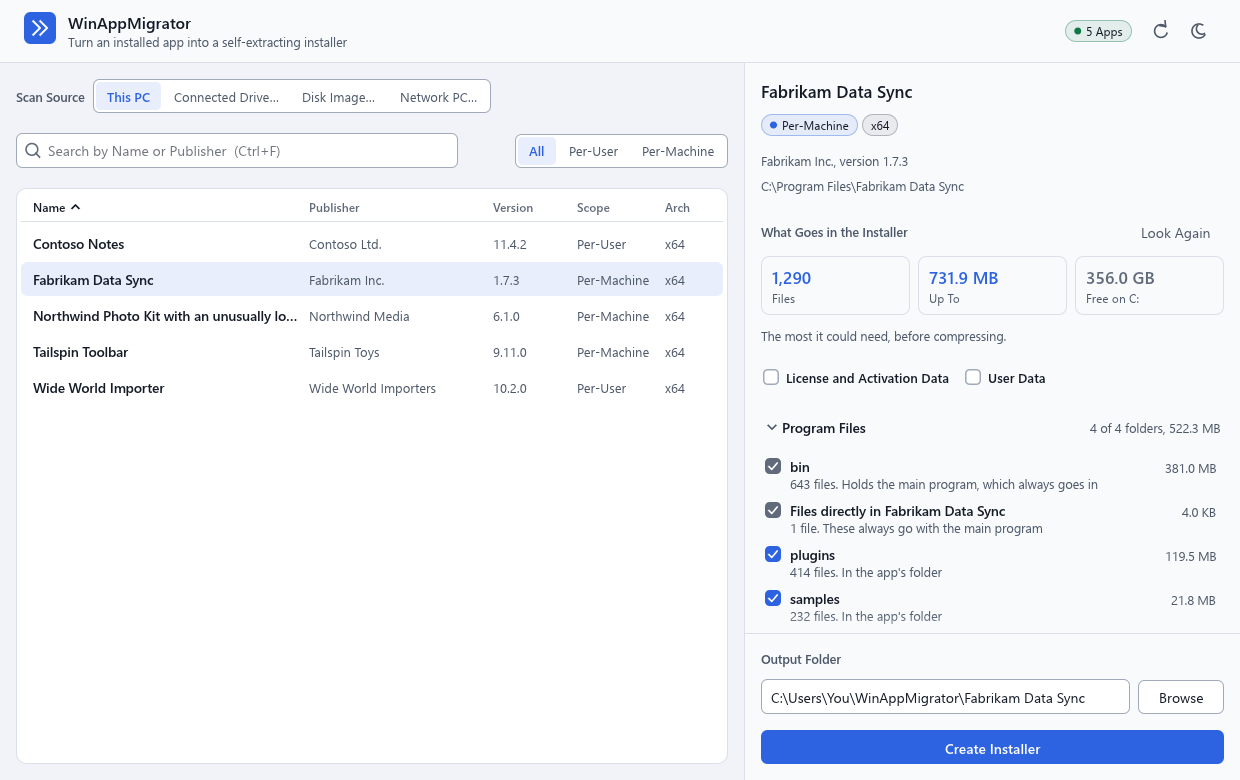
- اردو ونڈو انگریزی ونڈو کا عکس ہوتی ہے (اوپر کی تصویر انگریزی ونڈو کی ہے)، اس لیے انسٹال کردہ ایپس کی فہرست دائیں جانب ہے۔ جب تک یہ لوڈ ہو رہی ہو، اوپر بائیں جانب کا چھوٹا لیبل لوڈ ہو رہا ہے دکھاتا ہے، اور پھر یہ کہ کتنی ایپس ملیں، جیسے 5 ایپس۔
- ونڈو ہلکی یا گہری تھیم میں شروع ہوتی ہے، جس میں بھی Windows ہو۔ اوپر بائیں جانب سورج یا چاند والا بٹن اسے بدلتا ہے، اور ایپ آپ کا انتخاب یاد رکھتی ہے۔ دیکھیں وہ فائلیں جو یہ PC پر رکھتی ہے۔ Windows کی کنٹراسٹ تھیم میں، یہ تھیم کے رنگ استعمال کرتی ہے اور اس میں ایسا کوئی بٹن نہیں ہوتا۔
- اگر آپ کی Windows کی ڈسپلے زبان اس کی 24 زبانوں میں سے ایک ہو تو یہ وہی زبان بولتی ہے، ورنہ انگریزی۔ اوپر بائیں جانب زبان (انگریزی ونڈو میں اوپر دائیں جانب Language) زبانوں کو ان کے اپنے ناموں سے دکھاتی ہے اور ونڈو کو فوراً بدل دیتی ہے؛ ایپ آپ کا انتخاب یاد رکھتی ہے۔ عربی، فارسی، اردو اور عبرانی دائیں سے بائیں ترتیب دی جاتی ہیں۔ دیکھیں زبانیں اور رسائی پذیری۔
- کسی ایپ پر کلک کریں۔ بائیں جانب دکھایا جاتا ہے کہ اس کے انسٹالر میں کیا جائے گا، اور ایپ فوراً اس کا حساب لگانا شروع کر دیتی ہے۔ جب تک آپ انسٹالر بنائیں پر کلک نہ کریں، کچھ نہیں بنایا جاتا۔
اگلا: انسٹالر بنانا۔
آخری تبدیلی 2026-11-15 کو ہوئی۔ یہ WinAppMigrator کو اس کی تازہ ترین ریلیز، 0.7.1، کے مطابق بیان کرتا ہے۔