 WinAppMigrator
Эта страница переведена с английского автоматически и может содержать ошибки. Прочитайте английскую версию или сообщите о проблеме с переводом.
Эта страница проведет вас от скачивания программы до ее первого экрана.
- 64-разрядная Windows 10 или Windows 11. WinAppMigrator — программа для x64. Windows 11 на Arm запускает ее с помощью эмуляции. Windows 10 на Arm не может запускать программы x64, а в 32-разрядной Windows программа не запустится вовсе. Настольные версии Windows 10 и 11 для x64 в тестах проекта не использовались: в них применяются Windows Server 2022 и 2025 и Windows 11 на Arm. См. раздел Требования и тестирование.
- Права администратора на компьютере. Программа всегда запрашивает их при запуске. См. раздел Права администратора.
- Direct3D 12, с помощью которого Windows отображает окно программы. Обычно он есть в Windows 10 и 11. Его может не быть при старом графическом драйвере или в виртуальной машине. См. раздел Direct3D 12.
- Место на диске для создаваемого установщика. Программа сообщит, сколько нужно, еще до начала.
- Интернет на старом компьютере не обязателен. Если он есть во время создания установщика, программа скачивает среды выполнения Microsoft, которые может включить, и помещает их в установщик. См. раздел Среды выполнения.
Подробности, а также сведения о том, что проверялось и что нет, приведены в разделе Требования и тестирование.
Перейдите к последнему выпуску. В нем три файла:
| Файл | Что это | Когда его выбрать |
|---|---|---|
WinAppMigrator-v0.7.1.exe |
Сама программа. Один файл, устанавливать ничего не нужно. | Вы просто хотите ею пользоваться. Этот файл нужен большинству. |
WinAppMigrator-v0.7.1-windows-x64.zip |
Та же программа в виде winappmigrator.exe вместе с README, списком изменений, лицензией и лицензиями сторонних компонентов |
Вам нужны и сопроводительные документы |
SHA256SUMS.txt |
Контрольные суммы двух файлов выше | Вы хотите проверить скачанный файл |
Часть, которая входит в каждый установщик, — заготовка установщика — никогда не публикуется отдельно. Она уже встроена в программу.
Это необязательно, но полезно. Все проверки ниже независимы друг от друга. Выполняйте их в PowerShell, в папке, куда вы сохранили файл.
1. Контрольная сумма. Хэш — это отпечаток файла. Если изменится хотя бы один байт, изменится и хэш.
Get-FileHash .\WinAppMigrator-v0.7.1.exe -Algorithm SHA256
Get-Content .\SHA256SUMS.txt
Длинное число, которое выводит Get-FileHash, должно совпадать с числом в строке для этого файла. Get-FileHash выводит прописные буквы, а в файле они строчные. Это нормально: сравнивайте сами буквы и цифры.
2. Подпись. Подпись показывает, кто создал файл и что с тех пор он не изменялся.
$signature = Get-AuthenticodeSignature .\WinAppMigrator-v0.7.1.exe
$signature.Status                     # should say Valid
$signature.SignerCertificate.Subject  # should include CN=Randy Northrup
Можно также щелкнуть файл правой кнопкой мыши, выбрать Свойства и открыть вкладку Цифровые подписи. Версия 0.5.0 — первый выпуск, в котором программа подписана. Файлы из более ранних выпусков не подписаны.
3. Где файл был собран. Для каждого выпуска начиная с 0.5.0 есть запись о том, что его собрал рабочий процесс выпуска самого GitHub из этого репозитория. Такая запись называется аттестацией. Если у вас установлен GitHub CLI, выполните:
gh attestation verify .\WinAppMigrator-v0.7.1.exe --repo RandyNorthrup/WinAppMigratorТо же самое работает и для zip-архива.
-
Дважды щелкните
WinAppMigrator-v0.7.1.exe. Устанавливать ничего не нужно. Программа запускается оттуда, куда вы ее сохранили. - SmartScreen. Фильтр SmartScreen в Windows может показать экран «Система Windows защитила ваш компьютер» для файла, который он видел нечасто. В этом случае выберите Подробнее и убедитесь, что издатель — Randy Northrup, прежде чем выбрать Выполнить в любом случае.
- Запрос администратора. Windows спросит, разрешить ли программе вносить изменения. Это запрос контроля учетных записей. Программа всегда запрашивает права, так как для чтения диска другого компьютера и файлов, доступных только администраторам, нужны права администратора. Для подписанного файла в запросе в качестве проверенного издателя указан Randy Northrup. Если для этого файла указано «Неизвестный издатель», это не подписанный файл выпуска, и запускать его не следует.
- Открывается окно. Если вместо этого появляется сообщение о том, что не удалось открыть окно и нужен Direct3D 12, см. раздел Устранение неполадок. Без окна программа работать не может.
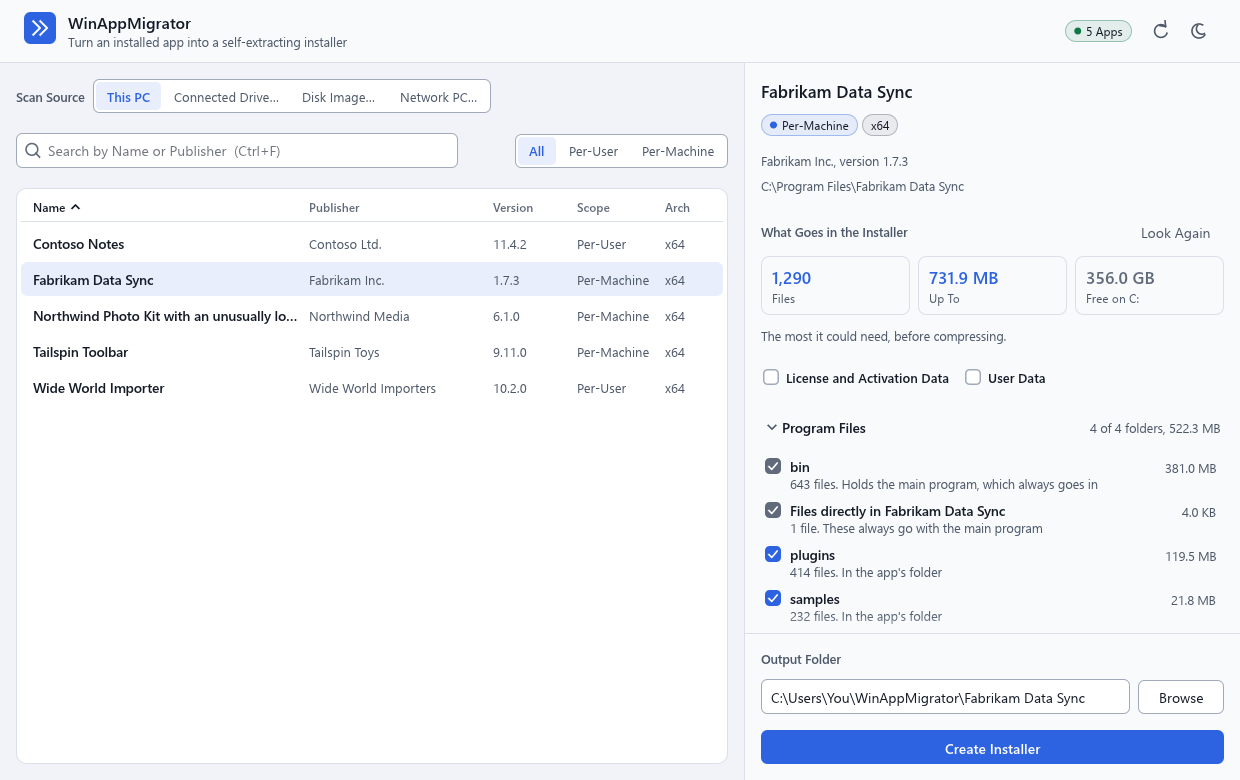
- Список установленных приложений находится слева. Пока он загружается, небольшая метка в правом верхнем углу показывает Загрузка, а затем количество найденных приложений, например 5 приложений.
- Окно открывается в светлой или темной теме — той, что используется в Windows. Кнопка с солнцем или луной в правом верхнем углу переключает тему, и программа запоминает ваш выбор. См. раздел Файлы, которые программа хранит на компьютере. В контрастной теме Windows окно использует цвета темы, и такой кнопки нет.
- Программа использует язык интерфейса Windows, если это один из ее 24 языков, а в противном случае — английский. Кнопка Язык в правом верхнем углу показывает языки под их собственными названиями и сразу переключает окно; программа запоминает ваш выбор. Интерфейс на арабском, персидском, урду и иврите отображается справа налево. См. раздел Языки и специальные возможности.
- Щелкните приложение. Справа появится то, что войдет в его установщик, и программа сразу начнет это определять. Ничего не создается, пока вы не нажмете Создать установщик.
Далее: Создание установщика.
Последнее изменение: 2026-11-15. Описание соответствует последнему выпуску WinAppMigrator, 0.7.1.