 WinAppMigrator
Цю сторінку перекладено з англійської автоматично, тому вона може містити помилки. Прочитайте сторінку англійською або повідомте про проблему з перекладом.
Ця сторінка проведе вас від завантаження до першого екрана програми.
- Windows 10 або Windows 11, 64-розрядна. Програма — це виконуваний файл x64. Windows 11 на Arm запускає її за допомогою емуляції. Windows 10 на Arm не може запускати програми x64, а 32-розрядна Windows не може запустити її зовсім. Настільні Windows 10 і 11 на x64 у тестах проєкту не запускалися: у них використовуються Windows Server 2022 і 2025 та Windows 11 на Arm. Див. Вимоги та тестування.
- Права адміністратора на ПК. Програма завжди запитує їх під час запуску. Див. Права адміністратора.
- Direct3D 12, за допомогою якого Windows відображає вікно програми. Зазвичай він є у Windows 10 і 11. Його може не бути в старому графічному драйвері або у віртуальній машині. Див. Direct3D 12.
- Місце на диску для інсталятора, який ви створите. Програма повідомить, скільки потрібно, перш ніж ви почнете.
- Інтернет на старому ПК не обов'язковий. Якщо під час створення інсталятора він є, програма завантажує середовища виконання Microsoft, які може включити, і вкладає їх в інсталятор. Див. Середовища виконання.
Докладніше, зокрема про те, що перевірено, а що ні, — на сторінці Вимоги та тестування.
Перейдіть до останнього випуску. У ньому три файли:
| Файл | Що це | Беріть його, якщо |
|---|---|---|
WinAppMigrator-v0.7.1.exe |
Сама програма. Один файл, який не потрібно інсталювати. | Ви просто хочете нею користуватися. Цей файл потрібен більшості. |
WinAppMigrator-v0.7.1-windows-x64.zip |
Та сама програма у вигляді winappmigrator.exe разом із README, журналом змін, ліцензією та ліцензіями сторонніх компонентів |
Вам потрібна ще й супровідна документація |
SHA256SUMS.txt |
Контрольні суми двох наведених вище файлів | Ви хочете перевірити завантажений файл |
Частина, яка входить до кожного інсталятора, — заглушка інсталятора — ніколи не публікується окремо. Вона вже є всередині програми.
Це необов'язково, але варто зробити. Кожна перевірка нижче не залежить від інших. Виконуйте їх у PowerShell у папці, куди ви зберегли файл.
1. Контрольна сума. Хеш — це відбиток файлу. Якщо змінити бодай один байт, хеш теж зміниться.
Get-FileHash .\WinAppMigrator-v0.7.1.exe -Algorithm SHA256
Get-Content .\SHA256SUMS.txt
Довге число, яке виводить Get-FileHash, має збігатися з числом у рядку для цього файлу. Get-FileHash виводить великі літери, а у файлі вони малі. Це нормально: порівнюйте літери й цифри.
2. Підпис. Підпис показує, хто створив файл і що відтоді його не змінювали.
$signature = Get-AuthenticodeSignature .\WinAppMigrator-v0.7.1.exe
$signature.Status                     # should say Valid
$signature.SignerCertificate.Subject  # should include CN=Randy Northrup
Також можна клацнути файл правою кнопкою миші, вибрати Властивості й переглянути вкладку Цифрові підписи. Версія 0.5.0 — перший випуск, у якому програму підписано. Файли з попередніх випусків не підписано.
3. Де його створено. Для кожного випуску, починаючи з 0.5.0, записано, що його створив власний робочий процес випусків GitHub із цього репозиторію. Такий запис називається атестацією. Якщо у вас є GitHub CLI, виконайте:
gh attestation verify .\WinAppMigrator-v0.7.1.exe --repo RandyNorthrup/WinAppMigratorТак само можна перевірити й архів zip.
-
Двічі клацніть
WinAppMigrator-v0.7.1.exe. Інсталювати нічого не потрібно. Програма запускається з того місця, куди ви її зберегли. - SmartScreen. Для файлу, який SmartScreen у Windows бачив нечасто, може з'явитися екран «Windows захистила ваш ПК» (англійською — "Windows protected your PC"). Якщо так, виберіть Докладніше (More info) і перевірте, що видавцем указано Randy Northrup, перш ніж вибрати Усе одно запустити (Run anyway).
- Запит адміністратора. Windows запитує, чи дозволити програмі вносити зміни. Це запит UAC. Програма завжди його показує, оскільки для читання диска іншого ПК і файлів, які можуть читати лише адміністратори, потрібні права адміністратора. Для підписаного файлу з випуску в запиті як перевіреного видавця вказано Randy Northrup. Якщо для цього файлу там написано «Невідомий видавець», це не підписаний файл випуску, тому не запускайте його.
- Відкривається вікно. Якщо натомість з'явилося повідомлення, що вікно не вдалося відкрити і потрібен Direct3D 12, див. Усунення неполадок. Без свого вікна програма працювати не може.
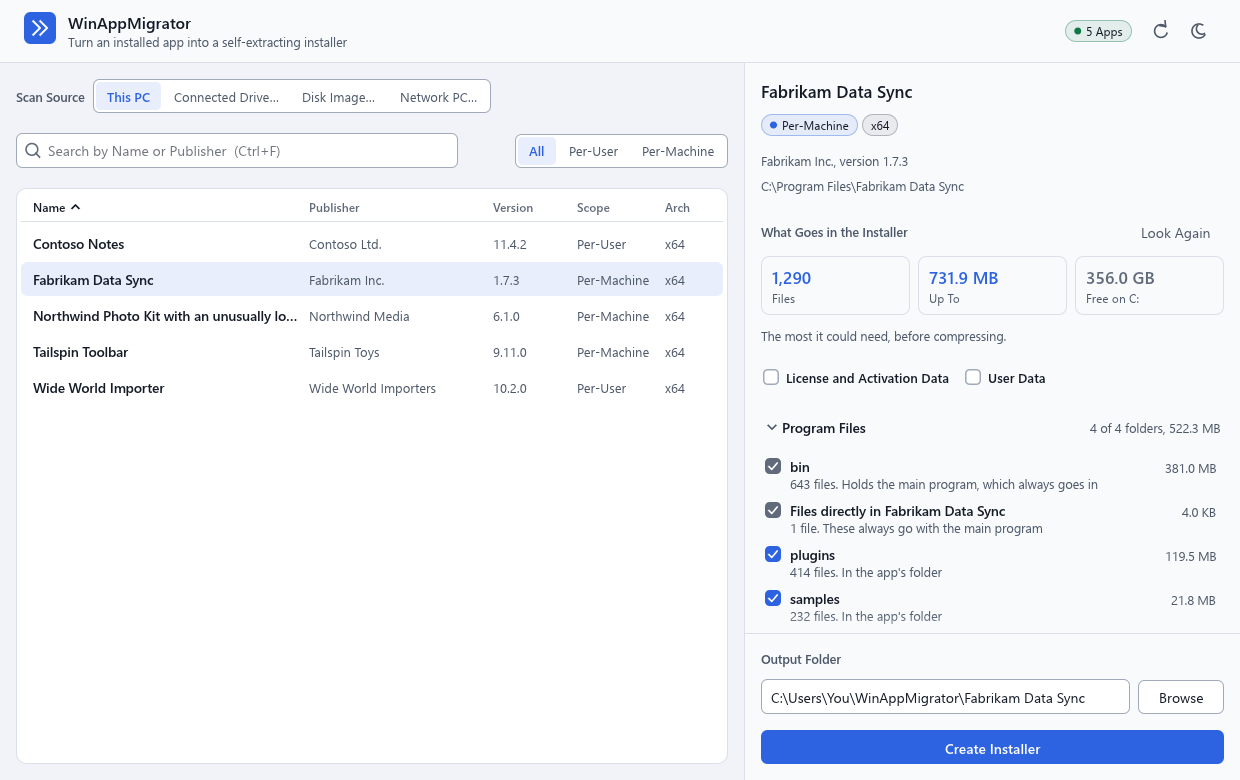
- Список інстальованих програм розміщено ліворуч. Поки він завантажується, на невеликій позначці вгорі праворуч написано Завантаження, а потім — скільки програм знайдено, наприклад 5 програм.
- Вікно відкривається у світлому або темному режимі — у тому, у якому працює Windows. Кнопка із сонцем або місяцем угорі праворуч перемикає режим, і програма запам'ятовує ваш вибір. Див. Файли, які програма зберігає на ПК. З контрастною темою Windows програма використовує кольори теми, і такої кнопки немає.
- Програма працює мовою інтерфейсу Windows, якщо це одна з її 24 мов, а інакше — англійською. Меню Мова вгорі праворуч містить мови під їхніми власними назвами й одразу змінює мову вікна; програма запам'ятовує ваш вибір. Арабська, перська, урду та іврит відображаються справа наліво. Див. Мови та спеціальні можливості.
- Клацніть програму. Праворуч з'явиться, що ввійде до її інсталятора, і програма одразу почне це визначати. Нічого не створюється, доки ви не натиснете Створити інсталятор.
Далі: Створення інсталятора.
Востаннє змінено 2026-11-15. Описано WinAppMigrator станом на останній випуск — 0.7.1.