 WinAppMigrator
تمت ترجمة هذه الصفحة آليًا من الإنجليزية، وقد تحتوي على أخطاء. اقرأ الصفحة الإنجليزية، أو أبلغ عن مشكلة في الترجمة.
تأخذك هذه الصفحة من التنزيل إلى الشاشة الأولى للتطبيق.
- Windows 10 أو Windows 11، إصدار 64 بت. التطبيق برنامج x64. يشغّله Windows 11 على Arm عبر المحاكاة. لا يمكن لـ Windows 10 على Arm تشغيل برامج x64، ولا يمكن لـ Windows 32 بت تشغيله على الإطلاق. لم يتم تشغيل إصدارات سطح المكتب من Windows 10 و11 على x64 في اختبارات المشروع، التي تستخدم Windows Server 2022 و2025 وWindows 11 على Arm. راجع المتطلبات والاختبار.
- حقوق المسؤول على الكمبيوتر. يطلبها التطبيق دائمًا عند بدء تشغيله. راجع حقوق المسؤول.
- Direct3D 12، الذي يستخدمه Windows لرسم نافذة التطبيق. يتوفر عادةً في Windows 10 و11. وقد لا يتوفر مع برنامج تشغيل رسومات قديم أو على جهاز ظاهري. راجع Direct3D 12.
- مساحة على محرك أقراص لبرنامج التثبيت الذي تنشئه. يخبرك التطبيق بمقدارها قبل أن تبدأ.
- الاتصال بالإنترنت على الكمبيوتر القديم اختياري. إذا كان متوفرًا عند الإنشاء، ينزّل التطبيق مكتبات وقت التشغيل من Microsoft التي يمكنه تضمينها ويضعها داخل برنامج التثبيت. راجع مكتبات وقت التشغيل.
تجد مزيدًا من التفاصيل، وما تم اختباره وما لم يتم اختباره، في المتطلبات والاختبار.
انتقل إلى أحدث إصدار. يحتوي على ثلاثة ملفات:
| الملف | ما هو | اختره إذا |
|---|---|---|
WinAppMigrator-v0.7.1.exe |
التطبيق نفسه. ملف واحد، ولا يحتاج إلى تثبيت. | كنت تريد استخدامه فقط. هذا هو الملف الذي يريده معظم الناس. |
WinAppMigrator-v0.7.1-windows-x64.zip |
التطبيق نفسه، باسم winappmigrator.exe، مع ملف README وسجل التغييرات والترخيص وتراخيص الجهات الخارجية |
كنت تريد المستندات المرافقة أيضًا |
SHA256SUMS.txt |
المجاميع الاختبارية للملفين أعلاه | كنت تريد التحقق من التنزيل |
جزء برنامج التثبيت الذي يدخل في كل برنامج تثبيت، أي قالب برنامج التثبيت، لا يُنشر أبدًا بمفرده. فهو موجود بالفعل داخل التطبيق.
هذه الخطوة اختيارية، لكنها تستحق العناء. كل عملية تحقق أدناه مستقلة عن غيرها. شغّلها في PowerShell، في المجلد الذي حفظت فيه الملف.
1. المجموع الاختباري. التجزئة بصمة للملف. إذا تغيّر بايت واحد فقط، تتغير التجزئة.
Get-FileHash .\WinAppMigrator-v0.7.1.exe -Algorithm SHA256
Get-Content .\SHA256SUMS.txt
يجب أن يطابق الرقم الطويل الناتج عن Get-FileHash الرقم الموجود في السطر الخاص بذلك الملف. يطبع Get-FileHash أحرفًا كبيرة بينما يستخدم الملف أحرفًا صغيرة. لا بأس في ذلك: قارن الأحرف والأرقام.
2. التوقيع. يوضح التوقيع من أنشأ الملف، وأنه لم يتغير منذ ذلك الحين.
$signature = Get-AuthenticodeSignature .\WinAppMigrator-v0.7.1.exe
$signature.Status                     # should say Valid
$signature.SignerCertificate.Subject  # should include CN=Randy Northrup
يمكنك أيضًا النقر بزر الماوس الأيمن فوق الملف، واختيار خصائص، والاطلاع على علامة التبويب التوقيعات الرقمية. الإصدار 0.5.0 هو أول إصدار يكون تطبيقه موقّعًا. التنزيلات من الإصدارات السابقة غير موقّعة.
3. مكان إنشائه. يسجل كل إصدار بدءًا من 0.5.0 أن سير عمل الإصدار الخاص بـ GitHub نفسه هو الذي أنشأه، من هذا المستودع. يُسمى هذا السجل تصديقًا. إذا كان لديك GitHub CLI، فشغّل:
gh attestation verify .\WinAppMigrator-v0.7.1.exe --repo RandyNorthrup/WinAppMigratorينطبق الأمر نفسه على ملف zip.
-
انقر نقرًا مزدوجًا فوق
WinAppMigrator-v0.7.1.exe. لا يوجد ما يلزم تثبيته. يعمل من أي مكان حفظته فيه. - SmartScreen. قد يعرض SmartScreen في Windows شاشة "قام Windows بحماية الكمبيوتر الخاص بك" لملف لم يره كثيرًا. إذا حدث ذلك، فاختر مزيد من المعلومات وتحقق من أن الناشر هو Randy Northrup قبل أن تختار تشغيل على أي حال.
- مطالبة المسؤول. يسألك Windows ما إذا كنت تريد السماح للتطبيق بإجراء تغييرات. هذه هي مطالبة التحكم في حساب المستخدم. يطلب التطبيق ذلك دائمًا، لأن قراءة محرك أقراص كمبيوتر آخر، والملفات التي لا يمكن قراءتها إلا للمسؤولين، تتطلب حقوق المسؤول. بالنسبة إلى التنزيل الموقّع، تذكر المطالبة Randy Northrup بوصفه الناشر الذي تم التحقق منه. إذا ذكرت "ناشر غير معروف" لهذا الملف، فهو ليس ملف الإصدار الموقّع، لذا لا تشغّله.
- تُفتح النافذة. إذا ظهرت لك بدلاً من ذلك رسالة تفيد بأنه تعذر فتح النافذة وأنها تحتاج إلى Direct3D 12، فراجع استكشاف الأخطاء وإصلاحها. لا توجد طريقة لتشغيل التطبيق بدون نافذته.
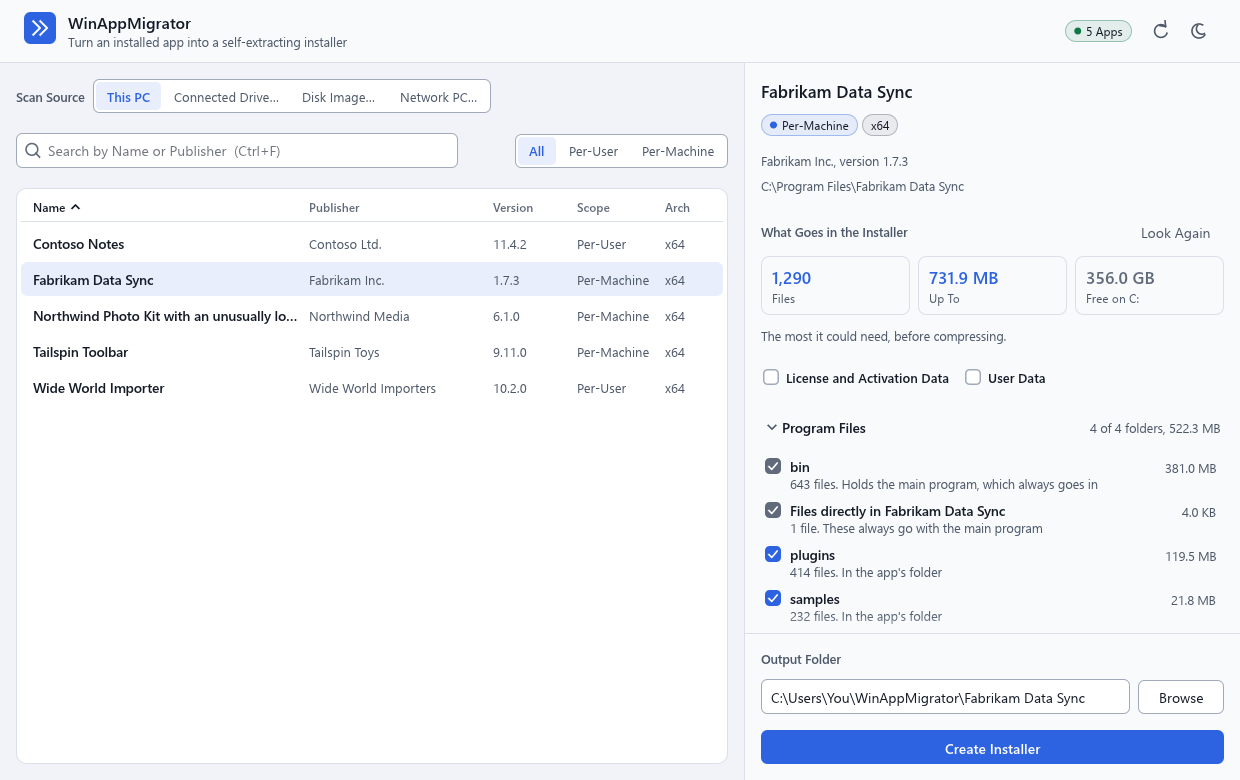
- توجد قائمة التطبيقات المثبتة على الجانب الأيمن في الواجهة العربية. أثناء تحميلها، تعرض التسمية الصغيرة في أعلى اليسار جارٍ التحميل، ثم عدد التطبيقات التي عثر عليها، مثل 5 تطبيقات.
- تبدأ النافذة بالوضع الفاتح أو الداكن، أيهما يستخدمه Windows. يبدّل زر الشمس أو القمر في أعلى اليسار بينهما، ويتذكر التطبيق اختيارك. راجع الملفات التي يحتفظ بها على الكمبيوتر. في نسق تباين من Windows، يستخدم التطبيق ألوان النسق ولا يعرض هذا الزر.
- يستخدم التطبيق لغة العرض في Windows إذا كانت إحدى لغاته الـ 24، والإنجليزية في غير ذلك. تسرد اللغة، في أعلى اليسار، اللغات بأسمائها الأصلية وتغيّر النافذة على الفور؛ ويتذكر التطبيق اختيارك. تُعرض العربية والفارسية والأردية والعبرية من اليمين إلى اليسار. راجع اللغات وإمكانية الوصول.
- انقر فوق تطبيق. يعرض الجانب الأيسر ما سيتم تضمينه في برنامج التثبيت الخاص به، ويبدأ في تحديد ذلك على الفور. لا يتم إنشاء أي شيء حتى تنقر فوق إنشاء برنامج التثبيت.
التالي: إنشاء برنامج تثبيت.
آخر تغيير في 2026-11-15. تصف هذه الصفحة WinAppMigrator كما هو في أحدث إصدار له، 0.7.1.