 WinAppMigrator
इस पृष्ठ का अनुवाद अंग्रेज़ी से मशीन द्वारा किया गया है, और इसमें गलतियाँ हो सकती हैं। अंग्रेज़ी पृष्ठ पढ़ें, या अनुवाद की समस्या की रिपोर्ट करें।
यह पृष्ठ आपको डाउनलोड से लेकर ऐप की पहली स्क्रीन तक ले जाता है।
- Windows 10 या Windows 11, 64-बिट। ऐप एक x64 प्रोग्राम है। Arm पर Windows 11 इसे एमुलेशन के ज़रिए चलाता है। Arm पर Windows 10 x64 प्रोग्राम नहीं चला सकता, और 32-बिट Windows इसे बिल्कुल नहीं चला सकता। x64 पर डेस्कटॉप Windows 10 और 11 को प्रोजेक्ट के परीक्षणों में नहीं चलाया गया है, जो Windows Server 2022 और 2025 और Arm पर Windows 11 का उपयोग करते हैं। आवश्यकताएँ और परीक्षण देखें।
- PC पर व्यवस्थापक अधिकार। ऐप प्रारंभ होते समय हमेशा इनके लिए पूछता है। व्यवस्थापक अधिकार देखें।
- Direct3D 12, जिसका उपयोग Windows ऐप की विंडो दिखाने के लिए करता है। Windows 10 और 11 में यह सामान्यतः होता है। किसी पुराने ग्राफ़िक्स ड्राइवर या वर्चुअल मशीन में शायद न हो। Direct3D 12 देखें।
- आपके द्वारा बनाए जाने वाले इंस्टॉलर के लिए किसी ड्राइव पर स्थान। शुरू करने से पहले ऐप आपको बताता है कि कितना।
- पुराने PC पर इंटरनेट वैकल्पिक है। अगर इंस्टॉलर बनाते समय इंटरनेट उपलब्ध हो, तो ऐप वे Microsoft रनटाइम डाउनलोड करता है जिन्हें वह शामिल कर सकता है, और उन्हें इंस्टॉलर के अंदर रखता है। रनटाइम देखें।
अधिक विवरण, और किसका परीक्षण हुआ है और किसका नहीं, आवश्यकताएँ और परीक्षण में है।
नवीनतम रिलीज़ पर जाएँ। इसमें तीन फ़ाइलें हैं:
| फ़ाइल | यह क्या है | इसे लें, अगर |
|---|---|---|
WinAppMigrator-v0.7.1.exe |
स्वयं ऐप। एक फ़ाइल, जिसे इंस्टॉल करने की आवश्यकता नहीं। | आप बस इसका उपयोग करना चाहते हैं। अधिकतर लोगों को यही चाहिए। |
WinAppMigrator-v0.7.1-windows-x64.zip |
वही ऐप, winappmigrator.exe के रूप में, README, चेंजलॉग, लाइसेंस, और तृतीय-पक्ष लाइसेंसों के साथ |
आप साथ में ये दस्तावेज़ भी चाहते हैं |
SHA256SUMS.txt |
ऊपर की दोनों फ़ाइलों के चेकसम | आप अपने डाउनलोड की जाँच करना चाहते हैं |
इंस्टॉलर का वह भाग जो हर इंस्टॉलर के अंदर जाता है, इंस्टॉलर स्टब, कभी अलग से प्रकाशित नहीं किया जाता। यह पहले से ऐप के अंदर है।
यह वैकल्पिक है, पर करने योग्य है। नीचे दी गई हर जाँच दूसरी से स्वतंत्र है। इन्हें PowerShell में, उस फ़ोल्डर में चलाएँ जिसमें आपने फ़ाइल सहेजी है।
1. चेकसम। हैश किसी फ़ाइल का फ़िंगरप्रिंट होता है। अगर एक भी बाइट बदलती है, तो हैश बदल जाता है।
Get-FileHash .\WinAppMigrator-v0.7.1.exe -Algorithm SHA256
Get-Content .\SHA256SUMS.txt
Get-FileHash से मिली लंबी संख्या उस फ़ाइल वाली पंक्ति की संख्या से मेल खानी चाहिए। Get-FileHash बड़े अक्षर दिखाता है और फ़ाइल में छोटे अक्षर हैं। यह ठीक है: अक्षरों और अंकों की तुलना करें।
2. हस्ताक्षर। हस्ताक्षर बताता है कि फ़ाइल किसने बनाई, और यह कि तब से वह बदली नहीं है।
$signature = Get-AuthenticodeSignature .\WinAppMigrator-v0.7.1.exe
$signature.Status                     # should say Valid
$signature.SignerCertificate.Subject  # should include CN=Randy Northrup
आप फ़ाइल पर राइट-क्लिक करके गुण भी चुन सकते हैं, और डिजिटल हस्ताक्षर टैब देख सकते हैं। संस्करण 0.5.0 पहली रिलीज़ है जिसका ऐप हस्ताक्षरित है। इससे पहले की रिलीज़ों के डाउनलोड हस्ताक्षरित नहीं हैं।
3. इसे कहाँ बनाया गया। 0.5.0 से हर रिलीज़ यह रिकॉर्ड रखती है कि उसे GitHub के अपने रिलीज़ वर्कफ़्लो ने, इसी रिपॉज़िटरी से बनाया था। इस रिकॉर्ड को अटेस्टेशन कहते हैं। अगर आपके पास GitHub CLI है, तो यह चलाएँ:
gh attestation verify .\WinAppMigrator-v0.7.1.exe --repo RandyNorthrup/WinAppMigratorzip फ़ाइल के लिए भी यही काम करता है।
-
WinAppMigrator-v0.7.1.exeपर डबल-क्लिक करें। इंस्टॉल करने के लिए कुछ भी नहीं है। यह वहीं से चलता है जहाँ आपने इसे सहेजा है। - SmartScreen। जिस फ़ाइल को Windows SmartScreen ने अक्सर नहीं देखा हो, उसके लिए वह "Windows ने आपके PC की सुरक्षा की" स्क्रीन दिखा सकता है। अगर ऐसा हो, तो अधिक जानकारी चुनें, और फिर भी चलाएँ चुनने से पहले जाँचें कि प्रकाशक Randy Northrup है।
- व्यवस्थापक का प्रॉम्प्ट। Windows पूछता है कि क्या ऐप को परिवर्तन करने दिया जाए। यह UAC प्रॉम्प्ट है। ऐप हमेशा पूछता है, क्योंकि किसी अन्य PC की ड्राइव को पढ़ने के लिए, और उन फ़ाइलों को पढ़ने के लिए जिन्हें केवल व्यवस्थापक पढ़ सकते हैं, व्यवस्थापक अधिकारों की आवश्यकता होती है। हस्ताक्षरित डाउनलोड के लिए, प्रॉम्प्ट में सत्यापित प्रकाशक के रूप में Randy Northrup का नाम होता है। अगर इस फ़ाइल के लिए यह "अज्ञात प्रकाशक" दिखाता है, तो यह हस्ताक्षरित रिलीज़ फ़ाइल नहीं है, इसलिए इसे न चलाएँ।
- विंडो खुलती है। अगर इसके बजाय आपको यह संदेश दिखता है कि विंडो नहीं खुल सकी और इसे Direct3D 12 की आवश्यकता है, तो समस्या निवारण देखें। ऐप अपनी विंडो के बिना नहीं चल सकता।
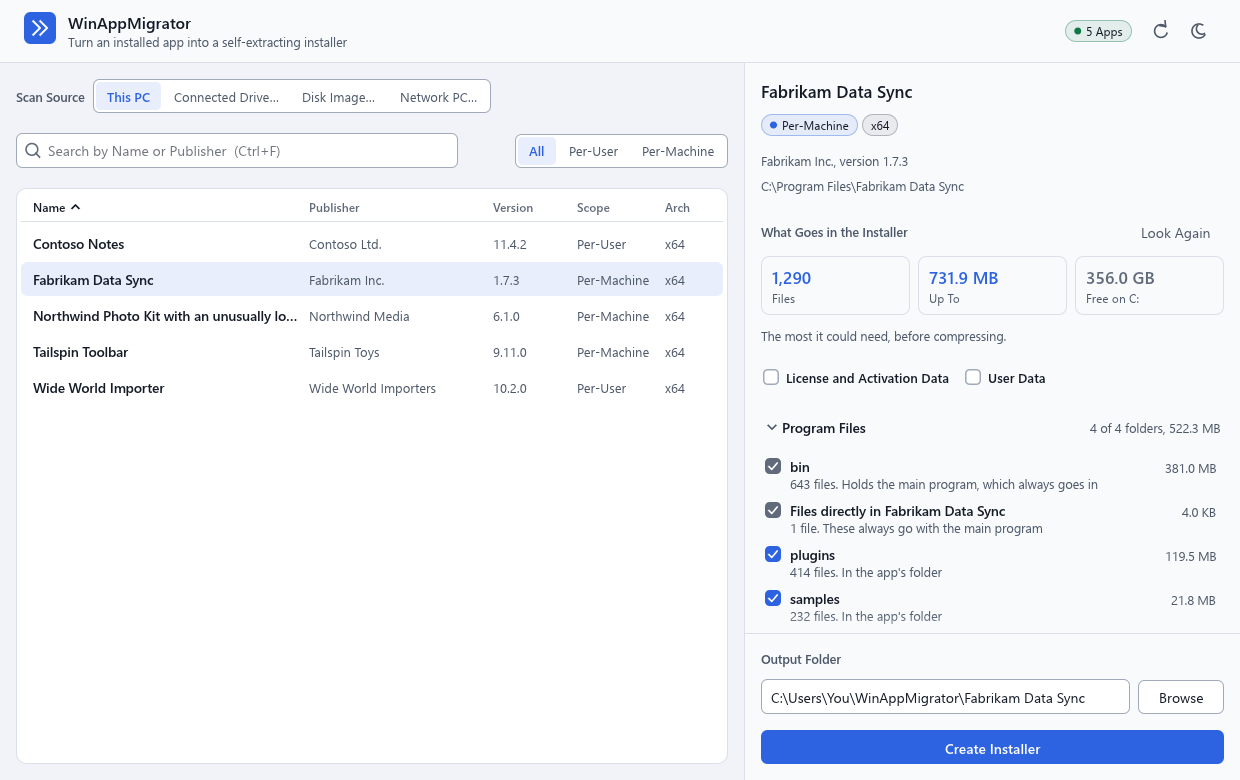
- इंस्टॉल किए गए ऐप्स की सूची बाईं ओर है। सूची लोड होते समय, ऊपर दाईं ओर का छोटा लेबल लोड हो रहा है दिखाता है, और फिर यह कि उसे कितने ऐप्स मिले, जैसे 5 ऐप्स।
- विंडो हल्की या गहरी थीम में प्रारंभ होती है, जिसमें भी Windows हो। ऊपर दाईं ओर सूरज या चाँद वाला बटन इसे बदलता है, और ऐप आपकी पसंद याद रखता है। PC पर रखी जाने वाली फ़ाइलें देखें। Windows कंट्रास्ट थीम में, यह थीम के रंगों का उपयोग करता है और इसमें ऐसा कोई बटन नहीं होता।
- अगर आपकी Windows प्रदर्शन भाषा इसकी 24 भाषाओं में से एक है, तो यह वही भाषा बोलता है, अन्यथा अंग्रेज़ी। ऊपर दाईं ओर भाषा उन्हें उनके अपने नामों से सूचीबद्ध करता है और विंडो को तुरंत बदल देता है; ऐप आपकी पसंद याद रखता है। अरबी, फ़ारसी, उर्दू और हिब्रू दाएँ से बाएँ दिखाई जाती हैं। भाषाएँ और पहुँच-योग्यता देखें।
- किसी ऐप पर क्लिक करें। दाईं ओर दिखता है कि उसके इंस्टॉलर में क्या जाएगा, और ऐप तुरंत इसका पता लगाना शुरू कर देता है। जब तक आप इंस्टॉलर बनाएँ पर क्लिक नहीं करते, कुछ भी नहीं बनाया जाता।
आगे: इंस्टॉलर बनाना।
अंतिम बार 2026-11-15 को बदला गया। यह WinAppMigrator की उसकी नवीनतम रिलीज़, 0.7.1, के अनुसार जानकारी देता है।