 WinAppMigrator
หน้านี้แปลจากภาษาอังกฤษด้วยเครื่อง และอาจมีข้อผิดพลาด อ่านหน้าภาษาอังกฤษ หรือรายงานปัญหาการแปล
หน้านี้จะพาคุณตั้งแต่การดาวน์โหลด ไปจนถึงหน้าจอแรกของแอป
- Windows 10 หรือ Windows 11 แบบ 64 บิต แอปนี้เป็นโปรแกรม x64 Windows 11 บน Arm เรียกใช้แอปได้ผ่านการจำลอง Windows 10 บน Arm ไม่สามารถเรียกใช้โปรแกรม x64 ได้ และ Windows แบบ 32 บิตไม่สามารถเรียกใช้แอปนี้ได้เลย การทดสอบของโปรเจกต์ยังไม่เคยเรียกใช้บน Windows 10 และ 11 รุ่นเดสก์ท็อปบน x64 โดยการทดสอบใช้ Windows Server 2022 และ 2025 และ Windows 11 บน Arm โปรดดูข้อกำหนดและการทดสอบ
- สิทธิ์ของผู้ดูแลระบบ บนพีซี แอปจะขอสิทธิ์นี้ทุกครั้งที่เริ่มทำงาน โปรดดูสิทธิ์ของผู้ดูแลระบบ
- Direct3D 12 ซึ่ง Windows ใช้ในการแสดงหน้าต่างของแอป โดยปกติ Windows 10 และ 11 จะมีอยู่แล้ว แต่ไดรเวอร์กราฟิกรุ่นเก่าหรือเครื่องเสมือนอาจไม่มี โปรดดู Direct3D 12
- พื้นที่บนไดรฟ์ สำหรับตัวติดตั้งที่คุณสร้าง แอปจะแจ้งให้ทราบว่าต้องใช้พื้นที่เท่าใดก่อนที่คุณจะเริ่ม
- อินเทอร์เน็ตบนพีซีเครื่องเก่าไม่จำเป็น หากมีอินเทอร์เน็ตตอนที่คุณสร้าง แอปจะดาวน์โหลดรันไทม์ของ Microsoft ที่รวมไว้ได้ และใส่ไว้ภายในตัวติดตั้ง โปรดดูรันไทม์
รายละเอียดเพิ่มเติม รวมถึงสิ่งที่ได้ทดสอบแล้วและยังไม่ได้ทดสอบ อยู่ในข้อกำหนดและการทดสอบ
ไปที่รุ่นล่าสุดที่เผยแพร่ ซึ่งมีสามไฟล์:
| ไฟล์ | คืออะไร | เลือกไฟล์นี้หาก |
|---|---|---|
WinAppMigrator-v0.7.1.exe |
ตัวแอปเอง เป็นไฟล์เดียวที่ไม่ต้องติดตั้ง | คุณต้องการเพียงใช้งาน ผู้ใช้ส่วนใหญ่ต้องการไฟล์นี้ |
WinAppMigrator-v0.7.1-windows-x64.zip |
แอปเดียวกันในชื่อ winappmigrator.exe พร้อม README บันทึกการเปลี่ยนแปลง สัญญาอนุญาต และสัญญาอนุญาตของบุคคลที่สาม |
คุณต้องการเอกสารเหล่านี้ด้วย |
SHA256SUMS.txt |
ค่าตรวจสอบ (checksum) ของสองไฟล์ด้านบน | คุณต้องการตรวจสอบไฟล์ที่ดาวน์โหลด |
ส่วนของตัวติดตั้งที่อยู่ภายในตัวติดตั้งทุกตัว ซึ่งก็คือสตับตัวติดตั้ง จะไม่เผยแพร่แยกต่างหาก เนื่องจากอยู่ภายในแอปแล้ว
ขั้นตอนนี้ไม่บังคับ แต่ควรทำ การตรวจสอบแต่ละข้อด้านล่างแยกจากกัน โปรดเรียกใช้ใน PowerShell ในโฟลเดอร์ที่คุณบันทึกไฟล์ไว้
1. ค่าตรวจสอบ แฮช คือลายนิ้วมือของไฟล์ หากไฟล์เปลี่ยนไปแม้เพียงไบต์เดียว แฮชก็จะเปลี่ยนไปด้วย
Get-FileHash .\WinAppMigrator-v0.7.1.exe -Algorithm SHA256
Get-Content .\SHA256SUMS.txt
ตัวเลขยาวที่ได้จาก Get-FileHash ควรตรงกับตัวเลขในบรรทัดของไฟล์นั้น Get-FileHash แสดงตัวอักษรพิมพ์ใหญ่ ส่วนในไฟล์ใช้ตัวพิมพ์เล็ก ซึ่งไม่เป็นปัญหา: ให้เปรียบเทียบตัวอักษรและตัวเลข
2. ลายเซ็น ลายเซ็น บอกว่าใครเป็นผู้สร้างไฟล์ และไฟล์ไม่ได้เปลี่ยนแปลงตั้งแต่นั้น
$signature = Get-AuthenticodeSignature .\WinAppMigrator-v0.7.1.exe
$signature.Status                     # should say Valid
$signature.SignerCertificate.Subject  # should include CN=Randy Northrup
คุณยังสามารถคลิกขวาที่ไฟล์ เลือก คุณสมบัติ แล้วดูที่แท็บ ลายเซ็นดิจิทัล ได้ด้วย เวอร์ชัน 0.5.0 เป็นรุ่นแรกที่แอปได้รับการลงนาม ไฟล์ที่ดาวน์โหลดจากรุ่นก่อนหน้าไม่ได้ลงนาม
3. แหล่งที่สร้าง ทุกรุ่นตั้งแต่ 0.5.0 เป็นต้นไปมีบันทึกว่าเวิร์กโฟลว์การเผยแพร่ของ GitHub เองเป็นผู้สร้างรุ่นนั้น จากที่เก็บ (repository) นี้ บันทึกนี้เรียกว่าการรับรองแหล่งที่มา (attestation) หากคุณมี GitHub CLI ให้เรียกใช้:
gh attestation verify .\WinAppMigrator-v0.7.1.exe --repo RandyNorthrup/WinAppMigratorใช้วิธีเดียวกันกับไฟล์ zip ได้
-
ดับเบิลคลิก
WinAppMigrator-v0.7.1.exeไม่ต้องติดตั้งสิ่งใด แอปจะทำงานจากตำแหน่งที่คุณบันทึกไว้ - SmartScreen SmartScreen ของ Windows อาจแสดงหน้าจอ “Windows ปกป้องพีซีของคุณ” (Windows protected your PC) สำหรับไฟล์ที่ไม่ค่อยพบ หากเป็นเช่นนั้น ให้เลือก ข้อมูลเพิ่มเติม (More info) แล้วตรวจสอบว่าผู้เผยแพร่คือ Randy Northrup ก่อนเลือก เรียกใช้ต่อไป (Run anyway)
- ข้อความแจ้งของผู้ดูแลระบบ Windows จะถามว่าจะอนุญาตให้แอปทำการเปลี่ยนแปลงหรือไม่ นี่คือข้อความแจ้ง UAC แอปจะถามทุกครั้ง เนื่องจากการอ่านไดรฟ์ของพีซีเครื่องอื่น และไฟล์ที่เฉพาะผู้ดูแลระบบอ่านได้ ต้องใช้สิทธิ์ของผู้ดูแลระบบ สำหรับไฟล์ที่ดาวน์โหลดซึ่งลงนามแล้ว ข้อความแจ้งจะระบุ Randy Northrup เป็นผู้เผยแพร่ที่ได้รับการตรวจสอบ หากข้อความแจ้งระบุ “ผู้เผยแพร่ที่ไม่รู้จัก” สำหรับไฟล์นี้ แสดงว่าไม่ใช่ไฟล์รุ่นที่ลงนามแล้ว อย่าเรียกใช้
- หน้าต่างจะเปิดขึ้น หากคุณเห็นข้อความว่าไม่สามารถเปิดหน้าต่างได้ และต้องใช้ Direct3D 12 แทน โปรดดูการแก้ไขปัญหา แอปไม่มีวิธีทำงานโดยไม่มีหน้าต่าง
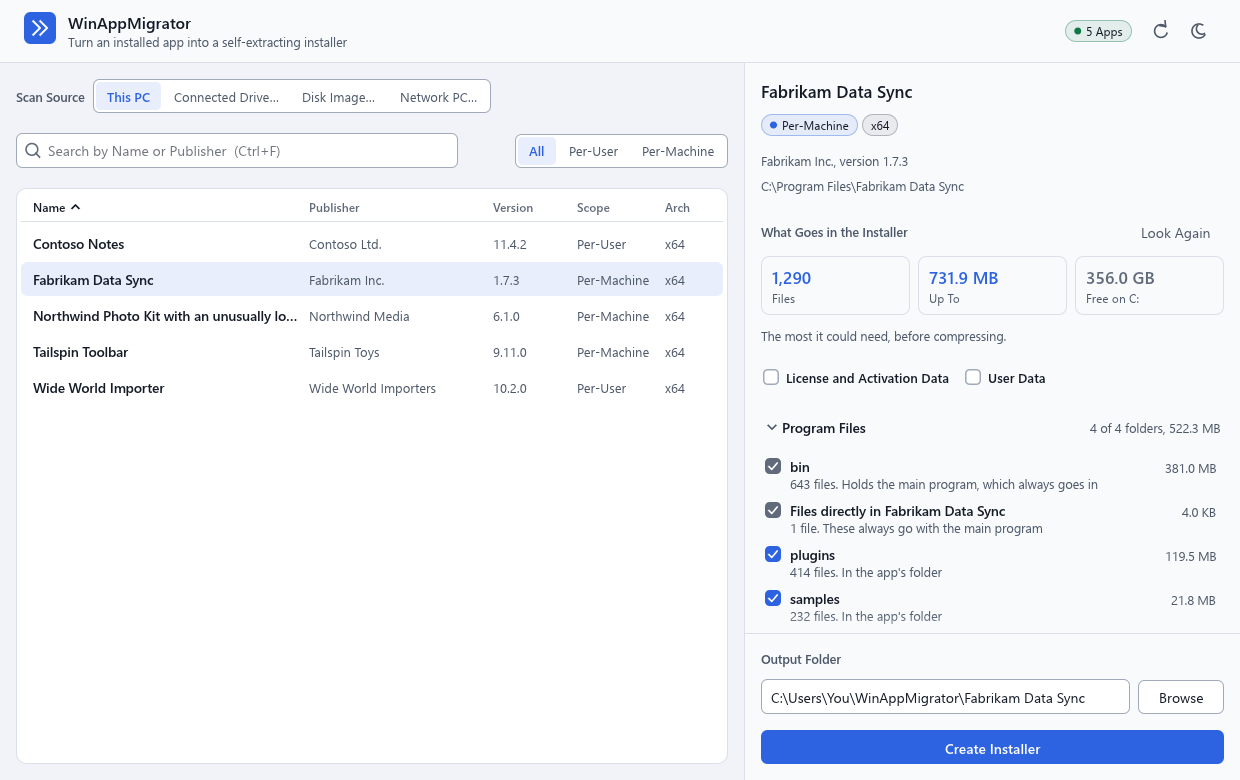
- รายการแอปที่ติดตั้งอยู่ทางด้านซ้าย ระหว่างที่โหลด ป้ายกำกับเล็กๆ ที่มุมขวาบนจะแสดง กำลังโหลด แล้วจึงแสดงจำนวนแอปที่พบ เช่น 5 แอป
- หน้าต่างจะเริ่มในโหมดสว่างหรือโหมดมืดตามที่ Windows ใช้อยู่ ปุ่มรูปดวงอาทิตย์หรือดวงจันทร์ที่มุมขวาบนใช้สลับโหมด และแอปจะจดจำตัวเลือกของคุณ โปรดดูไฟล์ที่แอปเก็บไว้บนพีซี เมื่อใช้ธีมความคมชัดของ Windows แอปจะใช้สีของธีมและไม่มีปุ่มนี้
- แอปจะใช้ภาษาที่ใช้แสดงของ Windows หากเป็นหนึ่งใน 24 ภาษาที่แอปมี มิฉะนั้นจะใช้ภาษาอังกฤษ ภาษา ที่มุมขวาบนจะแสดงรายการภาษาตามชื่อในภาษานั้นๆ และเปลี่ยนภาษาของหน้าต่างทันที แอปจะจดจำตัวเลือกของคุณ ภาษาอาหรับ เปอร์เซีย อูรดู และฮีบรู จัดวางจากขวาไปซ้าย โปรดดูภาษาและการช่วยสำหรับการเข้าถึง
- คลิกแอป ด้านขวาจะแสดงสิ่งที่จะรวมไว้ในตัวติดตั้งของแอปนั้น และเริ่มตรวจสอบทันที จะยังไม่มีการสร้างสิ่งใดจนกว่าคุณจะคลิก สร้างตัวติดตั้ง
ถัดไป: การสร้างตัวติดตั้ง
เปลี่ยนแปลงล่าสุดเมื่อ 2026-11-15 หน้านี้อธิบาย WinAppMigrator ตามรุ่นล่าสุดที่เผยแพร่ คือ 0.7.1