 WinAppMigrator
Trang này được dịch bằng máy từ tiếng Anh và có thể có lỗi. Đọc trang tiếng Anh, hoặc báo cáo lỗi bản dịch.
Trang này hướng dẫn bạn từ lúc tải xuống cho đến màn hình đầu tiên của ứng dụng.
- Windows 10 hoặc Windows 11, 64 bit. Ứng dụng là một chương trình x64. Windows 11 trên Arm chạy ứng dụng thông qua mô phỏng. Windows 10 trên Arm không thể chạy chương trình x64, còn Windows 32 bit hoàn toàn không thể chạy ứng dụng này. Windows 10 và 11 dành cho máy tính để bàn trên x64 chưa được chạy trong các bài kiểm tra của dự án, vốn dùng Windows Server 2022 và 2025 cùng Windows 11 trên Arm. Xem Yêu cầu và kiểm thử.
- Quyền quản trị viên trên PC. Ứng dụng luôn yêu cầu quyền này khi khởi động. Xem Quyền quản trị viên.
- Direct3D 12, thứ Windows dùng để vẽ cửa sổ của ứng dụng. Windows 10 và 11 thường có sẵn. Trình điều khiển đồ họa cũ hoặc máy ảo có thể không có. Xem Direct3D 12.
- Dung lượng trống trên một ổ đĩa cho trình cài đặt mà bạn tạo. Ứng dụng cho bạn biết cần bao nhiêu trước khi bắt đầu.
- Internet trên PC cũ là không bắt buộc. Nếu có internet khi bạn tạo trình cài đặt, ứng dụng sẽ tải xuống các thư viện thời gian chạy của Microsoft mà nó có thể đưa vào, rồi đặt chúng vào bên trong trình cài đặt. Xem Thư viện thời gian chạy.
Thông tin chi tiết hơn, cùng những gì đã và chưa được kiểm thử, có trong Yêu cầu và kiểm thử.
Hãy truy cập bản phát hành mới nhất. Bản phát hành có ba tệp:
| Tệp | Đây là gì | Chọn tệp này nếu |
|---|---|---|
WinAppMigrator-v0.7.1.exe |
Chính ứng dụng. Một tệp duy nhất, không cần cài đặt. | Bạn chỉ muốn sử dụng. Đây là tệp mà hầu hết mọi người cần. |
WinAppMigrator-v0.7.1-windows-x64.zip |
Cùng ứng dụng đó, dưới dạng winappmigrator.exe, kèm README, nhật ký thay đổi, giấy phép và giấy phép của bên thứ ba |
Bạn cũng muốn có các giấy tờ đó |
SHA256SUMS.txt |
Tổng kiểm tra của hai tệp ở trên | Bạn muốn kiểm tra bản tải xuống |
Phần trình cài đặt nằm bên trong mọi trình cài đặt, tức phần khởi chạy của trình cài đặt (stub), không bao giờ được phát hành riêng. Phần này đã nằm sẵn bên trong ứng dụng.
Việc này không bắt buộc, nhưng đáng làm. Mỗi bước kiểm tra dưới đây là độc lập. Hãy chạy chúng trong PowerShell, trong thư mục mà bạn đã lưu tệp.
1. Tổng kiểm tra. Hàm băm giống như dấu vân tay của một tệp. Chỉ cần một byte thay đổi, hàm băm cũng thay đổi.
Get-FileHash .\WinAppMigrator-v0.7.1.exe -Algorithm SHA256
Get-Content .\SHA256SUMS.txt
Dãy số dài mà Get-FileHash in ra phải khớp với dãy trên dòng của tệp đó. Get-FileHash in chữ hoa, còn tệp dùng chữ thường. Điều đó không sao: hãy so sánh các chữ cái và chữ số.
2. Chữ ký. Chữ ký cho biết ai đã tạo ra tệp, và tệp chưa bị thay đổi kể từ đó.
$signature = Get-AuthenticodeSignature .\WinAppMigrator-v0.7.1.exe
$signature.Status                     # should say Valid
$signature.SignerCertificate.Subject  # should include CN=Randy Northrup
Bạn cũng có thể bấm chuột phải vào tệp, chọn Thuộc tính và xem tab Chữ ký số. Phiên bản 0.5.0 là bản phát hành đầu tiên có ứng dụng được ký. Các bản tải xuống từ những bản phát hành trước đó không được ký.
3. Nơi tệp được tạo. Mỗi bản phát hành từ 0.5.0 trở đi đều ghi lại rằng chính quy trình phát hành của GitHub đã tạo ra nó, từ kho mã này. Bản ghi này được gọi là chứng thực. Nếu bạn có GitHub CLI, hãy chạy:
gh attestation verify .\WinAppMigrator-v0.7.1.exe --repo RandyNorthrup/WinAppMigratorCách này cũng dùng được cho tệp zip.
-
Bấm đúp vào
WinAppMigrator-v0.7.1.exe. Không cần cài đặt gì cả. Ứng dụng chạy từ bất cứ nơi nào bạn đã lưu nó. - SmartScreen. SmartScreen của Windows có thể hiển thị màn hình “Windows đã bảo vệ PC của bạn” đối với một tệp mà nó ít gặp. Nếu vậy, hãy chọn Thêm thông tin (More info) và kiểm tra rằng nhà phát hành là Randy Northrup trước khi chọn Vẫn chạy (Run anyway).
- Lời nhắc quản trị viên. Windows hỏi có cho phép ứng dụng thực hiện thay đổi hay không. Đây là lời nhắc UAC. Ứng dụng luôn yêu cầu, vì việc đọc ổ đĩa của PC khác, và các tệp mà chỉ quản trị viên mới được đọc, đều cần quyền quản trị viên. Với bản tải xuống đã được ký, lời nhắc ghi Randy Northrup là nhà phát hành đã xác minh. Nếu lời nhắc ghi “Nhà phát hành không xác định” cho tệp này, thì đó không phải tệp phát hành đã được ký, nên đừng chạy nó.
- Cửa sổ mở ra. Nếu thay vào đó bạn thấy thông báo rằng không thể mở cửa sổ và cần Direct3D 12, hãy xem Khắc phục sự cố. Ứng dụng không có cách nào chạy mà không có cửa sổ.
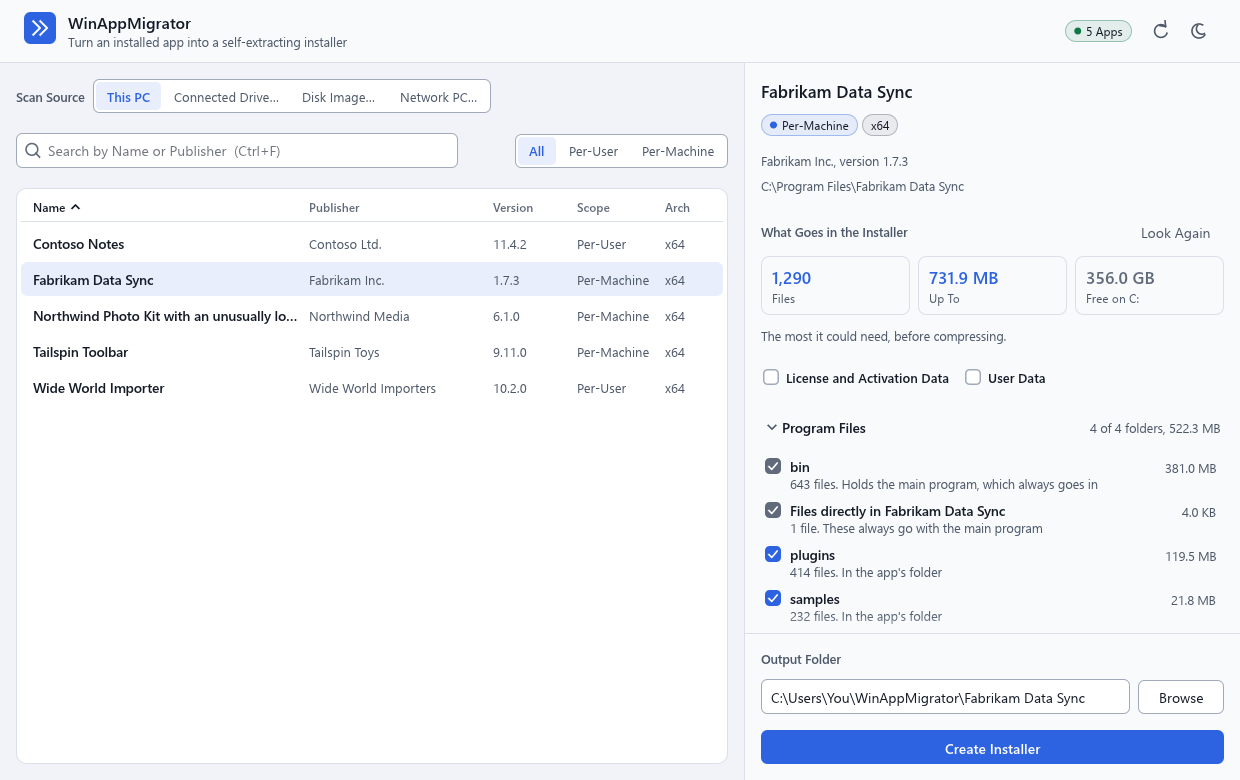
- Danh sách các ứng dụng đã cài đặt nằm ở bên trái. Trong khi danh sách đang tải, nhãn nhỏ ở góc trên bên phải ghi Đang tải, rồi sau đó là số ứng dụng tìm thấy, chẳng hạn 5 ứng dụng.
- Cửa sổ khởi động ở chế độ sáng hoặc tối, theo chế độ mà Windows đang dùng. Nút mặt trời hoặc mặt trăng ở góc trên bên phải dùng để chuyển đổi, và ứng dụng ghi nhớ lựa chọn của bạn. Xem Các tệp ứng dụng lưu trên PC. Khi Windows dùng chủ đề tương phản, ứng dụng dùng màu của chủ đề đó và không có nút này.
- Ứng dụng dùng ngôn ngữ hiển thị của Windows nếu đó là một trong 24 ngôn ngữ của nó, nếu không thì dùng tiếng Anh. Ngôn ngữ, ở góc trên bên phải, liệt kê các ngôn ngữ theo tên riêng của chúng và thay đổi cửa sổ ngay lập tức; ứng dụng ghi nhớ lựa chọn của bạn. Tiếng Ả Rập, tiếng Ba Tư, tiếng Urdu và tiếng Do Thái được trình bày từ phải sang trái. Xem Ngôn ngữ và trợ năng.
- Hãy bấm vào một ứng dụng. Phía bên phải cho thấy những gì sẽ được đưa vào trình cài đặt của ứng dụng đó, và bắt đầu xác định ngay lập tức. Không có gì được tạo cho đến khi bạn bấm Tạo trình cài đặt.
Tiếp theo: Tạo trình cài đặt.
Thay đổi lần cuối vào 2026-11-15. Mô tả WinAppMigrator tính đến bản phát hành mới nhất, 0.7.1.