 WinAppMigrator
本頁由機器從英文翻譯而成,可能有錯誤。閱讀英文頁面,或回報翻譯問題。
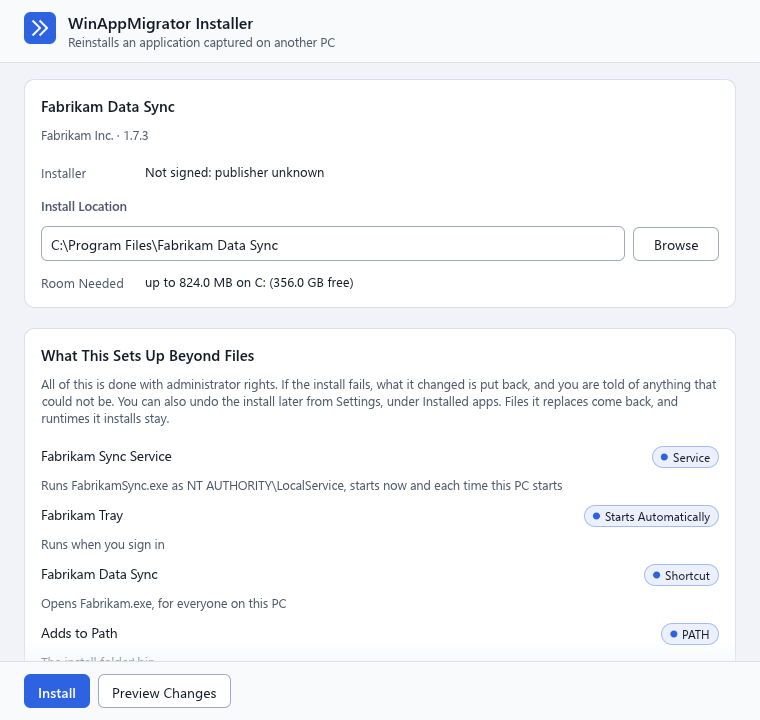
安裝程式只有一個視窗。它會先檢查自身,顯示要安裝到哪裡以及所有要設定的項目,並且只在您按一下安裝時才進行安裝。本頁使用畫面上的文字,由上到下逐一說明。
-
複製整個安裝程式。如果建置時除了
.exe之外還產生了.wamdata檔案,請將兩者複製到同一個資料夾,並保留它們的名稱。請參閱大型應用程式。 - 只執行您信任的安裝程式。安裝程式會以完整的系統管理員權限執行。請像對待其他程式一樣對待它:只有在您自己建置了它,或是從您信任的人那裡取得它時,才執行它。請參閱隱私權與安全性。
- 您需要這台電腦的系統管理員權限,視窗也需要 Direct3D 12。沒有 Direct3D 12 時,您仍可從命令提示字元安裝。請參閱命令列。
按兩下安裝程式。Windows 會顯示 UAC 提示。除非建置安裝程式的人簽署了它,否則安裝程式不會有簽章,因此提示通常會顯示未知的發行者。這是正常的。請參閱隱私權與安全性。
無論安裝程式有多大,標示著「WinAppMigrator 安裝程式」和「重新安裝在另一台電腦上擷取的應用程式」的視窗都會立即開啟。它在檢查整個套件的雜湊時,會顯示「正在檢查安裝程式…」。這需要讀取整個套件,因此大型安裝程式會花一些時間。從這時起,安裝程式會讓自己的檔案(如果有資料檔,也包括資料檔)保持開啟,因此在視窗開啟期間,這些檔案都無法被變更或替換。
檢查可能會在這裡停止,並顯示紅色訊息。常見的有:
- 安裝程式已損毀,或在建置後遭到變更:請從建置它的位置重新複製。
- 它的資料檔遺失,或不是正確的資料檔:請重新將兩個檔案複製到同一個資料夾。
- 「此安裝程式的套件無法在這台電腦上使用」,例如因為應用程式的程式是為另一種處理器建置的,或需要較新的 Windows。未做任何變更。
這些都在疑難排解中有說明。
檢查通過後,視窗的標題會變成「安裝」加上應用程式的名稱。
安裝程式使用的是執行它的電腦的語言,而不是建置它的電腦的語言:如果 Windows 的顯示語言是 WinAppMigrator 支援的 24 種語言之一,就使用該語言,否則使用英文。右上角的語言可以變更這次執行所用的語言。它列出的應用程式相關內容,包括應用程式在建置時寫下的附註,也會以該語言顯示。以 WinAppMigrator 0.6 或更舊版本建置的安裝程式,會以英文顯示這些附註,與當初寫下時相同。從命令列進行的無訊息安裝一律以英文回應,以便指令碼讀取。
第一張卡片顯示應用程式的名稱,下方是發行者和版本,例如「Fabrikam Inc. · 1.7.3」。接著是:
| 列 | 顯示的內容 |
|---|---|
| 擷取來源 | 應用程式來源電腦的名稱。只有在建置安裝程式時開啟了使用者資料選項,才會顯示這一列。 |
| 安裝程式 | 此安裝程式檔案是否已簽署:先顯示「正在檢查簽章…」,然後顯示「未簽署:未知的發行者」,或是含有簽署者名稱的「由 … 簽署」。如果簽章無法通過驗證,則會改為顯示紅色訊息:「此安裝程式的簽章無效」,並附上 Windows 提供的原因,以及「它可能在簽署後遭到變更。」 |
| 安裝位置 | 應用程式要安裝到的資料夾,可按瀏覽來選擇。一開始是應用程式在舊電腦上所在的資料夾。來自 32 位元 Windows 的應用程式則改從 Program Files (x86) 開始,這是 64 位元 Windows 存放 32 位元應用程式的位置。如果該位置在這裡無法使用,下方會有紅色通知說明原因。 |
| 所需空間 | 安裝在該磁碟機上需要多少空間,以及可用空間有多少,例如「C: 上最多 824.0 MB(可用 356.0 GB)」。它會將解壓縮後的套件和應用程式的檔案都計算在內。 |
第一行的發行者名稱來自套件,因此任何人都可能寫入任何名稱。安裝程式這一列的資訊來自 Windows,才是可以信任的。
如果安裝位置中的資料夾無法使用,下方會有紅色通知說明原因。在您選擇其他資料夾之前,安裝和預覽變更會保持灰色而無法使用,旁邊還會有一行文字:「在安裝位置可以使用之前,『安裝』和『預覽變更』都會停用。」
最常見的原因是資料夾中已經有檔案。只有當這些檔案是先前由 WinAppMigrator 安裝時放入的,才會使用有檔案的資料夾,這樣就絕不會取代其他應用程式的檔案:
| 通知 | 意義 | 處理方式 |
|---|---|---|
| 應用程式的名稱,接著是「已安裝在此資料夾中,因此這份複本無法安裝到這裡。」 | 這台電腦上已經安裝了此應用程式,通常是由它自己的安裝程式安裝的:它的主程式位於該資料夾中,或 Windows 的已安裝應用程式清單指出它在那裡。許多電腦本來就有的應用程式,例如網頁瀏覽器、媒體播放程式或 Office,常會發生這種情況。 | 先在 Windows「設定」的應用程式中,解除安裝這台電腦上的複本,然後重新開啟安裝程式。或者,在安裝位置中輸入新的空白資料夾,將這份複本安裝在原本那份的旁邊。 |
| 另一個應用程式的名稱,接著是「已安裝在此資料夾中」,以及此應用程式「無法安裝到這裡」。 | Windows 的已安裝應用程式清單指出該資料夾中有另一個應用程式,例如另一個版本的 Office。 | 在安裝位置中輸入新的空白資料夾。或者,如果您不再需要另一個應用程式,請先在 Windows「設定」的應用程式中將它解除安裝,然後重新開啟安裝程式。 |
| 「此資料夾中已有不是由 WinAppMigrator 安裝的檔案。」 | 資料夾中有其他內容,而且沒有任何已安裝的應用程式列在那裡。這些內容可能屬於其他應用程式。 | 在安裝位置中輸入新的空白資料夾。如果這些檔案是您已解除安裝之應用程式留下的,您可以刪除該資料夾,然後重新開啟安裝程式。 |
如果是其他原因,通知會顯示「無法使用此資料夾:」、原因,以及「請在上方輸入其他資料夾。」原因如下:
| 畫面上的原因 | 處理方式 |
|---|---|
| 「它必須是完整路徑」 | 輸入以磁碟機代號開頭的路徑,例如 C:\Program Files\Fabrikam Data Sync。 |
| 「它不能是整個磁碟機」 | 使用磁碟機上的資料夾,而不是磁碟機本身。 |
| 「它不能是 Windows 資料夾」 | 選擇 C:\Windows 以外的資料夾。 |
| 「它並列存放了其他項目,因此應用程式需要其中的子資料夾」 | 為應用程式加上一個資料夾,例如使用 C:\Program Files\Fabrikam Data Sync,而不是 C:\Program Files。 |
| 「它是屬於 Windows 的資料夾,或其內容會自行執行或載入」 | 選擇一般的資料夾。例如,「啟動」資料夾會被拒絕。 |
| 「它必須是這台電腦磁碟機上的一般路徑」 | 網路共用資料夾會被拒絕,Windows 會解讀為其他東西的名稱也會被拒絕。 |
| 說明它「是指向其他位置的連結,其他人可能可以變更它的指向」 | 使用該連結所指向的資料夾。 |
| 「這是安裝存放其記錄的位置」 | 選擇 %ProgramData%\WinAppMigrator 以外的資料夾。 |
如果資料夾中有檔案,而且那裡確實有此應用程式先前的安裝記錄,安裝程式就會使用該資料夾,並發出警告:「此資料夾中已有檔案。同名的檔案會被取代,並會在您解除安裝時恢復。」
一旦資料夾被接受,視窗就會取代同名的檔案、登錄值、服務、工作、捷徑或變數,就像命令列上的 --force 一樣。已經屬於其他應用程式的項目,例如它的服務或檔案類型,仍然歸該應用程式所有。
如果磁碟機看起來空間不足,會有琥珀色附註顯示「這裡的空間可能不足」以及所需的空間。套件可以在其他磁碟機上解壓縮,但應用程式的檔案仍必須放得進這個磁碟機。安裝本身在開始之前也會再次檢查空間。
如果這些安裝程式中任何一個先前的安裝因當機或停電而中斷,會有琥珀色附註顯示「先前安裝」該應用程式「的作業未完成。按『安裝』時會先將它復原。」當您按一下安裝時,就會自動進行復原。
這張卡片就是您按一下安裝時所同意的清單。標題下方寫著:
這些作業全都會以系統管理員權限執行。如果安裝失敗,所做的變更會恢復原狀,任何無法恢復的項目都會告知您。您之後也可以從「設定」的「已安裝的應用程式」中復原此安裝。被取代的檔案會恢復,而它安裝的執行階段則會保留。
每一列都有名稱、右側說明其類型的標籤,以及一行說明其作用的文字。一般藍色的標籤表示一般的項目。琥珀色的標籤標示以完整權限執行的項目,例如以 LocalSystem 身分執行的服務、驅動程式,或允許輸入連線的防火牆規則。請仔細再檢查一次這些項目。
如果清單是空的,會顯示「無:它只會複製檔案,以及應用程式本身登錄機碼中的設定。」
清單是針對方塊中的位置計算的。如果您變更位置,會短暫顯示「正在判斷在此位置會設定哪些項目…」,安裝也會等待。
| 標籤 | 說明 | 下方文字的範例 |
|---|---|---|
| 服務 | 服務:Windows 在背景執行的程式 | 「以 NT AUTHORITY\LocalService 身分執行 FabrikamSync.exe,立即啟動,並在這台電腦每次啟動時啟動」。其他服務則會顯示「立即啟動,並在這台電腦每次啟動後不久啟動」、「只在被要求時才啟動」或「已停用」。 |
| 驅動程式 | 應用程式擁有的驅動程式 | 「將」某個檔案「載入 Windows 本身」。一律為琥珀色。專案的測試從未載入過驅動程式。 |
| 排定的工作 | 排定的工作 | 「執行身分:SYSTEM」或某個帳戶。「使用其可擁有的最高權限」會標示為琥珀色。在舊電腦上以某個人的身分執行的工作,會以安裝者的身分執行。 |
| 自動啟動 | 啟動項目 | 「在您登入時執行」、「在任何人登入時執行」或「『啟動』資料夾中的捷徑,適用於您」 |
| 捷徑 | 桌面或「開始」功能表中的捷徑 | 「開啟 Fabrikam.exe,適用於這台電腦上的所有人」或「適用於您」 |
| PATH | 新增至 Path 變數的項目 | 「新增至 Path」和「安裝資料夾\bin」。它會加到現有的內容中,絕不會取代現有的內容。 |
| 環境變數 | 環境變數 | 「設定為」其值 |
| 殼層擴充功能 | 載入檔案總管的程式碼 | 「將」某個檔案「載入檔案總管,適用於這台電腦上的所有人」。琥珀色。 |
| 功能表命令 | 滑鼠右鍵功能表上的命令 | 「在」某種檔案「的功能表中新增命令」。「變更開啟這類項目時的動作」為琥珀色。 |
| 連結類型 |
連結通訊協定,例如 fabrikam:
|
「這類連結會以此應用程式開啟」 |
| 檔案類型 |
檔案類型,例如 .fds
|
「這類檔案會以此應用程式開啟」 |
| COM | 其他程式可以啟動的 COM 類別 | 某個檔案「中的 COM」,以及設定的數目。「COM 權限」為琥珀色。 |
| 防火牆規則 | 適用於其某個程式的防火牆規則 | 「允許輸入連線(連接埠 8080),對象為 FabrikamSync.exe,套用於所有網路」。允許輸入連線為琥珀色。 |
| 事件記錄檔來源 | 應用程式寫入 Windows 事件記錄檔時所用的名稱 | 「可寫入 Application 記錄檔,訊息來自它自己的檔案」 |
| 字型 | 安裝資料夾中的字型 | 「在登入時從安裝資料夾載入」 |
| ODBC 驅動程式 | 用於 ODBC 的資料庫驅動程式 | 「載入使用 ODBC 連線資料庫的程式中」。琥珀色。 |
| ODBC 資料來源 | 已儲存的資料庫連線 | 「資料庫連線,適用於這台電腦上的所有人」 |
| 相容性設定 | Windows 啟動其某些程式的方式 | 「其程式的啟動方式」 |
| 預設應用程式 | 讓您可以在「預設應用程式」中選擇此應用程式的項目 | 「可在『預設應用程式』中選擇。不會將任何設定改為使用它」 |
| 程式名稱 | 「執行」和其他程式可以用來找到它的名稱 | 「『執行』和其他程式可以透過此名稱找到它」 |
| 其他設定 | 應用程式本身機碼及上述類型以外的登錄值 | 「應用程式本身機碼以外的 3 項設定」,以及「位於」哪些機碼。如果有任何設定位於 Microsoft 的機碼中,則為琥珀色。 |
有些項目要等安裝進行到那一步才能判斷,例如已經屬於其他應用程式的同名服務。這些項目會照原本的要求保留在清單上。安裝進行到那裡時,會讓它們保持原狀,並加以說明。
在各列下方,琥珀色附註會說明您應該知道的事項,例如:
- 認證並未放入安裝程式中,因此您可能需要重新輸入;
- 建置時授權或使用者資料選項為關閉,因此安裝程式不含這些資料;
- 應用程式似乎依賴哪些憑證,這些憑證一律不會安裝;
- 建置安裝程式的人排除了什麼,又新增了什麼;
- 應用程式在這裡可能無法運作:「此應用程式原本位於 Windows 組建」較新的組建,或 Windows 會「透過模擬執行」它的某些程式;
- 來自「文件」或「儲存的遊戲」的檔案會「改放在」安裝資料夾「下名為 _external 的資料夾中」,因為這台電腦的該資料夾位於您的設定檔之外。
接著,會以琥珀色列出安全規則排除的每個項目及其原因。前 20 個會完整顯示,其餘的則收在可以展開的「另有 … 個項目已排除」之下。即使沒有這些項目,安裝的其餘部分仍會繼續進行。哪些項目會被拒絕以及原因,請參閱安裝程式包含的內容。
如果套件完全無法安裝到選擇的位置,會有紅色訊息顯示「此套件無法安裝到此位置」及其原因。
只有在安裝程式包含使用者資料或授權資料時,才會出現這張卡片。每個方塊一開始都是勾選的。
| 選項 | 顯示的文字 |
|---|---|
| 使用者資料 | 「開啟:設定、文件和儲存的遊戲會放到目前登入者的對應資料夾中。關閉:全部放在安裝資料夾下,且不會設定任何從中執行的項目。」如果安裝程式指出它包含誰的資料,下方會有一行文字顯示「這包含」該帳戶「的資料。」 |
| 授權 | 「啟用與授權檔案,以及存放授權資料的登錄值。部分項目可能需要在這裡重新啟用。」 |
變更方塊時,上方的清單會立即隨之更新。
使用者資料一律會放到目前登入 Windows 的使用者那裡,即使在 UAC 提示中輸入的是另一位系統管理員的名稱也一樣。如果安裝程式無法判斷是誰登入,它會說明這一點,排除個別使用者的設定,並將使用者資料放在安裝資料夾下,而不會用猜的。如果該工作階段沒有任何人登入,使用者資料和個別使用者的設定會放到執行安裝程式的帳戶,它也會說明這一點。
「此應用程式需要的項目,以及各項目的提供方式。」每個執行階段都有一個標籤:
| 標籤 | 意義 |
|---|---|
| 已包含 | 在安裝程式內。不需要網際網路即可安裝,但 DirectX End-User Runtime 除外,它的安裝程式會從 Microsoft 下載它。其中只有 x64 Visual C++ 執行階段曾在專案的測試中實際安裝過。 |
| 透過 winget 安裝: 加上識別碼 | 建置安裝程式時無法下載它,因此安裝程式會使用需要網際網路的 winget。這個方式尚未在專案的測試中執行過。 |
| Windows 功能:NetFx3 | .NET Framework 3.5,以 Windows 功能的形式開啟。這可能需要網際網路。這個方式尚未在專案的測試中執行過。 |
| 內建於 Windows | Windows 10 和 11 已經具備的 .NET Framework 4 |
| 隨應用程式提供 | 應用程式本身附有自己的複本 |
| 手動安裝 | 這裡沒有它的安裝程式。請自行安裝。 |
如果沒有任何相依性,會顯示「未偵測到其他執行階段相依性。」請參閱執行階段。
預覽變更會精確計算安裝會做的事,但不變更任何內容。它會檢查空間是否足夠,將套件解壓縮到私人資料夾,計算出變更,然後再移除該資料夾。結果卡片的標題是「預覽:尚未做任何變更」,並顯示預計的變更和變更清單,服務、工作和捷徑會列在最前面。視窗會列出前 300 項,然後說明還有多少項。
預覽不會檢查每個檔案的雜湊。整個套件的雜湊已在視窗開啟時檢查過。
在位置可以使用,而且清單是針對該位置計算的之前,安裝會保持灰色而無法使用。如果套件完全無法安裝到該位置,旁邊會有一行文字顯示「由於此套件無法安裝到此位置,『安裝』已停用。」,原因則以紅色顯示在檔案以外會設定的項目中。當您按一下安裝時:
- 它會再計算一次清單。如果自您查看後它要做的事有所變更,它就不會安裝任何內容,而是顯示新的清單,並說明「在這裡要執行的作業已有變更,因此未安裝任何內容。請檢閱下方清單,如果內容符合您的需求,請再按一次『安裝』。」
- 它會檢查要寫入的每個磁碟機是否都有足夠的空間。
- 它會將套件解壓縮到只有系統管理員能使用的資料夾,並在每個檔案解壓縮時檢查其雜湊。
- 它會進行安裝,並在每項變更之前先寫入日誌,以便日後復原。
- 它會讀回已安裝的每個檔案,並檢查其雜湊。
- 它會啟動設定為自動啟動的服務。
在底部,您會看到它正在做什麼、有數量時會顯示的數量、已花費的時間、進度列,以及取消。您可能會看到的步驟有「正在準備…」、「正在解壓縮」、「正在檢查套件」、「正在復原先前未完成的安裝」、「正在安裝執行階段」、「正在複製檔案」、「正在設定服務」、「正在設定驅動程式」、「正在寫入登錄設定」、「正在還原授權資料」、「正在設定排定的工作」、「正在建立捷徑」、「正在設定環境變數」、「正在將應用程式新增至『設定』」以及「正在檢查已安裝的項目」。
取消會顯示「將在目前步驟完成後取消…」,然後顯示「正在恢復已變更的項目」。在安裝期間關閉視窗,效果與取消相同:視窗會保留到所有變更都恢復原狀為止。如果還沒有做任何變更,會顯示「已取消。未做任何變更。」
安裝程式會檢查雜湊三次:
- 視窗開啟時:檢查整個套件的雜湊。被截斷的複本,或在建置後經過編輯的複本,會在讀取其中任何內容之前就被拒絕。
- 解壓縮時:在將任何內容寫入其位置之前,檢查每個檔案的雜湊。
- 安裝之後:讀回已安裝的每個檔案,並再檢查一次。
雜湊可以發現損壞,以及任何人所做、但未同時更新雜湊的變更。雜湊無法證明安裝程式是誰製作的。只有簽章才能證明這一點。
結果卡片會出現在頂端,標題為「安裝結果」。
| 訊息 | 意義 |
|---|---|
| 「應用程式已安裝,並通過雜湊檢查。」 | 一切正常。如果有任何項目被規則排除,則會改為顯示「應用程式已安裝,並通過雜湊檢查,但不含下方列為已排除的項目。」 |
| 「安裝已取消,所做的變更已恢復原狀。」 | 您取消了安裝。 |
| 「安裝失敗,所做的變更已恢復原狀。」 | 有某個步驟失敗。所做的變更已恢復原狀,但它安裝的執行階段除外。下方以琥珀色列出的項目則保留了下來,並說明原因,例如只有在電腦重新啟動時才會移除的服務。 |
| 「安裝失敗,且所做的變更無法全部恢復。剩下的項目列在下方,下次安裝時會再試一次。」 | 請閱讀清單。再次執行安裝程式時,會再次嘗試將它們恢復原狀。 |
| 「安裝未順利完成。請檢閱下方的問題。」 | 請閱讀下方的訊息。 |
接著是三個方塊:已做的變更(失敗後則為已恢復的變更)、警告和錯誤。標籤會顯示套件雜湊有效和已安裝的檔案有效,或以紅色顯示套件雜湊無效和已安裝的檔案無效。最多會以訊息顯示五個警告,以及所有錯誤。「有相依元件需要重新啟動才能完成。請重新啟動 Windows,然後啟動應用程式。」表示某個執行階段要求重新啟動。
變更(附有數量)會開啟已完成項目的清單,最多 300 項。如果安裝未順利完成,其記錄檔的路徑會顯示為記錄檔。
安裝順利完成後,底部的按鈕會變成關閉和開啟安裝資料夾。
- 程式檔案會放在安裝位置。
-
使用者資料(勾選該方塊時)會放到已登入帳戶本身的 AppData、文件、儲存的遊戲,以及 ProgramData。這台電腦保存在您設定檔之外的「文件」或「儲存的遊戲」資料夾不會被寫入。這些檔案會放在安裝位置下的
_external中,清單也會先說明這一點。取消勾選該方塊時,所有使用者資料都會放在安裝位置下。 - 捷徑會放到這台電腦的桌面和「開始」功能表:您的,或是所有人的(如果原本就放在那裡)。
- Path 只會新增應用程式的項目。其中的其他內容都不會變更。
-
其他應用程式在這裡已擁有的項目,仍歸該應用程式所有。已經屬於其他項目的檔案類型、連結類型、COM 類別、服務、事件記錄檔來源、字型或任何類似項目,都會保持原狀,安裝程式也會加以說明。例如,原本預期開啟
http連結的應用程式,必須在「設定」中重新設為預設值。 - 設定中會新增此應用程式的項目,因此您可以像解除安裝其他應用程式一樣將它解除安裝。請參閱復原安裝。
| 您看到的內容 | 原因 | 處理方式 |
|---|---|---|
| 「此應用程式無法在這台電腦上執行,因此未做任何變更」 | 它的程式是為另一種處理器建置的,或需要較新的 Windows | 在與舊電腦相符的電腦上安裝 |
| 「空間不足,因此未做任何變更」 | 它要寫入的磁碟機上可用空間不足 | 釋放空間,或選擇其他磁碟機上的位置 |
| 「另一個安裝或解除安裝作業正在執行」 | 一次只能執行一個 | 等它完成,然後再試一次 |
| 某個檔案「的名稱在此版本的 Windows 中會被當成裝置而非檔案開啟」 | 應用程式有名稱類似 aux.h 的檔案,Windows 11 之前的 Windows 無法存放這種檔案 |
在 Windows 11 上安裝 |
%AppData% 之類的資料資料夾位於連結之下 |
安裝程式不會透過連結寫入 | 取消勾選使用者資料和授權,然後在不包含它們的情況下安裝 |
更多原因請參閱疑難排解。
上次變更於 2026-11-15。本頁說明的是 WinAppMigrator 最新版本 0.7.1 的內容。