 WinAppMigrator
এই পৃষ্ঠাটি ইংরেজি থেকে মেশিনে অনুবাদ করা হয়েছে, তাই এতে ভুল থাকতে পারে। ইংরেজি পৃষ্ঠাটি পড়ুন, অথবা অনুবাদের সমস্যা জানান।
এই পৃষ্ঠা আপনাকে ডাউনলোড থেকে অ্যাপের প্রথম স্ক্রিন পর্যন্ত নিয়ে যায়।
- Windows 10 বা Windows 11, 64-বিট। অ্যাপটি একটি x64 প্রোগ্রাম। Arm-এ চলা Windows 11 এটি এমুলেশনের মাধ্যমে চালায়। Arm-এ চলা Windows 10 x64 প্রোগ্রাম চালাতে পারে না, এবং 32-বিট Windows এটি একেবারেই চালাতে পারে না। x64-এ ডেস্কটপ Windows 10 ও 11 প্রকল্পের পরীক্ষাগুলোতে চালানো হয়নি; সেই পরীক্ষাগুলোতে Windows Server 2022 ও 2025 এবং Arm-এ চলা Windows 11 ব্যবহার করা হয়। প্রয়োজনীয়তা ও পরীক্ষা দেখুন।
- পিসিতে প্রশাসকের অধিকার। অ্যাপটি চালু হওয়ার সময় সবসময় এটি চায়। প্রশাসকের অধিকার দেখুন।
- Direct3D 12, যা দিয়ে Windows অ্যাপের উইন্ডো আঁকে। Windows 10 ও 11-এ সাধারণত এটি থাকে। পুরোনো গ্রাফিক্স ড্রাইভারে বা ভার্চুয়াল মেশিনে না-ও থাকতে পারে। Direct3D 12 দেখুন।
- ড্রাইভে জায়গা, আপনার তৈরি করা ইনস্টলারের জন্য। শুরু করার আগেই অ্যাপটি জানিয়ে দেয় কতটা লাগবে।
- পুরোনো পিসিতে ইন্টারনেট ঐচ্ছিক। তৈরির সময় ইন্টারনেট থাকলে, অ্যাপটি অন্তর্ভুক্ত করা যায় এমন Microsoft রানটাইমগুলো ডাউনলোড করে ইনস্টলারের ভিতরে রাখে। রানটাইম দেখুন।
আরও বিস্তারিত, এবং কী পরীক্ষা করা হয়েছে আর কী হয়নি, তা আছে প্রয়োজনীয়তা ও পরীক্ষা পৃষ্ঠায়।
সর্বশেষ রিলিজে যান। এতে তিনটি ফাইল আছে:
| ফাইল | এটি কী | এটি নিন যদি |
|---|---|---|
WinAppMigrator-v0.7.1.exe |
অ্যাপটি নিজেই। একটিমাত্র ফাইল, ইনস্টল করার কিছু নেই। | আপনি শুধু এটি ব্যবহার করতে চান। বেশিরভাগ মানুষ এটিই চান। |
WinAppMigrator-v0.7.1-windows-x64.zip |
একই অ্যাপ, winappmigrator.exe হিসেবে, সঙ্গে README, চেঞ্জলগ, লাইসেন্স ও তৃতীয় পক্ষের লাইসেন্সগুলো |
আপনি কাগজপত্রগুলোও চান |
SHA256SUMS.txt |
উপরের দুটি ফাইলের চেকসাম | আপনি আপনার ডাউনলোড যাচাই করতে চান |
প্রতিটি ইনস্টলারের ভিতরে যে ইনস্টলার অংশটি যায়, অর্থাৎ ইনস্টলার স্টাব, তা কখনো আলাদাভাবে প্রকাশ করা হয় না। এটি আগে থেকেই অ্যাপের ভিতরে আছে।
এটি ঐচ্ছিক, তবে করা ভালো। নিচের প্রতিটি যাচাই অন্যগুলো থেকে স্বতন্ত্র। যে ফোল্ডারে ফাইলটি সংরক্ষণ করেছেন, সেখানে PowerShell-এ এগুলো চালান।
1. চেকসাম। একটি হ্যাশ হলো ফাইলের আঙুলের ছাপ। ফাইলের একটি বাইটও বদলালে, হ্যাশ বদলে যায়।
Get-FileHash .\WinAppMigrator-v0.7.1.exe -Algorithm SHA256
Get-Content .\SHA256SUMS.txt
Get-FileHash যে লম্বা সংখ্যাটি দেখায়, তা ওই ফাইলের লাইনে থাকা সংখ্যার সঙ্গে মিলতে হবে। Get-FileHash বড় হাতের অক্ষর দেখায়, আর ফাইলটিতে থাকে ছোট হাতের অক্ষর। তাতে সমস্যা নেই: অক্ষর ও অঙ্কগুলো মিলিয়ে দেখুন।
2. স্বাক্ষর। একটি স্বাক্ষর জানায় ফাইলটি কে তৈরি করেছে, এবং তারপর থেকে এটি বদলায়নি।
$signature = Get-AuthenticodeSignature .\WinAppMigrator-v0.7.1.exe
$signature.Status                     # should say Valid
$signature.SignerCertificate.Subject # should include CN=Randy NorthrupStatus-এ Valid লেখা থাকা উচিত, এবং Subject-এ CN=Randy Northrup থাকা উচিত। ফাইলটিতে ডান-ক্লিক করে বৈশিষ্ট্য (Properties) বেছে নিয়ে ডিজিটাল স্বাক্ষর (Digital Signatures) ট্যাবটিও দেখতে পারেন। সংস্করণ 0.5.0 হলো প্রথম রিলিজ যার অ্যাপ স্বাক্ষরিত। এর আগের রিলিজগুলোর ডাউনলোড স্বাক্ষরিত নয়।
3. কোথায় তৈরি হয়েছে। 0.5.0 থেকে প্রতিটি রিলিজ রেকর্ড রাখে যে GitHub-এর নিজস্ব রিলিজ ওয়ার্কফ্লো এই রিপোজিটরি থেকে এটি তৈরি করেছে। এই রেকর্ডকে বলা হয় অ্যাটেস্টেশন। আপনার কাছে GitHub CLI থাকলে, চালান:
gh attestation verify .\WinAppMigrator-v0.7.1.exe --repo RandyNorthrup/WinAppMigratorzip ফাইলের ক্ষেত্রেও একইভাবে কাজ করে।
-
WinAppMigrator-v0.7.1.exe-এ ডাবল-ক্লিক করুন। ইনস্টল করার কিছু নেই। আপনি যেখানে সংরক্ষণ করেছেন, সেখান থেকেই এটি চলে। - SmartScreen। Windows SmartScreen যে ফাইল বেশি দেখেনি, তার জন্য “Windows আপনার পিসি সুরক্ষিত করেছে” (Windows protected your PC) স্ক্রিন দেখাতে পারে। দেখালে, আরও তথ্য (More info) বেছে নিন, এবং তবুও চালান (Run anyway) বেছে নেওয়ার আগে দেখে নিন প্রকাশক Randy Northrup কি না।
- প্রশাসকের অনুমতির প্রম্পট। Windows জানতে চায় অ্যাপটিকে পরিবর্তন করতে দেবে কি না। এটিই UAC প্রম্পট (ব্যবহারকারী অ্যাকাউন্ট নিয়ন্ত্রণ)। অ্যাপটি সবসময় এটি চায়, কারণ অন্য পিসির ড্রাইভ পড়তে, এবং কেবল প্রশাসকেরা পড়তে পারেন এমন ফাইল পড়তে, প্রশাসকের অধিকার প্রয়োজন। স্বাক্ষরিত ডাউনলোডের ক্ষেত্রে, প্রম্পটে যাচাইকৃত প্রকাশক হিসেবে Randy Northrup-এর নাম থাকে। এই ফাইলের জন্য যদি “অজানা প্রকাশক” দেখায়, তবে এটি স্বাক্ষরিত রিলিজ ফাইল নয়, তাই এটি চালাবেন না।
- উইন্ডো খোলে। এর বদলে যদি এমন বার্তা দেখেন যে উইন্ডোটি খোলা যায়নি এবং এর Direct3D 12 প্রয়োজন, তাহলে সমস্যা সমাধান দেখুন। উইন্ডো ছাড়া অ্যাপটি চালানোর কোনো উপায় নেই।
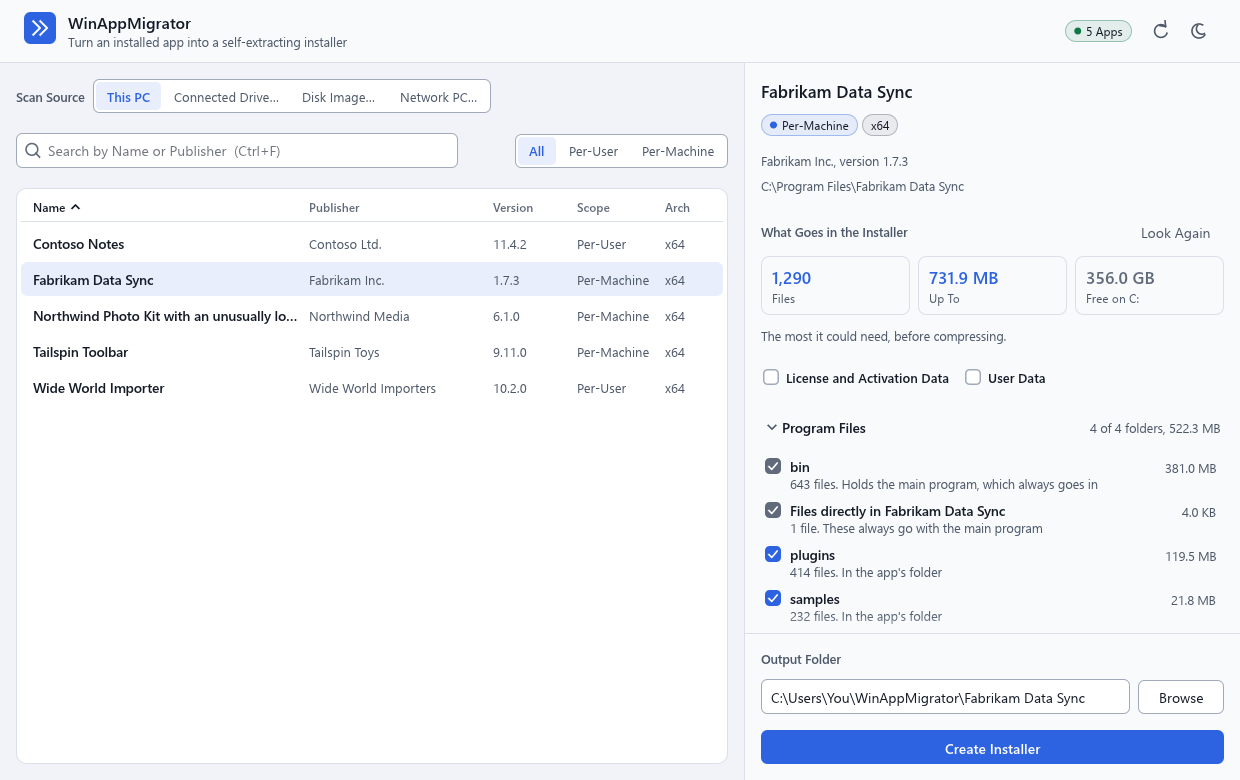
- ইনস্টল করা অ্যাপের তালিকা বাঁ দিকে থাকে। তালিকা লোড হওয়ার সময়, উপরে ডানদিকের ছোট লেবেলে লেখা থাকে লোড হচ্ছে, তারপর কয়টি অ্যাপ পাওয়া গেছে, যেমন 5টি অ্যাপ।
- উইন্ডোটি হালকা বা গাঢ় থিমে শুরু হয়, Windows যেটিতে আছে সেটিতে। উপরে ডানদিকের সূর্য বা চাঁদের বোতাম থিম বদলায়, এবং অ্যাপটি আপনার পছন্দ মনে রাখে। একটি পিসিতে এটি যে ফাইলগুলো রাখে দেখুন। Windows-এর কনট্রাস্ট থিমে, এটি থিমের রং ব্যবহার করে এবং এমন কোনো বোতাম থাকে না।
- আপনার Windows-এর প্রদর্শনের ভাষা যদি এর 24টি ভাষার একটি হয়, তবে এটি সেই ভাষায় চলে, নইলে ইংরেজিতে। উপরে ডানদিকের ভাষা ভাষাগুলোকে তাদের নিজস্ব নামে তালিকাভুক্ত করে এবং সঙ্গে সঙ্গে উইন্ডো বদলে দেয়; অ্যাপটি আপনার পছন্দ মনে রাখে। আরবি, ফারসি, উর্দু ও হিব্রু ডান থেকে বামে সাজানো হয়। ভাষা ও অ্যাক্সেসযোগ্যতা দেখুন।
- একটি অ্যাপে ক্লিক করুন। ডান দিকে দেখা যায় এর ইনস্টলারে কী কী যাবে, এবং সঙ্গে সঙ্গে তা নির্ণয় করা শুরু হয়। আপনি ইনস্টলার তৈরি করুন ক্লিক না করা পর্যন্ত কিছুই তৈরি হয় না।
পরবর্তী: একটি ইনস্টলার তৈরি করা।
সর্বশেষ পরিবর্তন: 2026-11-15। এখানে WinAppMigrator-এর সর্বশেষ রিলিজ 0.7.1 অনুযায়ী বর্ণনা করা হয়েছে।