 WinAppMigrator
Esta página se ha traducido automáticamente del inglés y puede contener errores. Lee la página en inglés o notifica un problema con la traducción.
Esta página te lleva desde la descarga hasta la primera pantalla de la aplicación.
- Windows 10 o Windows 11, de 64 bits. La aplicación es un programa x64. Windows 11 en Arm la ejecuta mediante emulación. Windows 10 en Arm no puede ejecutar programas x64, y Windows de 32 bits no puede ejecutarla de ninguna manera. Windows 10 y 11 de escritorio en x64 no se han ejecutado en las pruebas del proyecto, que usan Windows Server 2022 y 2025 y Windows 11 en Arm. Consulta Requisitos y pruebas.
- Permisos de administrador en el PC. La aplicación siempre los pide al iniciarse. Consulta Permisos de administrador.
- Direct3D 12, que Windows usa para dibujar la ventana de la aplicación. Windows 10 y 11 normalmente lo tienen. Puede que un controlador de gráficos antiguo o una máquina virtual no lo tengan. Consulta Direct3D 12.
- Espacio en una unidad para el instalador que crees. La aplicación te indica cuánto antes de empezar.
- La conexión a internet en el PC antiguo es opcional. Si hay conexión cuando creas el instalador, la aplicación descarga los entornos de ejecución de Microsoft que puede incluir y los coloca dentro del instalador. Consulta Entornos de ejecución.
Encontrarás más detalles, y qué se ha probado y qué no, en Requisitos y pruebas.
Ve a la última versión. Tiene tres archivos:
| Archivo | Qué es | Descárgalo si |
|---|---|---|
WinAppMigrator-v0.7.1.exe |
La aplicación en sí. Un solo archivo, sin nada que instalar. | Solo quieres usarla. Es el que quiere la mayoría de la gente. |
WinAppMigrator-v0.7.1-windows-x64.zip |
La misma aplicación, como winappmigrator.exe, con el README, el registro de cambios, la licencia y las licencias de terceros |
También quieres la documentación |
SHA256SUMS.txt |
Las sumas de comprobación de los dos archivos anteriores | Quieres comprobar la descarga |
La parte que va dentro de cada instalador, el programa base del instalador, nunca se publica por separado. Ya está dentro de la aplicación.
Es opcional, pero merece la pena. Cada una de las comprobaciones siguientes es independiente. Ejecútalas en PowerShell, en la carpeta donde guardaste el archivo.
1. La suma de comprobación. Un hash es una huella digital de un archivo. Si cambia aunque sea un solo byte, el hash cambia.
Get-FileHash .\WinAppMigrator-v0.7.1.exe -Algorithm SHA256
Get-Content .\SHA256SUMS.txt
El número largo que muestra Get-FileHash debe coincidir con el de la línea de ese archivo. Get-FileHash muestra letras mayúsculas y el archivo usa minúsculas. No pasa nada: compara las letras y los dígitos.
2. La firma. Una firma indica quién creó el archivo y que no ha cambiado desde entonces.
$signature = Get-AuthenticodeSignature .\WinAppMigrator-v0.7.1.exe
$signature.Status                     # should say Valid
$signature.SignerCertificate.Subject  # should include CN=Randy Northrup
También puedes hacer clic con el botón derecho en el archivo, elegir Propiedades y mirar la pestaña Firmas digitales. La versión 0.5.0 es la primera cuya aplicación está firmada. Las descargas de versiones anteriores no están firmadas.
3. Dónde se creó. Cada versión a partir de la 0.5.0 deja constancia de que la creó el propio flujo de trabajo de publicación de GitHub, a partir de este repositorio. Esa constancia se llama atestación. Si tienes la CLI de GitHub, ejecuta:
gh attestation verify .\WinAppMigrator-v0.7.1.exe --repo RandyNorthrup/WinAppMigratorLo mismo sirve para el zip.
-
Haz doble clic en
WinAppMigrator-v0.7.1.exe. No hay nada que instalar. Se ejecuta desde donde la hayas guardado. - SmartScreen. SmartScreen de Windows puede mostrar una pantalla "Windows protegió tu PC" para un archivo que no ha visto a menudo. Si lo hace, elige Más información y comprueba que el editor es Randy Northrup antes de elegir Ejecutar de todas formas.
- La solicitud de administrador. Windows pregunta si quieres permitir que la aplicación haga cambios. Es la solicitud de UAC. La aplicación siempre la muestra, porque para leer la unidad de otro PC, y los archivos que solo pueden leer los administradores, se necesitan permisos de administrador. En la descarga firmada, la solicitud indica Randy Northrup como editor comprobado. Si para este archivo indica "Editor desconocido", no es el archivo firmado de la versión publicada, así que no lo ejecutes.
- Se abre la ventana. Si en su lugar ves un mensaje que dice que no se ha podido abrir la ventana y que se necesita Direct3D 12, consulta Solución de problemas. La aplicación no puede ejecutarse sin su ventana.
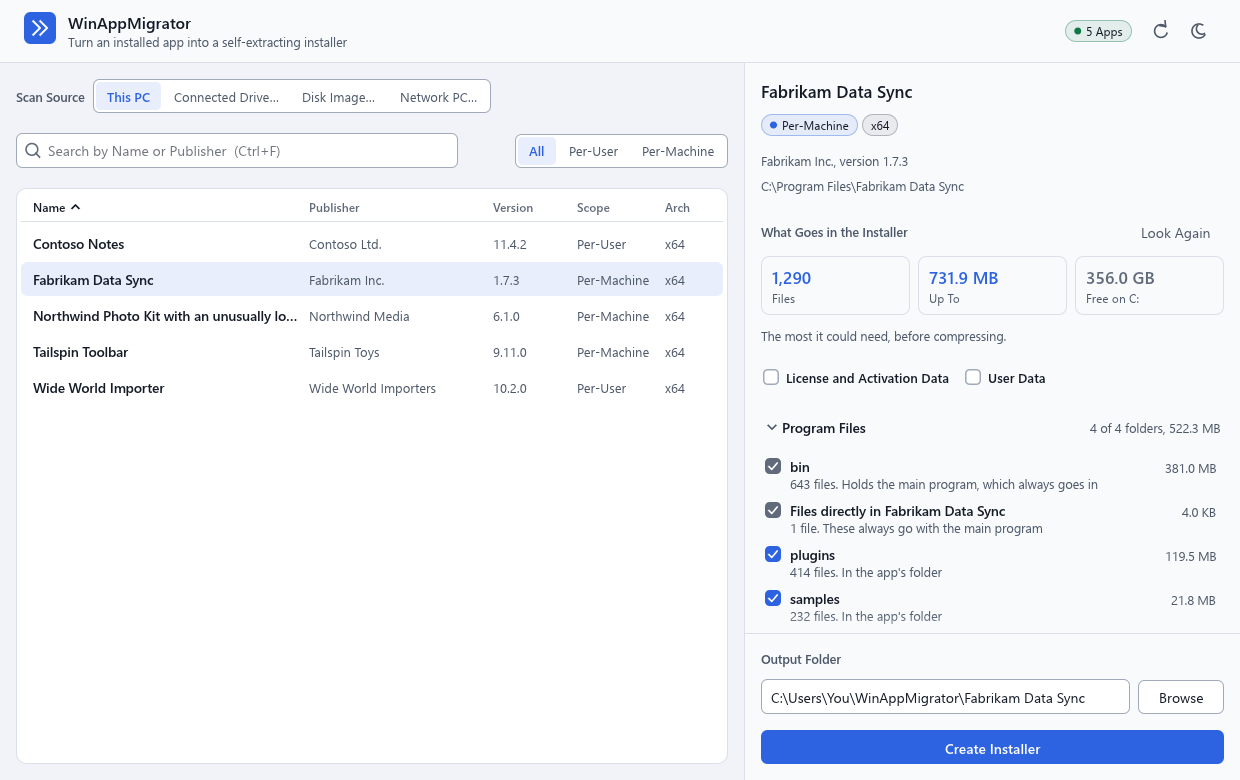
- La lista de aplicaciones instaladas está a la izquierda. Mientras se carga, la pequeña etiqueta de la parte superior derecha indica Cargando y, después, cuántas aplicaciones ha encontrado, por ejemplo 5 aplicaciones.
- La ventana se abre en modo claro u oscuro, según el que use Windows. El botón del sol o de la luna de la parte superior derecha cambia el modo, y la aplicación recuerda lo que elijas. Consulta Archivos que guarda en un PC. Con un tema de contraste de Windows, usa los colores del tema y no muestra ese botón.
- Habla tu idioma de presentación de Windows si es uno de sus 24 idiomas, y si no, inglés. Idioma, en la parte superior derecha, los muestra con su propio nombre y cambia la ventana al instante; la aplicación recuerda lo que elijas. El árabe, el persa, el urdu y el hebreo se muestran de derecha a izquierda. Consulta Idiomas y accesibilidad.
- Haz clic en una aplicación. El lado derecho muestra qué se incluiría en su instalador, y empieza a calcularlo al instante. No se crea nada hasta que haces clic en Crear instalador.
Siguiente: Crear un instalador.
Última modificación: 2026-11-15. Describe WinAppMigrator en su versión más reciente, 0.7.1.