 WinAppMigrator
דף זה תורגם מאנגלית בתרגום מכונה, וייתכן שיש בו שגיאות. ניתן לקרוא את הדף באנגלית, או לדווח על בעיה בתרגום.
דף זה מוביל מההורדה ועד המסך הראשון של האפליקציה.
- Windows 10 או Windows 11, בגרסת 64 סיביות. האפליקציה היא תוכנית x64. מערכת Windows 11 על Arm מריצה אותה באמצעות אמולציה. מערכת Windows 10 על Arm אינה יכולה להריץ תוכניות x64, ו-Windows של 32 סיביות אינו יכול להריץ אותה כלל. גרסאות שולחן העבודה של Windows 10 ו-11 על x64 לא הורצו בבדיקות של הפרויקט, שמשתמשות ב-Windows Server 2022 ו-2025 וב-Windows 11 על Arm. מידע נוסף: דרישות ובדיקות.
- הרשאות מנהל מערכת במחשב. האפליקציה תמיד מבקשת אותן כשהיא מופעלת. מידע נוסף: הרשאות מנהל מערכת.
- Direct3D 12, שבו Windows משתמש כדי לצייר את החלון של האפליקציה. בדרך כלל הוא קיים ב-Windows 10 וב-11. ייתכן שמנהל התקן גרפי ישן או מחשב וירטואלי לא יתמכו בו. מידע נוסף: Direct3D 12.
- שטח בכונן עבור תוכנית ההתקנה שבונים. האפליקציה מציינת כמה שטח נדרש לפני שמתחילים.
- חיבור לאינטרנט במחשב הישן הוא אופציונלי. אם יש חיבור בזמן הבנייה, האפליקציה מורידה את רכיבי זמן הריצה של Microsoft שהיא יכולה לכלול ומכניסה אותם לתוכנית ההתקנה. מידע נוסף: רכיבי זמן ריצה.
פרטים נוספים, ומה נבדק ומה לא, מופיעים בדרישות ובדיקות.
יש לעבור אל הגרסה האחרונה. יש בה שלושה קבצים:
| קובץ | מה זה | מתי לבחור בו |
|---|---|---|
WinAppMigrator-v0.7.1.exe |
האפליקציה עצמה. קובץ אחד, ללא צורך בהתקנה. | כשרוצים פשוט להשתמש בה. זה הקובץ שרוב האנשים צריכים. |
WinAppMigrator-v0.7.1-windows-x64.zip |
אותה אפליקציה, בשם winappmigrator.exe, עם קובץ ה-README, יומן השינויים, הרישיון והרישיונות של צד שלישי |
כשרוצים גם את המסמכים הנלווים |
SHA256SUMS.txt |
סכומי הביקורת של שני הקבצים שלמעלה | כשרוצים לבדוק את ההורדה |
החלק שנכנס לתוך כל תוכנית התקנה, שלד תוכנית ההתקנה, אף פעם אינו מתפרסם בנפרד. הוא כבר נמצא בתוך האפליקציה.
שלב זה אופציונלי, אבל כדאי לבצע אותו. כל אחת מהבדיקות שלהלן עומדת בפני עצמה. יש להריץ אותן ב-PowerShell, בתיקיה שבה הקובץ נשמר.
1. סכום הביקורת. גיבוב הוא טביעת אצבע של קובץ. אם אפילו בית אחד בקובץ משתנה, גם הגיבוב משתנה.
Get-FileHash .\WinAppMigrator-v0.7.1.exe -Algorithm SHA256
Get-Content .\SHA256SUMS.txt
המספר הארוך שמחזירה הפקודה Get-FileHash אמור להתאים למספר שבשורה של אותו קובץ. הפקודה Get-FileHash מדפיסה אותיות גדולות, והקובץ משתמש באותיות קטנות. זה בסדר: יש להשוות את האותיות והספרות.
2. החתימה. חתימה מציינת מי יצר את הקובץ, ושהקובץ לא השתנה מאז.
$signature = Get-AuthenticodeSignature .\WinAppMigrator-v0.7.1.exe
$signature.Status                     # should say Valid
$signature.SignerCertificate.Subject  # should include CN=Randy Northrup
ניתן גם ללחוץ לחיצה ימנית על הקובץ, לבחור מאפיינים ולעבור לכרטיסיה חתימות דיגיטליות. גרסה 0.5.0 היא הגרסה הראשונה שבה האפליקציה חתומה. הורדות מגרסאות קודמות אינן חתומות.
3. היכן הוא נבנה. כל גרסה מ-0.5.0 ואילך מתעדת שזרימת העבודה של GitHub עצמה לפרסום גרסאות בנתה אותה, ממאגר זה. תיעוד זה נקרא הצהרת מקור. אם GitHub CLI מותקן, יש להריץ:
gh attestation verify .\WinAppMigrator-v0.7.1.exe --repo RandyNorthrup/WinAppMigratorאותה פקודה פועלת גם עבור קובץ ה-zip.
-
יש ללחוץ לחיצה כפולה על
WinAppMigrator-v0.7.1.exe. אין צורך להתקין דבר. האפליקציה פועלת מהמקום שבו היא נשמרה. - SmartScreen. ייתכן שרכיב SmartScreen של Windows יציג מסך "Windows הגן על המחשב שלך" עבור קובץ שהוא לא ראה לעתים קרובות. במקרה כזה, יש לבחור מידע נוסף ולוודא שהמפרסם הוא Randy Northrup לפני שבוחרים הפעל בכל מקרה.
- בקשת מנהל המערכת. Windows שואל אם לאפשר לאפליקציה לבצע שינויים. זוהי בקשת בקרת חשבון משתמש. האפליקציה תמיד מבקשת זאת, מכיוון שקריאה מכונן של מחשב אחר, ומקבצים שרק מנהלי מערכת רשאים לקרוא, דורשת הרשאות מנהל מערכת. בהורדה החתומה, הבקשה מציינת את Randy Northrup כמפרסם המאומת. אם מופיע בה "מפרסם לא ידוע" עבור קובץ זה, זה אינו קובץ הגרסה החתום, ולכן אין להפעיל אותו.
- החלון נפתח. אם במקום זאת מופיעה הודעה שלא ניתן היה לפתוח את החלון ושנדרש Direct3D 12, יש לעיין בפתרון בעיות. לאפליקציה אין דרך לפעול בלי החלון שלה.
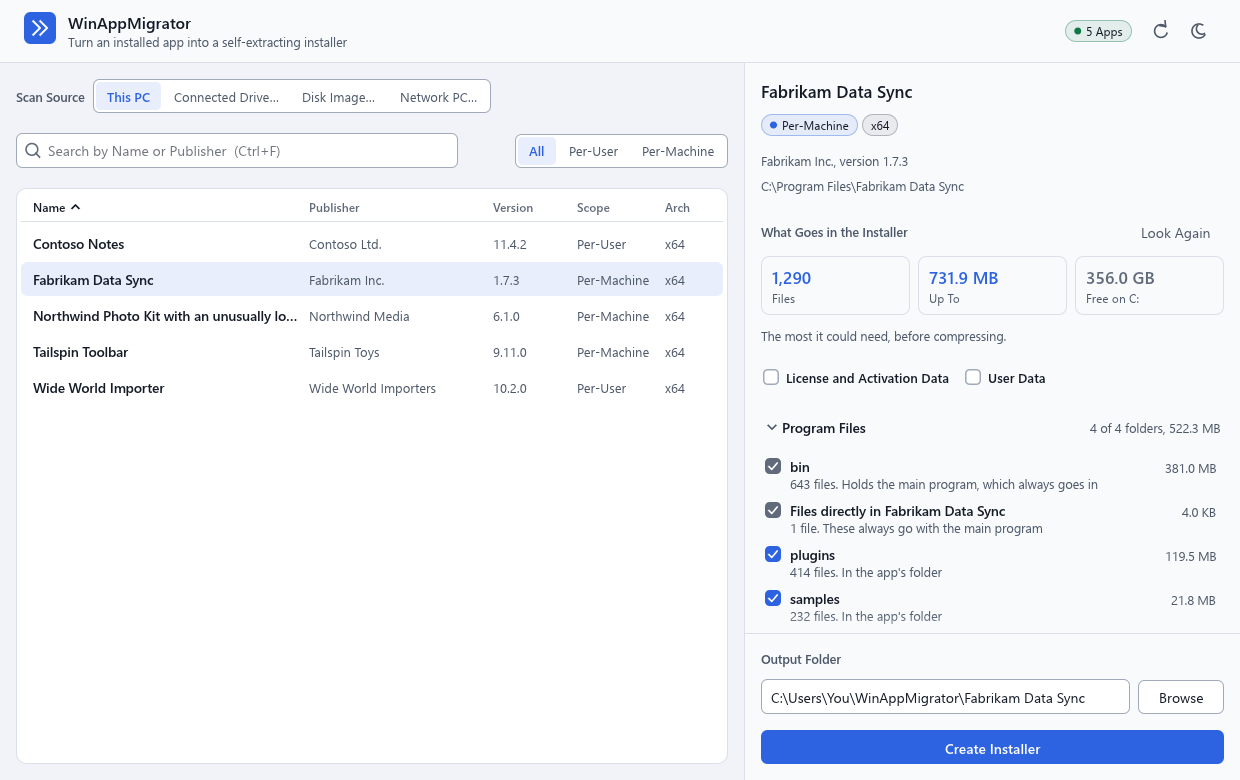
- רשימת האפליקציות המותקנות נמצאת בצד ימין. בזמן הטעינה, התווית הקטנה בפינה השמאלית העליונה מציגה בטעינה, ולאחר מכן כמה אפליקציות נמצאו, כגון 5 אפליקציות.
- החלון נפתח במצב בהיר או כהה, לפי המצב של Windows. הלחצן של השמש או הירח בפינה השמאלית העליונה מחליף ביניהם, והאפליקציה זוכרת את הבחירה. מידע נוסף: קבצים שהיא שומרת במחשב. בערכת נושא של ניגודיות של Windows, היא משתמשת בצבעים של ערכת הנושא ואין בה לחצן כזה.
- היא מדברת בשפת התצוגה של Windows אם זו אחת מ-24 השפות שלה, ובאנגלית אחרת. הפריט שפה, בפינה השמאלית העליונה, מציג אותן בשמות שלהן עצמן ומשנה את החלון מיד; האפליקציה זוכרת את הבחירה. ערבית, פרסית, אורדו ועברית מוצגות מימין לשמאל. מידע נוסף: שפות ונגישות.
- יש ללחוץ על אפליקציה. הצד השמאלי מציג מה ייכלל בתוכנית ההתקנה שלה, ומתחיל לברר זאת מיד. שום דבר לא נבנה עד שלוחצים על יצירת תוכנית התקנה.
הבא: בניית תוכנית התקנה.
שונה לאחרונה ב-2026-11-15. מתאר את WinAppMigrator כפי שהוא בגרסה האחרונה שלו, 0.7.1.