 WinAppMigrator
Questa pagina è stata tradotta automaticamente dall'inglese e potrebbe contenere errori. Leggi la pagina in inglese oppure segnala un problema di traduzione.
Questa pagina ti accompagna dal download alla prima schermata dell'app.
- Windows 10 o Windows 11 a 64 bit. L'app è un programma x64. Windows 11 su Arm lo esegue tramite emulazione. Windows 10 su Arm non può eseguire programmi x64 e Windows a 32 bit non può eseguirlo affatto. Windows 10 e 11 desktop su x64 non sono stati provati nei test del progetto, che si svolgono su Windows Server 2022 e 2025 e su Windows 11 su Arm. Vedi Requisiti e test.
- Diritti di amministratore nel PC. L'app li chiede sempre all'avvio. Vedi Diritti di amministratore.
- Direct3D 12, che Windows usa per disegnare la finestra dell'app. Windows 10 e 11 normalmente lo includono. Un driver grafico obsoleto o una macchina virtuale potrebbero non averlo. Vedi Direct3D 12.
- Spazio in un'unità per il programma di installazione che crei. L'app ti indica quanto ne serve prima di iniziare.
- La connessione a Internet nel vecchio PC è facoltativa. Se è disponibile durante la creazione, l'app scarica i runtime Microsoft che può includere e li inserisce nel programma di installazione. Vedi Runtime.
Maggiori dettagli, e cosa è stato testato e cosa no, sono in Requisiti e test.
Vai alla versione più recente. Contiene tre file:
| File | Che cos'è | Scaricalo se |
|---|---|---|
WinAppMigrator-v0.7.1.exe |
L'app vera e propria. Un unico file, senza niente da installare. | Vuoi semplicemente usarla. È il file che serve alla maggior parte delle persone. |
WinAppMigrator-v0.7.1-windows-x64.zip |
La stessa app, come winappmigrator.exe, con il file README, il registro delle modifiche, la licenza e le licenze di terze parti |
Vuoi anche la documentazione |
SHA256SUMS.txt |
I checksum dei due file precedenti | Vuoi verificare il download |
La parte di installazione inclusa in ogni programma di installazione, lo stub del programma di installazione, non viene mai pubblicata separatamente. È già inclusa nell'app.
Questo passaggio è facoltativo, ma vale la pena farlo. Ogni controllo seguente è indipendente dagli altri. Eseguili in PowerShell, nella cartella in cui hai salvato il file.
1. Il checksum. Un hash è l'impronta digitale di un file. Se cambia anche un solo byte, cambia anche l'hash.
Get-FileHash .\WinAppMigrator-v0.7.1.exe -Algorithm SHA256
Get-Content .\SHA256SUMS.txt
Il numero lungo restituito da Get-FileHash deve corrispondere a quello sulla riga di quel file. Get-FileHash stampa lettere maiuscole, mentre il file usa lettere minuscole. Non è un problema: confronta lettere e cifre.
2. La firma. Una firma indica chi ha creato il file e che da allora non è stato modificato.
$signature = Get-AuthenticodeSignature .\WinAppMigrator-v0.7.1.exe
$signature.Status                     # should say Valid
$signature.SignerCertificate.Subject  # should include CN=Randy Northrup
Status deve indicare Valid e Subject deve includere CN=Randy Northrup. Puoi anche fare clic con il pulsante destro del mouse sul file, scegliere Proprietà e aprire la scheda Firme digitali. La versione 0.5.0 è la prima in cui l'app è firmata. I download delle versioni precedenti non sono firmati.
3. Dove è stato creato. Ogni versione a partire dalla 0.5.0 registra che è stata compilata dal flusso di lavoro di rilascio di GitHub, a partire da questo repository. Questa registrazione si chiama attestazione. Se hai GitHub CLI, esegui:
gh attestation verify .\WinAppMigrator-v0.7.1.exe --repo RandyNorthrup/WinAppMigratorLo stesso vale per il file zip.
-
Fai doppio clic su
WinAppMigrator-v0.7.1.exe. Non c'è niente da installare. L'app viene eseguita dal percorso in cui l'hai salvata. - SmartScreen. SmartScreen di Windows potrebbe mostrare la schermata "PC protetto da Windows" per un file che non ha visto spesso. In questo caso, scegli Ulteriori informazioni e verifica che l'autore sia Randy Northrup prima di scegliere Esegui comunque.
- La richiesta di amministratore. Windows chiede se consentire all'app di apportare modifiche. Si tratta della richiesta di Controllo dell'account utente. L'app la mostra sempre, perché per leggere l'unità di un altro PC, e i file che solo gli amministratori possono leggere, servono i diritti di amministratore. Per il download firmato, la richiesta indica Randy Northrup come autore verificato. Se per questo file indica "Autore sconosciuto", non si tratta del file di rilascio firmato, quindi non eseguirlo.
- La finestra si apre. Se invece vedi un messaggio che indica che non è stato possibile aprire la finestra e che è necessario Direct3D 12, vedi Risoluzione dei problemi. L'app non può essere eseguita senza la sua finestra.
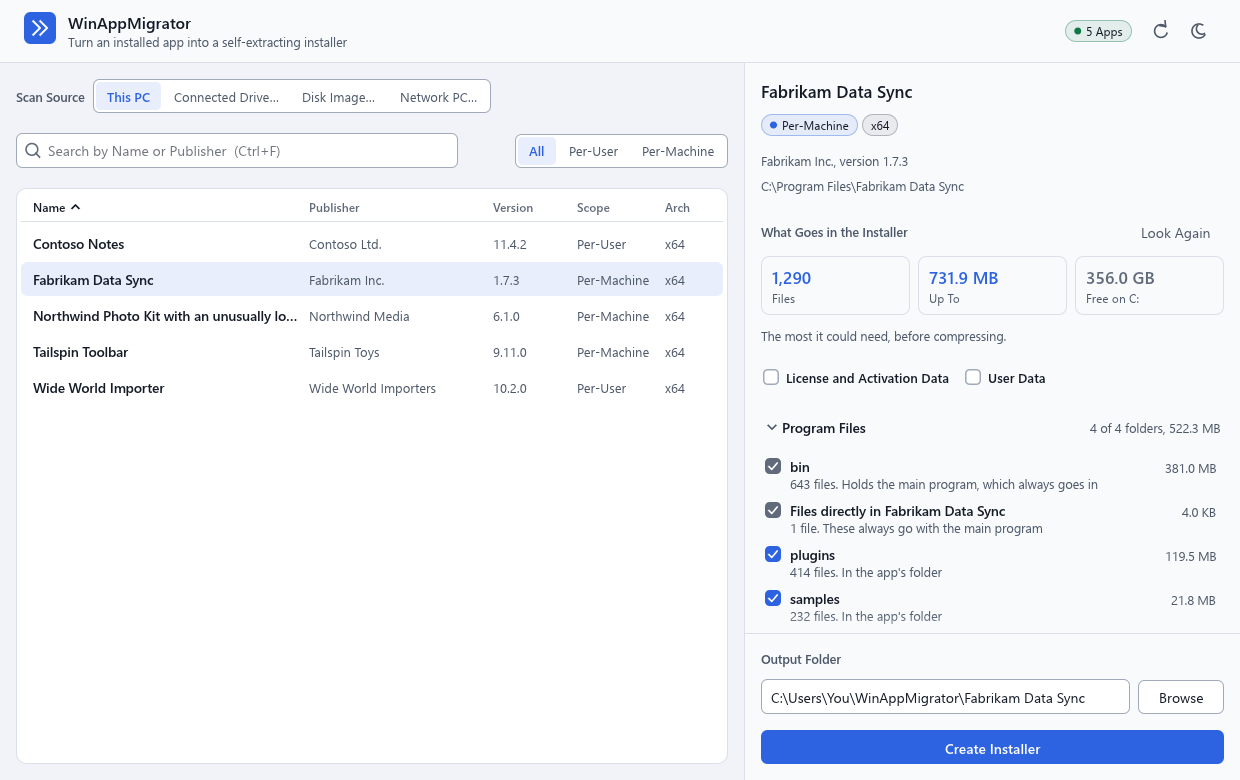
- L'elenco delle app installate è a sinistra. Durante il caricamento, la piccola etichetta in alto a destra indica Caricamento e poi il numero di app trovate, ad esempio 5 app.
- La finestra si apre in modalità chiara o scura, come Windows. Il pulsante con il sole o la luna in alto a destra cambia modalità e l'app ricorda la tua scelta. Vedi File che conserva in un PC. Con un tema a contrasto di Windows, usa i colori del tema e non mostra questo pulsante.
- Usa la lingua di visualizzazione di Windows se è una delle sue 24, altrimenti l'inglese. Lingua, in alto a destra, elenca le lingue ciascuna con il proprio nome e cambia subito la lingua della finestra; l'app ricorda la tua scelta. Arabo, persiano, urdu ed ebraico vengono visualizzati da destra a sinistra. Vedi Lingue e accessibilità.
- Fai clic su un'app. Il lato destro mostra cosa verrebbe incluso nel suo programma di installazione e inizia subito ad analizzarlo. Non viene creato nulla finché non fai clic su Crea programma di installazione.
Passaggio successivo: Creare un programma di installazione.
Ultima modifica: 2026-11-15. Descrive WinAppMigrator nella versione più recente, la 0.7.1.