 WinAppMigrator
Esta página foi traduzida automaticamente do inglês e pode conter erros. Leia a página em inglês ou relate um problema com a tradução.
Esta página leva você do download até a primeira tela do aplicativo.
- Windows 10 ou Windows 11, 64 bits. O aplicativo é um programa x64. O Windows 11 em Arm o executa por meio de emulação. O Windows 10 em Arm não executa programas x64, e o Windows de 32 bits não consegue executá-lo de forma alguma. O Windows 10 e 11 para desktop em x64 não foram executados nos testes do projeto, que usam o Windows Server 2022 e 2025 e o Windows 11 em Arm. Consulte Requisitos e testes.
- Direitos de administrador no PC. O aplicativo sempre os solicita ao ser iniciado. Consulte Direitos de administrador.
- Direct3D 12, que o Windows usa para desenhar a janela do aplicativo. O Windows 10 e 11 normalmente o têm. Um driver gráfico antigo ou uma máquina virtual pode não ter. Consulte Direct3D 12.
- Espaço em uma unidade para o instalador que você criar. O aplicativo informa quanto antes de você começar.
- Internet no PC antigo é opcional. Se ela estiver disponível quando você criar o instalador, o aplicativo baixa os runtimes da Microsoft que pode incluir e os coloca dentro do instalador. Consulte Runtimes.
Mais detalhes, e o que foi e o que não foi testado, estão em Requisitos e testes.
Acesse a versão mais recente. Ela tem três arquivos:
| Arquivo | O que é | Baixe-o se |
|---|---|---|
WinAppMigrator-v0.7.1.exe |
O próprio aplicativo. Um único arquivo, sem nada para instalar. | Você só quer usá-lo. É o que a maioria das pessoas quer. |
WinAppMigrator-v0.7.1-windows-x64.zip |
O mesmo aplicativo, como winappmigrator.exe, com o README, o changelog, a licença e as licenças de terceiros |
Você também quer a documentação |
SHA256SUMS.txt |
As somas de verificação dos dois arquivos acima | Você quer verificar o download |
A parte do instalador que vai dentro de cada instalador, o stub do instalador, nunca é publicada separadamente. Ela já está dentro do aplicativo.
Isto é opcional, e vale a pena. Cada verificação abaixo é independente. Execute-as no PowerShell, na pasta em que você salvou o arquivo.
1. A soma de verificação. Um hash é uma impressão digital de um arquivo. Se um único byte mudar, ele muda.
Get-FileHash .\WinAppMigrator-v0.7.1.exe -Algorithm SHA256
Get-Content .\SHA256SUMS.txt
O número longo exibido por Get-FileHash deve ser igual ao da linha desse arquivo. Get-FileHash exibe letras maiúsculas, e o arquivo usa minúsculas. Não tem problema: compare as letras e os dígitos.
2. A assinatura. Uma assinatura diz quem criou o arquivo e que ele não foi alterado desde então.
$signature = Get-AuthenticodeSignature .\WinAppMigrator-v0.7.1.exe
$signature.Status                     # should say Valid
$signature.SignerCertificate.Subject  # should include CN=Randy Northrup
Você também pode clicar com o botão direito do mouse no arquivo, escolher Propriedades e abrir a guia Assinaturas Digitais. A versão 0.5.0 é a primeira em que o aplicativo é assinado. Downloads de versões anteriores não são assinados.
3. Onde ele foi compilado. Cada versão a partir da 0.5.0 registra que o próprio fluxo de trabalho de lançamento do GitHub a compilou, a partir deste repositório. Esse registro se chama atestado. Se você tiver a GitHub CLI, execute:
gh attestation verify .\WinAppMigrator-v0.7.1.exe --repo RandyNorthrup/WinAppMigratorO mesmo funciona para o zip.
-
Clique duas vezes em
WinAppMigrator-v0.7.1.exe. Não há nada para instalar. Ele é executado de onde quer que você o tenha salvo. - SmartScreen. O SmartScreen do Windows pode mostrar uma tela “O Windows protegeu o computador” para um arquivo que ele não viu muitas vezes. Se isso acontecer, escolha Mais informações e verifique se o editor é Randy Northrup antes de escolher Executar assim mesmo.
- A solicitação de administrador. O Windows pergunta se deseja permitir que o aplicativo faça alterações. Essa é a solicitação do UAC. O aplicativo sempre pergunta, porque ler a unidade de outro PC, e arquivos que só administradores podem ler, exige direitos de administrador. No download assinado, a solicitação indica Randy Northrup como editor verificado. Se ela disser “Editor desconhecido” para este arquivo, ele não é o arquivo assinado da versão, então não o execute.
- A janela se abre. Se, em vez disso, você vir uma mensagem dizendo que não foi possível abrir a janela e que é necessário o Direct3D 12, consulte Solução de problemas. O aplicativo não tem como ser executado sem a janela.
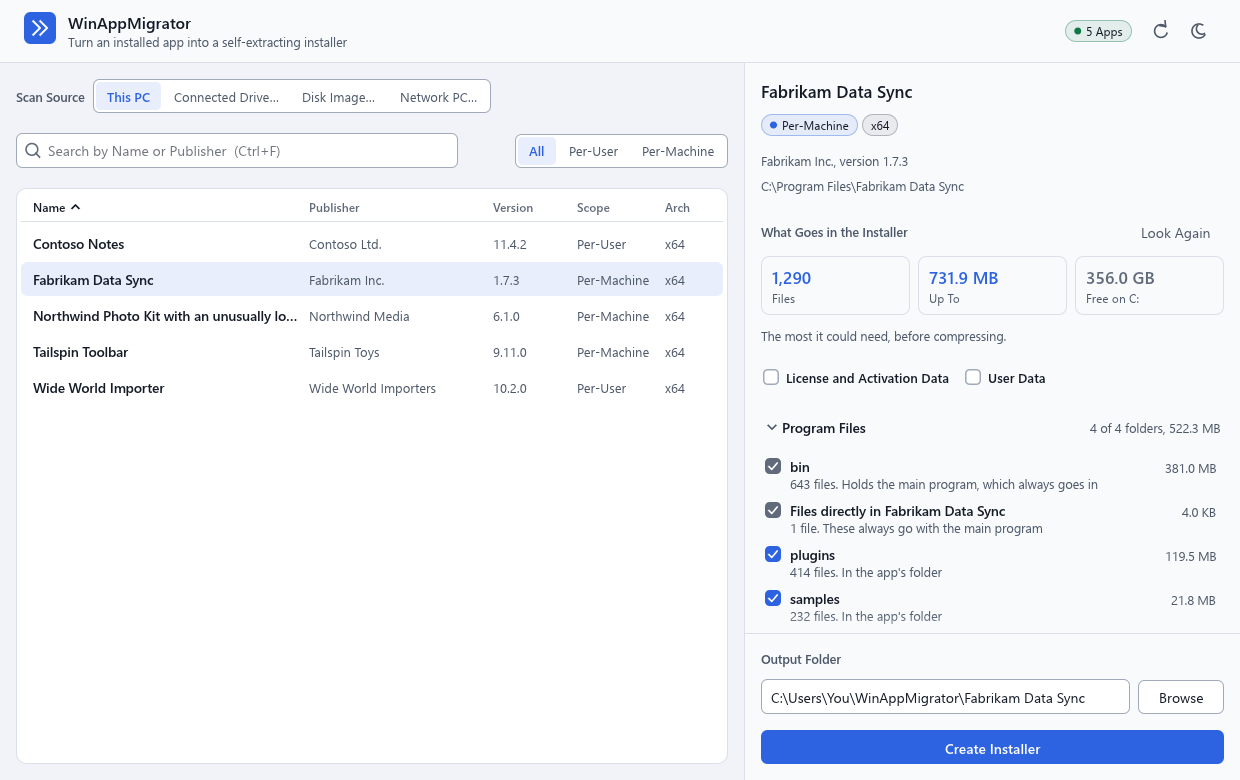
- A lista de aplicativos instalados fica à esquerda. Enquanto ela carrega, o pequeno rótulo no canto superior direito diz Carregando e, depois, quantos aplicativos encontrou, como 5 aplicativos.
- A janela começa no modo claro ou escuro, conforme o Windows estiver. O botão de sol ou lua no canto superior direito alterna o modo, e o aplicativo se lembra da sua escolha. Consulte Arquivos que ele mantém em um PC. Em um tema de contraste do Windows, ele usa as cores do tema e não tem esse botão.
- Ele usa o idioma de exibição do Windows se for um dos 24 idiomas dele, e inglês caso contrário. Idioma, no canto superior direito, lista os idiomas pelo nome de cada um no próprio idioma e muda a janela na hora; o aplicativo se lembra da sua escolha. Árabe, persa, urdu e hebraico são exibidos da direita para a esquerda. Consulte Idiomas e acessibilidade.
- Clique em um aplicativo. O lado direito mostra o que iria para o instalador dele e começa a calcular isso na hora. Nada é criado até você clicar em Criar instalador.
Próximo: Criar um instalador.
Alterada pela última vez em 2026-11-15. Descreve o WinAppMigrator na versão mais recente, 0.7.1.