 WinAppMigrator
این صفحه بهصورت ماشینی از انگلیسی ترجمه شده است و ممکن است اشتباهاتی داشته باشد. صفحه انگلیسی را بخوانید، یا مشکل ترجمه را گزارش کنید.
این صفحه شما را از بارگیری تا نخستین صفحه برنامه همراهی میکند.
- Windows 10 یا Windows 11، 64 بیتی. این برنامه برای x64 ساخته شده است. Windows 11 on Arm آن را از طریق شبیهسازی اجرا میکند. Windows 10 on Arm نمیتواند برنامههای x64 را اجرا کند و Windows 32 بیتی اصلاً نمیتواند آن را اجرا کند. نسخههای دسکتاپ Windows 10 و 11 روی x64 در آزمایشهای پروژه اجرا نشدهاند؛ این آزمایشها از Windows Server 2022 و 2025 و Windows 11 on Arm استفاده میکنند. الزامات و آزمایش را ببینید.
- حقوق سرپرستی در رایانه. برنامه همیشه هنگام شروع، آن را درخواست میکند. حقوق سرپرستی را ببینید.
- Direct3D 12، که Windows با آن پنجره برنامه را ترسیم میکند. Windows 10 و 11 معمولاً آن را دارند. شاید یک درایور گرافیکی قدیمی یا یک ماشین مجازی آن را نداشته باشد. Direct3D 12 را ببینید.
- فضای کافی روی یک درایو برای نصبکنندهای که میسازید. برنامه پیش از شروع به شما میگوید چقدر.
- اینترنت روی رایانه قدیمی اختیاری است. اگر هنگام ساخت در دسترس باشد، برنامه زمانهای اجرای Microsoft را که میتواند بگنجاند بارگیری میکند و درون نصبکننده قرار میدهد. زمانهای اجرا را ببینید.
جزئیات بیشتر، و اینکه چه چیزهایی آزمایش شده است و چه چیزهایی نشده است، در الزامات و آزمایش آمده است.
به آخرین نسخه منتشرشده بروید. سه فایل دارد:
| فایل | چیست | مناسب شماست اگر |
|---|---|---|
WinAppMigrator-v0.7.1.exe |
خود برنامه. یک فایل، بدون نیاز به نصب. | فقط میخواهید از آن استفاده کنید. بیشتر افراد همین را میخواهند. |
WinAppMigrator-v0.7.1-windows-x64.zip |
همان برنامه، بهصورت winappmigrator.exe، همراه با README، فهرست تغییرات، مجوز و مجوزهای اشخاص ثالث |
مدارک همراه را هم میخواهید |
SHA256SUMS.txt |
چکسامهای دو فایل بالا | میخواهید فایل بارگیریشده را بررسی کنید |
بخشی از نصبکننده که درون هر نصبکننده قرار میگیرد، یعنی پایه نصبکننده، هرگز بهتنهایی منتشر نمیشود. از قبل درون برنامه است.
این کار اختیاری است، اما ارزش انجام دادن دارد. هر یک از بررسیهای زیر مستقل است. آنها را در PowerShell، در پوشهای که فایل را در آن ذخیره کردهاید، اجرا کنید.
1. چکسام. هش اثر انگشت یک فایل است. اگر حتی یک بایت تغییر کند، هش هم تغییر میکند.
Get-FileHash .\WinAppMigrator-v0.7.1.exe -Algorithm SHA256
Get-Content .\SHA256SUMS.txt
عدد طولانی حاصل از Get-FileHash باید با عدد سطر مربوط به آن فایل یکسان باشد. Get-FileHash حروف بزرگ چاپ میکند و فایل از حروف کوچک استفاده میکند. این اشکالی ندارد: حروف و ارقام را مقایسه کنید.
2. امضا. امضا نشان میدهد چه کسی فایل را ساخته است و اینکه از آن زمان تغییر نکرده است.
$signature = Get-AuthenticodeSignature .\WinAppMigrator-v0.7.1.exe
$signature.Status                     # should say Valid
$signature.SignerCertificate.Subject  # should include CN=Randy Northrup
همچنین میتوانید روی فایل راستکلیک کنید، ویژگیها را انتخاب کنید و به زبانه امضاهای دیجیتال نگاه کنید. نسخه 0.5.0 نخستین انتشاری است که برنامه آن امضا شده است. فایلهای انتشارهای قبلی امضا نشدهاند.
3. محل ساخت. هر انتشار از 0.5.0 به بعد ثبت میکند که گردش کار انتشار خود GitHub آن را از همین مخزن ساخته است. این سابقه تصدیق (attestation) نام دارد. اگر GitHub CLI را دارید، این را اجرا کنید:
gh attestation verify .\WinAppMigrator-v0.7.1.exe --repo RandyNorthrup/WinAppMigratorهمین کار برای فایل zip هم انجام میشود.
- روی
WinAppMigrator-v0.7.1.exeدوبار کلیک کنید. چیزی برای نصب وجود ندارد. از همان جایی که ذخیرهاش کردهاید اجرا میشود. - SmartScreen. SmartScreen در Windows ممکن است برای فایلی که زیاد ندیده است، صفحه «Windows از رایانه شما محافظت کرد» را نشان دهد. در این صورت، اطلاعات بیشتر را انتخاب کنید و پیش از انتخاب در هر صورت اجرا شود، بررسی کنید که ناشر Randy Northrup باشد.
- درخواست سرپرست. Windows میپرسد آیا به برنامه اجازه داده شود تغییراتی ایجاد کند. این همان درخواست UAC است. برنامه همیشه این را میپرسد، زیرا خواندن درایو رایانه دیگر، و فایلهایی که فقط سرپرستان میتوانند بخوانند، به حقوق سرپرستی نیاز دارد. برای فایل امضاشدهای که بارگیری کردهاید، این درخواست Randy Northrup را بهعنوان ناشر تأییدشده نام میبرد. اگر برای این فایل «ناشر ناشناخته» نوشته شده باشد، این فایل همان فایل امضاشده انتشار نیست، پس آن را اجرا نکنید.
- پنجره باز میشود. اگر بهجای آن پیامی میبینید که پنجره باز نشد و به Direct3D 12 نیاز دارد، عیبیابی را ببینید. برنامه بدون پنجره خود راهی برای اجرا ندارد.
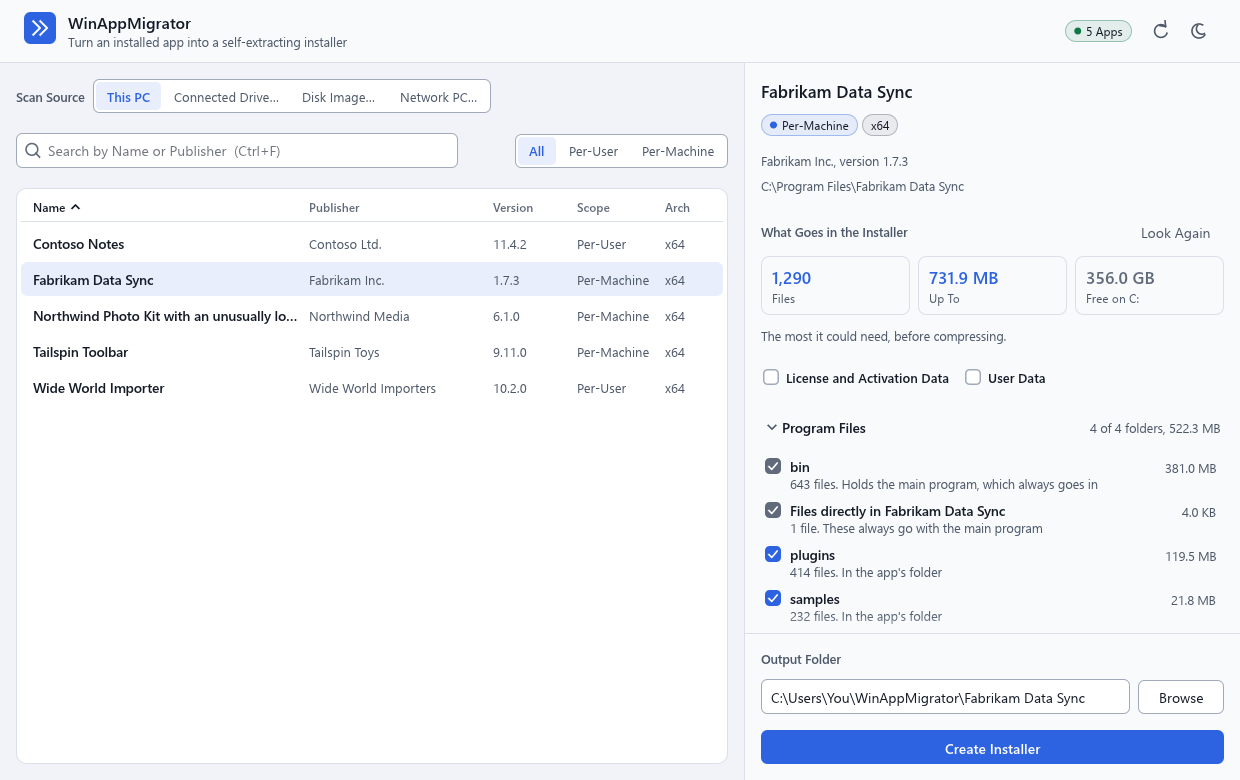
- فهرست برنامههای نصبشده در سمت راست است، زیرا پنجره در زبانهای راستبهچپ قرینه میشود. تا وقتی فهرست بارگذاری میشود، برچسب کوچک بالا سمت چپ در حال بارگذاری را نشان میدهد و سپس تعداد برنامههایی را که پیدا کرده است، مانند 5 برنامه.
- پنجره در حالت روشن یا تیره شروع میشود، هر کدام که Windows در آن است. دکمه خورشید یا ماه در بالا سمت چپ آن را تغییر میدهد و برنامه انتخاب شما را به خاطر میسپارد. فایلهایی که در رایانه نگه میدارد را ببینید. در طرح زمینه کنتراست Windows، از رنگهای طرح زمینه استفاده میکند و چنین دکمهای ندارد.
- اگر زبان نمایش Windows شما یکی از 24 زبان برنامه باشد، برنامه به همان زبان است و در غیر این صورت به انگلیسی. زبان، در بالا سمت چپ، زبانها را با نام خودشان فهرست میکند و پنجره را بیدرنگ تغییر میدهد؛ برنامه انتخاب شما را به خاطر میسپارد. عربی، فارسی، اردو و عبری از راست به چپ چیده میشوند. زبانها و دسترسپذیری را ببینید.
- روی یک برنامه کلیک کنید. سمت چپ نشان میدهد چه چیزهایی در نصبکننده آن قرار میگیرد و بیدرنگ شروع به تعیین آن میکند. تا روی ایجاد نصبکننده کلیک نکنید، چیزی ساخته نمیشود.
بعدی: ساخت نصبکننده.
آخرین تغییر: 2026-11-15. WinAppMigrator را مطابق آخرین نسخه منتشرشده آن، 0.7.1، شرح میدهد.