 WinAppMigrator
Ta strona została przetłumaczona maszynowo z języka angielskiego i może zawierać błędy. Przeczytaj stronę w języku angielskim lub zgłoś problem z tłumaczeniem.
Ta strona prowadzi od pobrania programu do jego pierwszego ekranu.
- Windows 10 lub Windows 11, wersja 64-bitowa. Program jest aplikacją x64. Windows 11 na urządzeniach Arm uruchamia go przy użyciu emulacji. Windows 10 na urządzeniach Arm nie może uruchamiać programów x64, a 32-bitowy system Windows nie może go uruchomić w ogóle. Klienckie wersje systemów Windows 10 i 11 na platformie x64 nie były uruchamiane w testach projektu, w których używane są systemy Windows Server 2022 i 2025 oraz Windows 11 na urządzeniach Arm. Zobacz Wymagania i testy.
- Uprawnienia administratora na komputerze. Program zawsze prosi o nie przy uruchamianiu. Zobacz Uprawnienia administratora.
- Direct3D 12, którego system Windows używa do rysowania okna programu. Systemy Windows 10 i 11 zwykle go mają. Stary sterownik karty graficznej lub maszyna wirtualna mogą go nie obsługiwać. Zobacz Direct3D 12.
- Miejsce na dysku na tworzony instalator. Program poinformuje, ile go potrzeba, zanim zaczniesz.
- Internet na starym komputerze jest opcjonalny. Jeśli podczas tworzenia instalatora jest dostępny, program pobiera środowiska uruchomieniowe firmy Microsoft, które może dołączyć, i umieszcza je w instalatorze. Zobacz Środowiska uruchomieniowe.
Więcej szczegółów, w tym informacje o tym, co zostało przetestowane, a co nie, znajdziesz na stronie Wymagania i testy.
Przejdź do najnowszego wydania. Zawiera ono trzy pliki:
| Plik | Co to jest | Wybierz, jeśli |
|---|---|---|
WinAppMigrator-v0.7.1.exe |
Sam program. Jeden plik, którego nie trzeba instalować. | Chcesz po prostu z niego korzystać. Tego pliku potrzebuje większość osób. |
WinAppMigrator-v0.7.1-windows-x64.zip |
Ten sam program jako winappmigrator.exe, z plikiem README, listą zmian, licencją i licencjami innych firm |
Chcesz mieć również dokumenty towarzyszące |
SHA256SUMS.txt |
Sumy kontrolne dwóch powyższych plików | Chcesz sprawdzić pobrany plik |
Część umieszczana w każdym instalatorze, czyli moduł startowy instalatora, nigdy nie jest publikowana osobno. Jest już zawarta w programie.
Ten krok jest opcjonalny, ale warto go wykonać. Każde z poniższych sprawdzeń jest niezależne od pozostałych. Uruchom je w programie PowerShell, w folderze, w którym zapisano plik.
1. Suma kontrolna. Skrót to odcisk palca pliku. Jeśli zmieni się choćby jeden bajt, zmieni się również skrót.
Get-FileHash .\WinAppMigrator-v0.7.1.exe -Algorithm SHA256
Get-Content .\SHA256SUMS.txt
Długa liczba wyświetlona przez polecenie Get-FileHash powinna być taka sama jak liczba w wierszu tego pliku. Polecenie Get-FileHash wyświetla wielkie litery, a plik zawiera małe. To nie problem: porównaj litery i cyfry.
2. Podpis. Podpis informuje, kto utworzył plik i że plik od tego czasu się nie zmienił.
$signature = Get-AuthenticodeSignature .\WinAppMigrator-v0.7.1.exe
$signature.Status                     # should say Valid
$signature.SignerCertificate.Subject  # should include CN=Randy Northrup
Możesz też kliknąć plik prawym przyciskiem myszy, wybrać polecenie Właściwości i otworzyć kartę Podpisy cyfrowe. Wersja 0.5.0 to pierwsze wydanie, w którym program jest podpisany. Pliki pobrane z wcześniejszych wydań nie są podpisane.
3. Miejsce utworzenia. Każde wydanie od wersji 0.5.0 zawiera zapis potwierdzający, że zostało utworzone przez własny przepływ pracy wydań serwisu GitHub, z tego repozytorium. Taki zapis nazywa się atestacją. Jeśli masz narzędzie GitHub CLI, uruchom:
gh attestation verify .\WinAppMigrator-v0.7.1.exe --repo RandyNorthrup/WinAppMigratorTak samo można sprawdzić plik zip.
-
Kliknij dwukrotnie plik
WinAppMigrator-v0.7.1.exe. Nie trzeba niczego instalować. Program działa z miejsca, w którym go zapisano. - SmartScreen. Filtr SmartScreen systemu Windows może wyświetlić ekran „System Windows ochronił ten komputer” w przypadku pliku, z którym rzadko się spotykał. Jeśli tak się stanie, wybierz Więcej informacji i sprawdź, czy wydawcą jest Randy Northrup, zanim wybierzesz Uruchom mimo to.
- Monit administratora. System Windows pyta, czy zezwolić programowi na wprowadzanie zmian. Jest to monit Kontroli konta użytkownika. Program zawsze o to prosi, ponieważ odczyt dysku innego komputera i plików, które mogą odczytywać tylko administratorzy, wymaga uprawnień administratora. W przypadku podpisanego pliku do pobrania monit wskazuje Randy Northrup jako zweryfikowanego wydawcę. Jeśli dla tego pliku wyświetla „Nieznany wydawca”, nie jest to podpisany plik wydania, więc go nie uruchamiaj.
- Otwiera się okno. Jeśli zamiast tego pojawi się komunikat, że nie można otworzyć okna i że wymagany jest Direct3D 12, zobacz Rozwiązywanie problemów. Program nie może działać bez swojego okna.
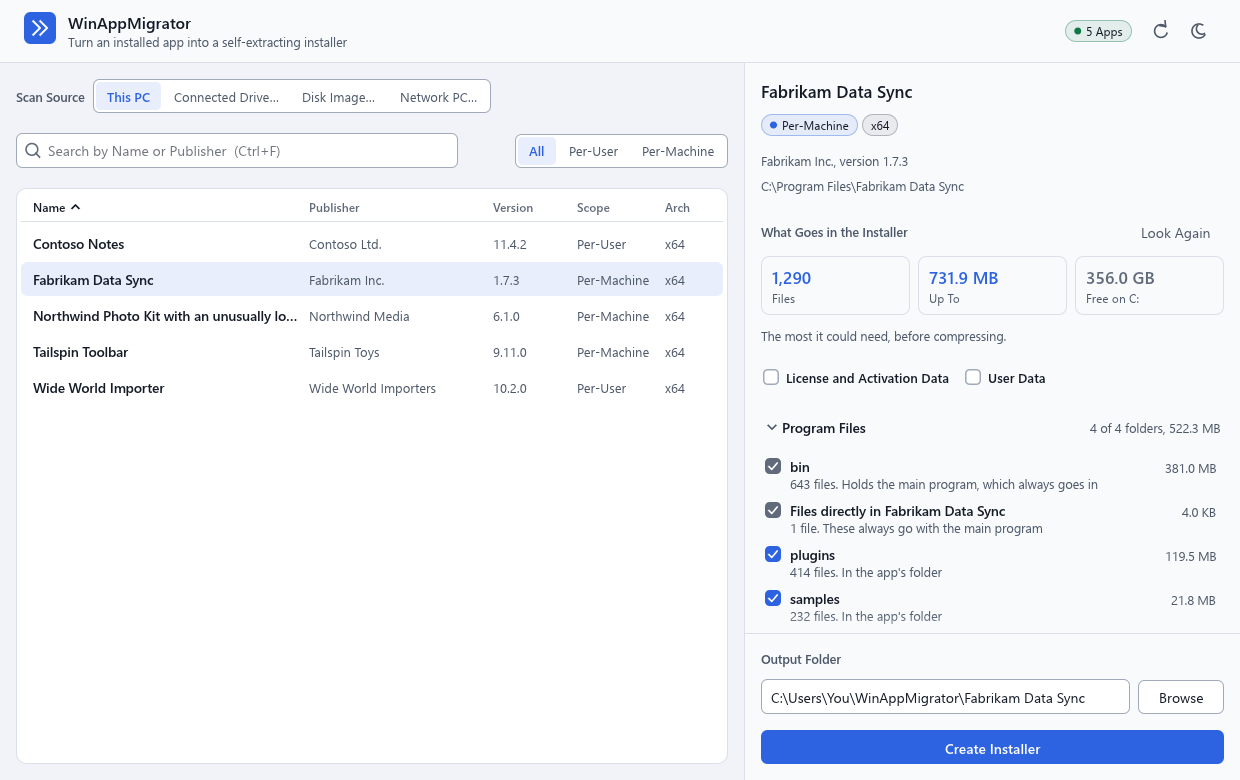
- Lista zainstalowanych aplikacji znajduje się po lewej stronie. Podczas jej ładowania mała etykieta w prawym górnym rogu wyświetla Ładowanie, a następnie liczbę znalezionych aplikacji, na przykład 5 aplikacji.
- Okno otwiera się w trybie jasnym lub ciemnym, zależnie od trybu systemu Windows. Przycisk ze słońcem lub księżycem w prawym górnym rogu przełącza tryb, a program zapamiętuje wybór. Zobacz Pliki przechowywane na komputerze. W motywie kontrastu systemu Windows program używa kolorów motywu i nie ma tego przycisku.
- Program używa języka wyświetlania systemu Windows, jeśli jest to jeden z jego 24 języków, a w przeciwnym razie angielskiego. Menu Język w prawym górnym rogu wyświetla języki pod ich własnymi nazwami i od razu zmienia język okna; program zapamiętuje wybór. Okna w języku arabskim, perskim, urdu i hebrajskim mają układ od prawej do lewej. Zobacz Języki i ułatwienia dostępu.
- Kliknij aplikację. Po prawej stronie widać, co trafiłoby do jej instalatora, a program od razu zaczyna to ustalać. Nic nie zostanie utworzone, dopóki nie klikniesz Utwórz instalator.
Dalej: Tworzenie instalatora.
Ostatnia zmiana: 2026-11-15. Opisuje program WinAppMigrator w najnowszej wersji, 0.7.1.