 WinAppMigrator
Цю сторінку перекладено з англійської автоматично, тому вона може містити помилки. Прочитайте сторінку англійською або повідомте про проблему з перекладом.
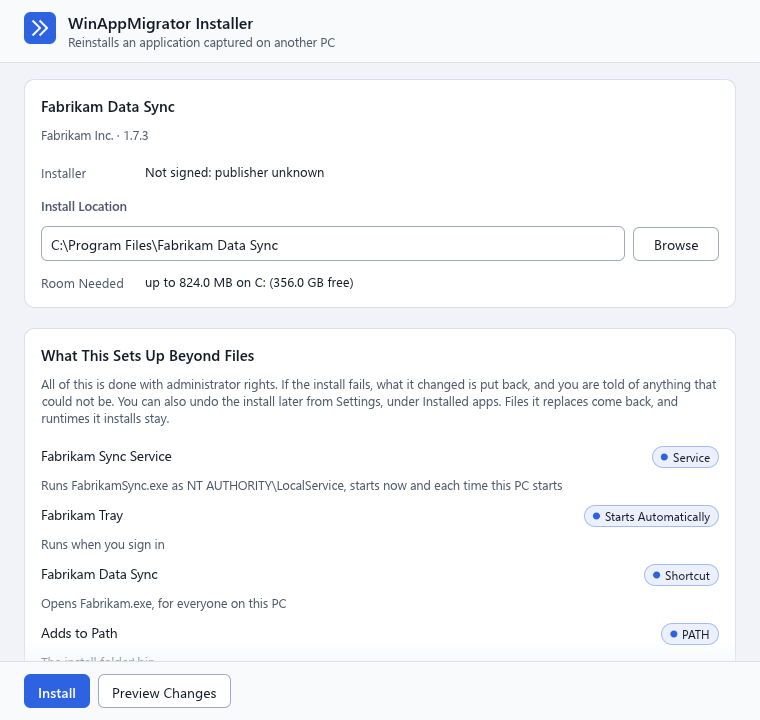
Інсталятор — це одне вікно. Він перевіряє себе, показує, куди інсталюватиме програму, і все, що налаштує, а інсталює лише після того, як ви натиснете Інсталювати. На цій сторінці вікно описано згори донизу тими словами, які ви бачите на екрані.
-
Скопіюйте інсталятор повністю. Якщо під час створення ви отримали, крім
.exe, ще й файл.wamdata, скопіюйте обидва в одну папку й не змінюйте їхні імена. Див. Великі програми. - Запускайте лише ті інсталятори, яким довіряєте. Інсталятор працює з повними правами адміністратора. Ставтеся до нього, як до будь-якої іншої програми: запускайте його, лише якщо створили його самі або отримали від того, кому довіряєте. Див. Конфіденційність і безпека.
- Потрібні права адміністратора на цьому ПК і Direct3D 12 для вікна. Без Direct3D 12 інсталювати все одно можна з командного рядка. Див. Командний рядок.
Двічі клацніть інсталятор. Windows покаже запит UAC. Інсталятор не підписано, якщо його не підписав той, хто його створив, тому в запиті зазвичай написано Невідомий видавець. Так і має бути. Див. Конфіденційність і безпека.
Вікно «Інсталятор WinAppMigrator» з підписом «Повторно інсталює програму, отриману з іншого ПК» відкривається одразу, хоч яким великим був би інсталятор. Поки він перевіряє хеш усього свого пакета, у вікні написано «Перевірка інсталятора…». Для цього пакет читається повністю, тому великий інсталятор перевіряється довше. Відтепер інсталятор тримає відкритим свій файл, а також файл даних, якщо він є, тож поки вікно відкрите, жоден із них не можна змінити чи підмінити.
Перевірка може зупинитися тут із червоним повідомленням. Найпоширеніші такі:
- Інсталятор пошкоджено або змінено після створення: скопіюйте його знову з місця, де його створено.
- Його файлу даних немає або це не той файл: знову скопіюйте обидва файли в одну папку.
- «Пакет цього інсталятора не можна використати на цьому ПК», наприклад тому, що виконувані файли програми створено для процесора іншого типу або їм потрібна новіша Windows. Нічого не змінено.
Усі вони пояснюються на сторінці Усунення неполадок.
Коли перевірку пройдено, заголовок вікна змінюється на «Інсталяція програми» і назву програми.
Інсталятор працює мовою ПК, на якому його запущено, а не того, на якому його створено: мовою інтерфейсу Windows, якщо це одна з 24 мов WinAppMigrator, а інакше — англійською. Меню Мова вгорі праворуч змінює мову для цього запуску. Відомості про програму, зокрема примітки, які WinAppMigrator записав під час створення інсталятора, теж відображаються цією мовою. Інсталятор, створений у WinAppMigrator 0.6 або старішій версії, показує ці примітки англійською, як їх і було записано. Тиха інсталяція з командного рядка завжди відповідає англійською, щоб відповідь могли прочитати сценарії.
На першій картці — назва програми, а під нею видавець і версія, наприклад «Fabrikam Inc. · 1.7.3». Далі:
| Рядок | Що в ньому написано |
|---|---|
| Отримано з | Ім'я ПК, з якого перенесено програму. З'являється, лише якщо інсталятор створено з увімкнутим параметром Дані користувача. |
| Інсталятор | Чи підписано цей файл інсталятора: «Перевірка підпису…», потім «Не підписано: видавець невідомий» або «Підписано:» та ім'я підписувача. Якщо підпис не витримує перевірки, натомість з'являється червоне повідомлення: «Підпис цього інсталятора недійсний» із причиною від Windows і «Можливо, інсталятор змінили після підписання.» |
| Розташування інсталяції | Папка, у яку буде інстальовано програму, і кнопка Огляд, щоб вибрати іншу. Спочатку це папка, у якій програма була на старому ПК. Програма з 32-розрядної Windows натомість спочатку потрапляє в Program Files (x86), де 64-розрядна Windows зберігає 32-розрядні програми. Якщо цю папку тут не можна використати, червоне повідомлення під полем пояснює чому. |
| Потрібне місце | Скільки місця потрібно для інсталяції на цьому диску і скільки вільно, наприклад «до 824,0 МБ на C: (вільно 356,0 ГБ)». Ураховується і розпакований пакет, і файли програми. |
Ім'я видавця в першому рядку береться з пакета, тож його міг написати будь-хто. Рядок Інсталятор заповнює Windows, і довіряти варто саме йому.
Якщо папку в полі Розташування інсталяції не можна використати, червоне повідомлення під ним пояснює чому. Кнопки Інсталювати та Переглянути зміни залишаються неактивними, доки ви не виберете іншу, а поруч із ними написано: «Кнопки „Інсталювати“ та „Переглянути зміни“ недоступні, доки не можна використати розташування інсталяції.»
Найчастіша причина — у папці вже є файли. Папка з файлами використовується, лише якщо їх туди поклала попередня інсталяція з WinAppMigrator, щоб файли іншої програми ніколи не було замінено:
| Повідомлення | Що воно означає | Що робити |
|---|---|---|
| «Програму», назва програми, а далі «уже інстальовано в цій папці, тому цю копію не можна сюди інсталювати.» | Програму вже інстальовано на цьому ПК, часто її власним інсталятором: її основний виконуваний файл є в цій папці, або список інстальованих програм Windows указує на неї там. Так буває з програмами, які вже є на багатьох ПК, наприклад із браузером, медіапрогравачем або Office. | Спершу видаліть копію з цього ПК у програмі «Параметри» Windows у розділі Програми, а потім знову відкрийте інсталятор. Або введіть у поле Розташування інсталяції нову порожню папку, щоб інсталювати цю копію поруч. |
| «У цій папці інстальовано програму», назва іншої програми, а далі — що цю програму «не можна сюди інсталювати». | Список інстальованих програм Windows указує в цій папці іншу програму, наприклад інший випуск Office. | Введіть у поле Розташування інсталяції нову порожню папку. Або, якщо інша програма вам більше не потрібна, спершу видаліть її в програмі «Параметри» Windows у розділі Програми, а потім знову відкрийте інсталятор. |
| «У цій папці вже є файли, які інсталював не WinAppMigrator.» | У папці є щось інше, і жодної інстальованої програми там не вказано. Можливо, це файли іншої програми. | Введіть у поле Розташування інсталяції нову порожню папку. Якщо файли залишилися від програми, яку ви видалили, можна видалити папку, а потім знову відкрити інсталятор. |
З будь-якої іншої причини в повідомленні написано «Цю папку не можна використати:», причину і «Введіть вище іншу папку.» Причини такі:
| Причина на екрані | Що робити |
|---|---|
| «це має бути повний шлях» | Введіть шлях, що починається з літери диска, наприклад C:\Program Files\Fabrikam Data Sync. |
| «це не може бути весь диск» | Використайте папку на диску, а не сам диск. |
| «це не може бути папка Windows» | Виберіть папку поза C:\Windows. |
| «у цій папці поруч зберігаються інші речі, тому програмі потрібна окрема папка всередині неї» | Додайте папку для програми, наприклад C:\Program Files\Fabrikam Data Sync замість C:\Program Files. |
| «це папка, яка належить Windows або вміст якої запускається чи завантажується автоматично» | Виберіть звичайну папку. Наприклад, папку «Автозавантаження» буде відхилено. |
| «це має бути звичайний шлях на диску цього ПК» | Спільну мережеву папку буде відхилено, як і ім'я, яке Windows прочитала б як щось інше. |
| що це «посилання на інше місце, і, можливо, інші можуть змінити, куди воно веде» | Використайте папку, на яку вказує посилання. |
| «тут інсталяції зберігають свої записи» | Виберіть папку поза %ProgramData%\WinAppMigrator. |
Якщо в папці є файли і там є запис про попередню інсталяцію з цього проєкту, інсталятор використає її і попередить: «У цій папці вже є файли. Файли з такими самими іменами буде замінено, а якщо видалити програму, вони повернуться.»
Коли папку прийнято, вікно замінює файл, параметр реєстру, службу, завдання, ярлик або змінну з таким самим іменем, як це робить --force у командному рядку. Те, що вже належить іншій програмі, наприклад її служба чи тип файлу, і далі залишається за нею.
Якщо на диску, схоже, бракує місця, бурштинова примітка повідомляє «Тут може не вистачити місця» і скільки потрібно. Пакет можна розпакувати на іншому диску, але файли програми все одно мають поміститися на цьому. Перед початком інсталяція ще раз перевіряє вільне місце.
Якщо попередню інсталяцію будь-яким із цих інсталяторів було перервано збоєм або вимкненням живлення, бурштинова примітка повідомляє: «Попередню інсталяцію програми», назва програми, «не було завершено. Перед інсталяцією її буде скасовано.» Це відбувається автоматично, коли ви натискаєте Інсталювати.
Ця картка — список, з яким ви погоджуєтеся, натискаючи Інсталювати. Під її заголовком написано:
Усе це виконується з правами адміністратора. Якщо інсталяція не вдасться, внесені нею зміни буде повернуто, а вам повідомлять про все, що повернути не вдалося. Пізніше інсталяцію також можна скасувати в «Параметрах», у розділі «Інстальовані програми». Замінені нею файли повернуться, а інстальовані середовища виконання залишаться.
Кожен рядок має назву, позначку праворуч із типом елемента та рядок про те, що він робить. Позначка звичайного синього кольору — звичайний елемент. Бурштинова позначка вказує на те, що працює з повними правами, наприклад на службу, яка працює від імені LocalSystem, драйвер або правило брандмауера, яке дозволяє вхідні підключення. Перевірте такі елементи двічі.
Якщо список порожній, там написано «Нічого: копіюються лише файли та параметри у власних розділах реєстру програми.»
Список визначається для розташування, указаного в полі. Якщо змінити розташування, на мить з'явиться «Визначення того, що буде налаштовано в цьому розташуванні…», і кнопка Інсталювати зачекає.
| Позначка | Що це | Приклад рядка під нею |
|---|---|---|
| Служба | Служба: програма, яку Windows виконує у фоновому режимі | «Виконує FabrikamSync.exe від імені NT AUTHORITY\LocalService, запускається зараз і щоразу під час запуску цього ПК». В інших написано «запускається зараз і невдовзі після кожного запуску цього ПК», «запускається лише на запит» або «вимкнуто». |
| Драйвер | Драйвер, що належить програмі | «Завантажує» файл «безпосередньо в Windows». Завжди бурштинова. Жоден тест проєкту не завантажував драйвер. |
| Заплановане завдання | Заплановане завдання | «Обліковий запис: SYSTEM» або інший обліковий запис. «з найвищими можливими правами» позначено бурштиновим. Завдання, яке на старому ПК виконувалося від імені людини, виконуватиметься від імені того, хто його інсталює. |
| Автоматичний запуск | Елемент автозавантаження | «Запускається під час вашого входу в систему», «Запускається для кожного, хто входить у систему» або «Ярлик у папці „Автозавантаження“ для вас» |
| Ярлик | Ярлик на робочому столі або в меню «Пуск» | «Відкриває Fabrikam.exe, для всіх користувачів цього ПК» або «для вас» |
| PATH | Запис, доданий до змінної Path | «Додає до Path» і «Папка інсталяції\bin». Запис додається до наявного вмісту й ніколи його не замінює. |
| Змінна середовища | Змінна середовища | «Значення:» і її значення |
| Розширення оболонки | Код, що завантажується в Провідник файлів | «Завантажує» файл «у Провідник файлів для всіх користувачів цього ПК». Бурштинова. |
| Команда меню | Команда в контекстному меню | «Додає команду до меню» певного типу файлів. «Змінює дію під час відкриття таких об'єктів» позначено бурштиновим. |
| Тип посилання |
Протокол посилань, наприклад fabrikam:
|
«Посилання цього типу відкриваються в програмі» |
| Тип файлу |
Тип файлу, наприклад .fds
|
«Файли цього типу відкриваються в програмі» |
| COM | Класи COM, які можуть запускати інші програми | «COM у» файлі та кількість параметрів. «Дозволи COM» позначено бурштиновим. |
| Правило брандмауера | Правило брандмауера для одного з її виконуваних файлів | «Дозволяє вхідні підключення на порту 8080 для FabrikamSync.exe, в усіх мережах». Дозвіл вхідних підключень позначено бурштиновим. |
| Джерело журналу подій | Ім'я, під яким програма записує в журнали подій Windows | «Може записувати в журнал „Application“ повідомлення з власних файлів» |
| Шрифт | Шрифт у папці інсталяції | «Завантажується з папки інсталяції під час входу в систему» |
| Драйвер ODBC | Драйвер бази даних для ODBC | «Завантажується в програми, які використовують ODBC для доступу до бази даних». Бурштинова. |
| Джерело даних ODBC | Збережене підключення до бази даних | «Підключення до бази даних, для всіх користувачів цього ПК» |
| Параметр сумісності | Як Windows запускає деякі її виконувані файли | «Як запускаються її виконувані файли» |
| Програми за замовчуванням | Запис, завдяки якому програму можна вибрати в розділі «Програми за замовчуванням» | «Можна вибрати в розділі „Програми за замовчуванням“. Нічого не змінюється» |
| Ім'я програми | Ім'я, за яким програму можуть знайти вікно «Виконати» та інші програми | «Вікно „Виконати“ та інші програми можуть знайти її за цим іменем» |
| Інші параметри | Параметри реєстру поза власними розділами програми і поза наведеними вище типами | «3 параметри поза власними розділами програми», «У» і розділи. Бурштинова, якщо якийсь із них розміщено в розділах Microsoft. |
Деякі речі можна оцінити лише тоді, коли інсталяція до них дійде, наприклад службу з таким самим іменем, яка вже належить іншій програмі. Вони залишаються в списку так, як їх заплановано. Дійшовши до них, інсталяція залишає їх без змін і повідомляє про це.
Під рядками бурштинові примітки повідомляють те, що вам варто знати, наприклад:
- що облікові дані не включено до інсталятора, тож, можливо, їх доведеться ввести знову;
- що під час створення інсталятора параметр Дані ліцензії та активації або Дані користувача був вимкнутий, тож цих даних у ньому немає;
- на які сертифікати, імовірно, покладається програма (їх ніколи не інсталюють);
- що виключив і що додав той, хто створив інсталятор;
- що програма може тут не працювати: «Ця програма працювала в збірці Windows», новішій, ніж тут, або Windows запускатиме деякі її виконувані файли «через емулятор»;
- що файли з папок «Документи» або «Збережені ігри» «натомість розміщуються в» папці інсталяції, «у папці _external», оскільки відповідна папка на цьому ПК розташована поза вашим профілем.
Далі бурштиновим кольором наведено кожен елемент, який не включають правила безпеки, з причиною. Перші 20 показано повністю. Решта — під рядком «Не включено ще … елементів», який можна розгорнути. Решта інсталяції все одно виконується без них. Що саме відхиляється і чому, описано на сторінці Що входить до інсталятора.
Якщо пакет узагалі не можна інсталювати у вибране розташування, червоне повідомлення каже «Цей пакет не можна інсталювати в це розташування» і пояснює чому.
Ця картка з'являється, лише якщо інсталятор містить дані користувача або дані ліцензії. Спочатку всі прапорці встановлено.
| Параметр | Що в ньому написано |
|---|---|
| Дані користувача | «Якщо ввімкнуто: параметри, „Документи“ та „Збережені ігри“ потрапляють у звичайні папки того, хто ввійшов у систему. Якщо вимкнуто: усе це розміщується в папці інсталяції, і звідти нічого не налаштовується для запуску.» Якщо інсталятор указує, чиї дані він містить, під параметром є рядок «Тут зберігаються дані облікового запису» і назва облікового запису. |
| Ліцензія | «Файли активації та ліцензій, а також параметри реєстру, у яких зберігаються ліцензії. Деякі ліцензії, можливо, доведеться тут активувати повторно.» |
Якщо змінити прапорець, список вище одразу зміниться відповідно.
Дані користувача завжди потрапляють до того, хто ввійшов у Windows, навіть якщо в запиті UAC було введено ім'я іншого адміністратора. Якщо інсталятор не може визначити, хто це, він про це повідомляє, не включає параметри окремих користувачів і, замість того щоб угадувати, розміщує дані користувача в папці інсталяції. Якщо в цьому сеансі ніхто не ввійшов у систему, дані користувача й параметри окремих користувачів потрапляють до облікового запису, від імені якого запущено інсталятор, і про це теж буде сказано.
«Що потрібно цій програмі та як це надається.» Кожне середовище виконання має позначку:
| Позначка | Значення |
|---|---|
| Включено | Усередині інсталятора. Інсталюється без інтернету, крім DirectX End-User Runtime, інсталятор якого завантажує його із сайту Microsoft. Із цих середовищ у тестах проєкту справді інсталювалося лише середовище виконання Visual C++ для x64. |
| Інсталюється за допомогою winget: та ідентифікатор | Під час створення інсталятора його не вдалося завантажити, тому інсталятор використовує winget, для якого потрібен інтернет. Цей спосіб у тестах проєкту не запускався. |
| Компонент Windows: NetFx3 | .NET Framework 3.5, який вмикається як компонент Windows. Для цього може знадобитися інтернет. Цей спосіб у тестах проєкту не запускався. |
| Вбудовано в Windows | .NET Framework 4, який уже є у Windows 10 і 11 |
| Постачається з програмою | Програма має власну копію |
| Інсталювати вручну | Інсталятора для нього тут немає. Інсталюйте його самостійно. |
Якщо їх немає, написано «Додаткових залежностей від середовищ виконання не виявлено.» Див. Середовища виконання.
Кнопка Переглянути зміни точно визначає, що зробила б інсталяція, і нічого не змінює. Вона перевіряє, чи вистачає місця, розпаковує пакет у закриту папку, визначає зміни й знову видаляє цю папку. Картка результату має заголовок «Попередній перегляд: ще нічого не змінено», показник Заплановані зміни та список змін, на початку якого служби, завдання та ярлики. Вікно показує перші 300, а потім повідомляє, скільки ще залишилося.
Попередній перегляд не перевіряє хеш кожного файлу. Хеш усього пакета перевірено під час відкриття вікна.
Кнопка Інсталювати залишається неактивною, доки розташування не можна використати і доки список не визначено саме для цього розташування. Якщо пакет узагалі не можна інсталювати в це розташування, поруч із нею написано «Кнопка „Інсталювати“ недоступна, оскільки цей пакет не можна інсталювати в це розташування», а причину червоним наведено в розділі Що ще налаштовується, крім файлів. Коли ви її натискаєте:
- Інсталятор ще раз визначає список. Якщо те, що він зробив би, змінилося, відколи ви переглядали список, він нічого не інсталює, показує новий список і повідомляє: «Дії, які буде виконано тут, змінилися, тому нічого не інстальовано. Перегляньте список нижче й знову натисніть „Інсталювати“, якщо вам потрібно саме це.»
- Перевіряє, чи вистачає місця на кожному диску, на який записуватиме.
- Розпаковує пакет у папку, доступну лише адміністраторам, і перевіряє хеш кожного файлу, щойно його розпаковано.
- Інсталює, перед кожною зміною записуючи її в журнал змін, щоб її можна було скасувати.
- Знову читає кожен інстальований файл і перевіряє його хеш.
- Запускає служби, які мають запускатися автоматично.
Унизу видно, що саме відбувається, лічильник (якщо він є), скільки часу минуло, індикатор перебігу і кнопку Скасувати. Ви можете побачити такі кроки: «Підготовка…», «Розпакування», «Перевірка пакета», «Скасування попередньої незавершеної інсталяції», «Інсталяція середовищ виконання», «Копіювання файлів», «Налаштування служб», «Налаштування драйверів», «Запис параметрів реєстру», «Відновлення даних ліцензії», «Налаштування запланованих завдань», «Створення ярликів», «Налаштування змінних середовища», «Додавання програми до „Параметрів“» і «Перевірка інстальованого».
Після натискання Скасувати з'являється «Скасування після поточного кроку…», а потім «Повернення внесених змін». Якщо закрити вікно під час інсталяції, це спрацює так само, як Скасувати: вікно залишиться відкритим, доки все не буде повернуто. Якщо ще нічого не було змінено, з'явиться «Скасовано. Нічого не змінено.»
Інсталятор перевіряє хеші тричі:
- Під час відкриття вікна: хеш усього пакета. Обрізану копію або копію, змінену після створення, буде відхилено ще до того, як із неї щось прочитано.
- Під час розпакування: хеш кожного файлу, перш ніж щось буде записано на його місце.
- Після інсталяції: інсталятор знову читає кожен інстальований файл і ще раз його перевіряє.
Хеші виявляють пошкодження, а також зміни, внесені кимось, хто не оновив разом із ними й хеші. Вони не доводять, хто створив інсталятор. Це може зробити лише підпис.
Угорі з'являється картка результату із заголовком «Результат інсталяції».
| Повідомлення | Що воно означає |
|---|---|
| «Програму інстальовано, і вона пройшла перевірку хешів.» | Усе гаразд. Якщо правила щось не включили, додається «але без того, що нижче вказано як не включене». |
| «Інсталяцію скасовано, і внесені нею зміни повернуто.» | Ви скасували інсталяцію. |
| «Інсталяція не вдалася, і внесені нею зміни повернуто.» | Щось не вдалося. Внесені зміни повернуто, крім інстальованих середовищ виконання. Усе, що наведено під повідомленням бурштиновим, залишилося, і там пояснено чому, наприклад служба, яка зникне лише після перезавантаження ПК. |
| «Інсталяція не вдалася, і не всі внесені нею зміни вдалося повернути. Те, що залишилося, наведено нижче; наступна інсталяція спробує повернути це знову.» | Прочитайте список. Повторний запуск інсталятора знову спробує все повернути. |
| «Інсталяцію завершено з проблемами. Перегляньте їх нижче.» | Прочитайте повідомлення під ним. |
Далі три плитки: Внесені зміни (або Повернуті зміни після невдачі), Попередження та Помилки. Позначки показують Хеші пакета дійсні та Інстальовані файли дійсні або червоне НЕДІЙСНІ. До п'яти попереджень і всі помилки показано як повідомлення. «Щоб завершити інсталяцію залежності, потрібне перезавантаження. Перезавантажте Windows, а потім запустіть програму.» означає, що середовище виконання попросило перезавантажити ПК.
Зміни з кількістю відкриває список виконаного — до 300 пунктів. Якщо інсталяцію завершено з проблемами, шлях до її журналу показано в рядку Журнал.
Після успішної інсталяції кнопки внизу змінюються на Закрити та Відкрити папку інсталяції.
- Файли програми потрапляють у розташування інсталяції.
-
Дані користувача, якщо цей прапорець установлено, потрапляють у власні папки AppData, «Документи» і «Збережені ігри» облікового запису, який увійшов у систему, а також у ProgramData. У папку «Документи» чи «Збережені ігри», яку цей ПК зберігає поза вашим профілем, нічого не записується. Ці файли розміщуються в розташуванні інсталяції, у
_external, і список першим ділом про це повідомляє. Якщо прапорець знято, усі дані користувача розміщуються в розташуванні інсталяції. - Ярлики потрапляють на робочий стіл і в меню «Пуск» цього ПК: ваші або спільні для всіх, якщо вони були саме там.
- До Path додаються лише записи програми. Більше нічого в цій змінній не змінюється.
-
Те, що тут уже має інша програма, залишається за нею. Тип файлу, тип посилання, клас COM, служба, джерело журналу подій, шрифт чи будь-що подібне, що вже належить чомусь іншому, залишається без змін, і інсталятор про це повідомляє. Наприклад, програму, яка мала відкривати посилання
http, доведеться знову призначити програмою за замовчуванням у «Параметрах». - У Параметрах з'являється запис для програми, тож її можна видалити, як будь-яку іншу. Див. Скасування інсталяції.
| Що ви бачите | Чому | Що робити |
|---|---|---|
| «ця програма не може працювати на цьому ПК, тому нічого не змінено» | Її виконувані файли створено для процесора іншого типу, або їм потрібна новіша Windows | Інсталюйте на ПК, схожому на старий |
| «недостатньо місця для цього, тому нічого не змінено» | На диску, на який записує інсталятор, недостатньо вільного місця | Звільніть місце або виберіть розташування на іншому диску |
| «виконується інша інсталяція або видалення» | Одночасно може виконуватися лише одна | Дочекайтеся її завершення й повторіть спробу |
| Файл «має ім'я, яке ця версія Windows відкриває як пристрій, а не як файл» | Програма має файл з іменем на зразок aux.h, якого Windows до Windows 11 не може містити |
Інсталюйте у Windows 11 |
Папка даних, як-от %AppData%, розміщена за посиланням |
Інсталятор не записуватиме через посилання | Зніміть прапорці Дані користувача та Ліцензія й інсталюйте без них |
Інші причини — на сторінці Усунення неполадок.
Востаннє змінено 2026-11-15. Описано WinAppMigrator станом на останній випуск — 0.7.1.