 WinAppMigrator
หน้านี้แปลจากภาษาอังกฤษด้วยเครื่อง และอาจมีข้อผิดพลาด อ่านหน้าภาษาอังกฤษ หรือรายงานปัญหาการแปล
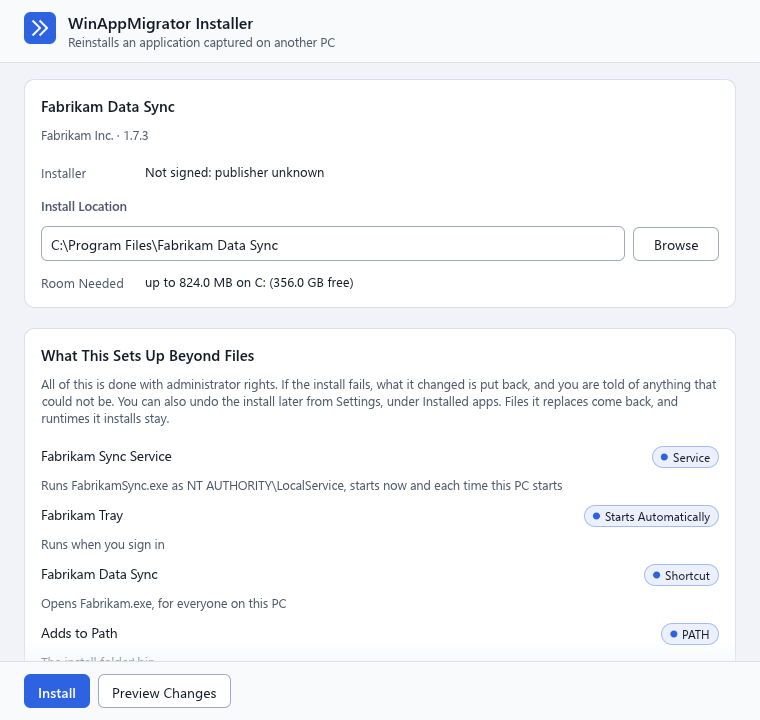
ตัวติดตั้งเป็นหน้าต่างเดียว ตัวติดตั้งจะตรวจสอบตัวเอง แสดงตำแหน่งที่จะติดตั้งและทุกสิ่งที่จะตั้งค่า และจะติดตั้งเมื่อคุณคลิก ติดตั้ง เท่านั้น หน้านี้อธิบายหน้าต่างตั้งแต่บนลงล่าง โดยใช้คำที่แสดงบนหน้าจอ
-
คัดลอกตัวติดตั้งทั้งหมด หากการสร้างให้ไฟล์
.wamdataมาพร้อมกับไฟล์.exeให้คัดลอกทั้งสองไฟล์ไว้ในโฟลเดอร์เดียวกัน และคงชื่อไฟล์ไว้ตามเดิม โปรดดูแอปขนาดใหญ่ - เรียกใช้เฉพาะตัวติดตั้งที่คุณเชื่อถือ ตัวติดตั้งทำงานด้วยสิทธิ์ของผู้ดูแลระบบเต็มรูปแบบ โปรดปฏิบัติต่อตัวติดตั้งเหมือนโปรแกรมอื่นๆ: เรียกใช้เฉพาะเมื่อคุณสร้างเอง หรือได้รับจากผู้ที่คุณเชื่อถือ โปรดดูความเป็นส่วนตัวและความปลอดภัย
- คุณต้องมีสิทธิ์ของผู้ดูแลระบบ บนพีซีเครื่องนี้ และต้องมี Direct3D 12 สำหรับหน้าต่าง หากไม่มี Direct3D 12 คุณยังคงติดตั้งจากพร้อมท์คำสั่งได้ โปรดดูบรรทัดคำสั่ง
ดับเบิลคลิกตัวติดตั้ง Windows จะแสดงข้อความแจ้ง UAC ตัวติดตั้งจะไม่ได้ลงนาม เว้นแต่ผู้สร้างจะลงนามเอง ข้อความแจ้งจึงมักแสดง ผู้เผยแพร่ที่ไม่รู้จัก ซึ่งเป็นเรื่องปกติ โปรดดูความเป็นส่วนตัวและความปลอดภัย
หน้าต่าง “ตัวติดตั้ง WinAppMigrator” “ติดตั้งแอปพลิเคชันที่เก็บมาจากพีซีเครื่องอื่นอีกครั้ง” จะเปิดขึ้นทันที ไม่ว่าตัวติดตั้งจะใหญ่เพียงใด หน้าต่างจะแสดง “กำลังตรวจสอบตัวติดตั้ง…” ระหว่างที่ตรวจสอบแฮชของแพคเกจทั้งหมด ซึ่งต้องอ่านทั้งแพคเกจ ตัวติดตั้งขนาดใหญ่จึงใช้เวลาสักครู่ ตั้งแต่ตอนนี้ ตัวติดตั้งจะเปิดไฟล์ของตัวเองค้างไว้ รวมถึงไฟล์ข้อมูลหากมี จึงไม่สามารถเปลี่ยนแปลงหรือสลับไฟล์ใดได้ระหว่างที่หน้าต่างเปิดอยู่
การตรวจสอบอาจหยุดที่ขั้นตอนนี้ พร้อมข้อความสีแดง ข้อความที่พบบ่อยได้แก่:
- ตัวติดตั้งเสียหายหรือถูกเปลี่ยนแปลงหลังจากสร้าง: โปรดคัดลอกอีกครั้งจากที่ที่สร้างไว้
- ไฟล์ข้อมูลหายไป หรือไม่ใช่ไฟล์ที่ถูกต้อง: โปรดคัดลอกทั้งสองไฟล์อีกครั้ง ไว้ในโฟลเดอร์เดียวกัน
- “ไม่สามารถใช้แพคเกจของตัวติดตั้งนี้ บนพีซีเครื่องนี้ได้” เช่น เนื่องจากโปรแกรมของแอปสร้างขึ้นสำหรับโปรเซสเซอร์ชนิดอื่น หรือต้องใช้ Windows รุ่นที่ใหม่กว่า ยังไม่มีการเปลี่ยนแปลงสิ่งใด
ข้อความทั้งหมดนี้อธิบายไว้ในการแก้ไขปัญหา
เมื่อผ่านการตรวจสอบ ชื่อหน้าต่างจะเปลี่ยนเป็น “ติดตั้ง” ตามด้วยชื่อแอป
ตัวติดตั้งจะใช้ภาษาของพีซีที่เรียกใช้ ไม่ใช่ภาษาของพีซีที่สร้างตัวติดตั้ง: ใช้ภาษาที่ใช้แสดงของ Windows หากเป็นหนึ่งใน 24 ภาษาที่ WinAppMigrator มี มิฉะนั้นจะใช้ภาษาอังกฤษ ภาษา ที่มุมขวาบนใช้เปลี่ยนภาษาสำหรับการเรียกใช้ครั้งนี้ สิ่งที่แสดงเกี่ยวกับแอป รวมถึงหมายเหตุที่แอปเขียนไว้ตอนสร้างตัวติดตั้ง จะแสดงเป็นภาษานั้นด้วย ตัวติดตั้งที่สร้างด้วย WinAppMigrator 0.6 หรือเก่ากว่า จะแสดงหมายเหตุเหล่านั้นเป็นภาษาอังกฤษตามที่เขียนไว้ การติดตั้งแบบเงียบจากบรรทัดคำสั่ง จะตอบเป็นภาษาอังกฤษเสมอ เพื่อให้สคริปต์อ่านได้
การ์ดแรกแสดงชื่อแอป โดยมีผู้เผยแพร่และเวอร์ชันอยู่ด้านล่าง เช่น “Fabrikam Inc. · 1.7.3” จากนั้นจะมี:
| แถว | สิ่งที่แสดง |
|---|---|
| เก็บมาจาก | ชื่อของพีซีที่แอปมา แถวนี้จะแสดงเฉพาะเมื่อตัวติดตั้งสร้างขึ้นโดยเปิดตัวเลือก ข้อมูลผู้ใช้ ไว้ |
| ตัวติดตั้ง | ไฟล์ตัวติดตั้งนี้ลงนามหรือไม่: “กำลังตรวจสอบลายเซ็น…” จากนั้นเป็น “ไม่ได้ลงนาม: ไม่ทราบผู้เผยแพร่” หรือ “ลงนามโดย” ตามด้วยชื่อผู้ลงนาม ลายเซ็นที่ไม่ผ่านการตรวจสอบจะแสดงข้อความสีแดงแทน: “ลายเซ็นของตัวติดตั้งนี้ไม่ถูกต้อง” พร้อมเหตุผลของ Windows และ “ตัวติดตั้งอาจถูกเปลี่ยนแปลงหลังจากลงนาม” |
| ตำแหน่งที่ติดตั้ง | โฟลเดอร์ที่แอปจะติดตั้งลงไป พร้อมปุ่ม เรียกดู สำหรับเลือกโฟลเดอร์ ค่าเริ่มต้นคือโฟลเดอร์ที่แอปเคยอยู่บนพีซีเครื่องเก่า แอปจาก Windows แบบ 32 บิตจะเริ่มต้นที่ Program Files (x86) แทน ซึ่งเป็นที่ที่ Windows 64 บิตเก็บแอป 32 บิต หากใช้โฟลเดอร์นั้นที่นี่ไม่ได้ ประกาศสีแดงด้านล่างจะบอกเหตุผล |
| พื้นที่ที่ต้องใช้ | พื้นที่ที่การติดตั้งต้องใช้บนไดรฟ์นั้น และพื้นที่ว่างที่มี เช่น “สูงสุด 824.0 MB บน C: (ว่าง 356.0 GB)” ตัวเลขนี้นับรวมแพคเกจที่แตกไฟล์แล้ว และไฟล์ของแอป |
ชื่อผู้เผยแพร่ในบรรทัดแรกมาจากแพคเกจ ซึ่งใครก็เขียนได้ แถว ตัวติดตั้ง มาจาก Windows และเป็นแถวที่ควรเชื่อถือ
หากใช้โฟลเดอร์ใน ตำแหน่งที่ติดตั้ง ไม่ได้ ประกาศสีแดงด้านล่างจะบอกเหตุผล ติดตั้ง และ แสดงตัวอย่างการเปลี่ยนแปลง จะเป็นสีเทาจนกว่าคุณจะเลือกโฟลเดอร์อื่น และบรรทัดข้างปุ่มจะแสดงว่า “ติดตั้ง” และ “แสดงตัวอย่างการเปลี่ยนแปลง” จะใช้ไม่ได้ จนกว่าจะสามารถใช้ตำแหน่งที่ติดตั้งได้
สาเหตุที่พบบ่อยที่สุดคือโฟลเดอร์มีไฟล์อยู่แล้ว โฟลเดอร์ที่มีไฟล์อยู่จะใช้ได้ก็ต่อเมื่อการติดตั้งครั้งก่อนจาก WinAppMigrator เป็นผู้วางไฟล์เหล่านั้นไว้ เพื่อไม่ให้ไฟล์ของแอปอื่นถูกแทนที่เลย:
| ประกาศ | ความหมาย | สิ่งที่ควรทำ |
|---|---|---|
| ชื่อแอป ตามด้วย “ติดตั้งอยู่ในโฟลเดอร์นี้แล้ว จึงไม่สามารถติดตั้งสำเนานี้ที่นี่ได้” | แอปนี้ติดตั้งอยู่บนพีซีเครื่องนี้แล้ว ซึ่งมักติดตั้งโดยตัวติดตั้งของแอปเอง: โปรแกรมหลักของแอปอยู่ในโฟลเดอร์นั้น หรือรายการแอปที่ติดตั้งของ Windows ระบุว่าแอปอยู่ที่นั่น กรณีนี้เกิดกับแอปที่พีซีหลายเครื่องมีอยู่แล้ว เช่น เว็บเบราว์เซอร์ โปรแกรมเล่นสื่อ หรือ Office | ถอนการติดตั้งสำเนาบนพีซีเครื่องนี้ก่อน ในการตั้งค่า Windows ภายใต้ แอป แล้วเปิดตัวติดตั้งอีกครั้ง หรือพิมพ์โฟลเดอร์ใหม่ที่ว่างเปล่าลงใน ตำแหน่งที่ติดตั้ง เพื่อติดตั้งสำเนานี้ไว้ข้างกัน |
| ชื่อของแอปอื่น ตามด้วย “ติดตั้งอยู่ในโฟลเดอร์นี้” และแจ้งว่า “จึงไม่สามารถติดตั้ง” แอปนี้ “ที่นี่ได้” | รายการแอปที่ติดตั้งของ Windows ระบุว่ามีแอปอื่นอยู่ในโฟลเดอร์นั้น เช่น Office รุ่นอื่น | พิมพ์โฟลเดอร์ใหม่ที่ว่างเปล่าลงใน ตำแหน่งที่ติดตั้ง หรือหากคุณไม่ต้องการแอปอื่นนั้นแล้ว ให้ถอนการติดตั้งก่อน ในการตั้งค่า Windows ภายใต้ แอป แล้วเปิดตัวติดตั้งอีกครั้ง |
| “โฟลเดอร์นี้มีไฟล์ที่ไม่ได้ติดตั้งโดย WinAppMigrator อยู่แล้ว” | มีสิ่งอื่นอยู่ในโฟลเดอร์ และไม่มีแอปที่ติดตั้งใดระบุไว้ที่นั่น ไฟล์เหล่านั้นอาจเป็นของแอปอื่น | พิมพ์โฟลเดอร์ใหม่ที่ว่างเปล่าลงใน ตำแหน่งที่ติดตั้ง หากไฟล์เหล่านั้นหลงเหลือจากแอปที่คุณถอนการติดตั้งไปแล้ว คุณสามารถลบโฟลเดอร์นั้น แล้วเปิดตัวติดตั้งอีกครั้ง |
สำหรับเหตุผลอื่นๆ ประกาศจะแสดง “ไม่สามารถใช้โฟลเดอร์นี้ได้:” ตามด้วยเหตุผล และ “โปรดใส่โฟลเดอร์อื่นด้านบน” เหตุผลมีดังนี้:
| เหตุผลที่แสดงบนหน้าจอ | สิ่งที่ควรทำ |
|---|---|
| “ต้องเป็นเส้นทางแบบเต็ม” | พิมพ์เส้นทางที่ขึ้นต้นด้วยอักษรระบุไดรฟ์ เช่น C:\Program Files\Fabrikam Data Sync
|
| “ต้องไม่ใช่ทั้งไดรฟ์” | ใช้โฟลเดอร์บนไดรฟ์ ไม่ใช่ตัวไดรฟ์เอง |
| “ต้องไม่ใช่โฟลเดอร์ Windows” | เลือกโฟลเดอร์ที่อยู่นอก C:\Windows
|
| “มีสิ่งอื่นอยู่ร่วมกันในโฟลเดอร์นี้ แอปจึงต้องใช้โฟลเดอร์ย่อยภายในโฟลเดอร์นี้” | เพิ่มโฟลเดอร์สำหรับแอป เช่น C:\Program Files\Fabrikam Data Sync แทน C:\Program Files
|
| “เป็นโฟลเดอร์ที่เป็นของ Windows หรือเป็นโฟลเดอร์ ที่สิ่งที่อยู่ภายในจะทำงานหรือโหลดได้เอง” | เลือกโฟลเดอร์ธรรมดา ตัวอย่างเช่น โฟลเดอร์ Startup จะถูกปฏิเสธ |
| “ต้องเป็นเส้นทางธรรมดาบนไดรฟ์ของพีซีเครื่องนี้” | โฟลเดอร์ที่แชร์บนเครือข่ายจะถูกปฏิเสธ รวมถึงชื่อที่ Windows จะอ่านเป็นอย่างอื่นด้วย |
| แจ้งว่าโฟลเดอร์ “เป็นลิงก์ที่ชี้ไปยังที่อื่น และผู้อื่นอาจเปลี่ยนปลายทางของลิงก์ได้” | ใช้โฟลเดอร์ที่ลิงก์ชี้ไป |
| “เป็นตำแหน่งที่การติดตั้งเก็บบันทึกไว้” | เลือกโฟลเดอร์ที่อยู่นอก %ProgramData%\WinAppMigrator
|
หากโฟลเดอร์มีไฟล์อยู่ และมีบันทึกการติดตั้งครั้งก่อนของโปรเจกต์นี้อยู่ที่นั่น จริง ตัวติดตั้งจะใช้โฟลเดอร์นั้น และเตือนว่า: “โฟลเดอร์นี้มีไฟล์อยู่แล้ว ไฟล์ที่มีชื่อเดียวกันจะถูกแทนที่ และจะกลับคืนมาหากคุณถอนการติดตั้ง”
เมื่อยอมรับโฟลเดอร์แล้ว หน้าต่างจะแทนที่ไฟล์ ค่ารีจิสทรี บริการ งาน ทางลัด หรือตัวแปรที่มีชื่อเดียวกัน เช่นเดียวกับที่ --force ทำในบรรทัดคำสั่ง สิ่งที่เป็นของแอปอื่นอยู่แล้ว เช่น บริการหรือชนิดไฟล์ของแอปนั้น จะยังคงเป็นของแอปนั้น
หากไดรฟ์ดูเหมือนมีพื้นที่ไม่พอ หมายเหตุสีเหลืองอำพันจะแสดง “พื้นที่ที่นี่อาจไม่เพียงพอ” และพื้นที่ที่ต้องใช้ แพคเกจสามารถแตกไฟล์บนไดรฟ์อื่นได้ แต่ไฟล์ของแอปยังคงต้องมีพื้นที่เพียงพอบนไดรฟ์นี้ การติดตั้งจะตรวจสอบพื้นที่อีกครั้งก่อนเริ่ม
หากการติดตั้งครั้งก่อนจากตัวติดตั้งเหล่านี้ตัวใดก็ตามถูกขัดจังหวะ เนื่องจากระบบขัดข้องหรือไฟดับ หมายเหตุสีเหลืองอำพันจะแสดง “การติดตั้ง” แอปนั้น “ครั้งก่อนไม่เสร็จสมบูรณ์ เมื่อติดตั้ง ระบบจะเลิกทำการติดตั้งครั้งนั้นก่อน” ซึ่งจะเกิดขึ้นโดยอัตโนมัติเมื่อคุณคลิก ติดตั้ง
การ์ดนี้คือรายการที่คุณยอมรับเมื่อคลิก ติดตั้ง ใต้ชื่อการ์ดจะแสดง:
ทั้งหมดนี้ทำด้วยสิทธิ์ของผู้ดูแลระบบ หากการติดตั้งล้มเหลว สิ่งที่เปลี่ยนแปลงไปจะถูกย้อนกลับ และคุณจะได้รับแจ้งหากมีสิ่งใดที่ย้อนกลับไม่ได้ คุณยังสามารถเลิกทำการติดตั้งในภายหลังได้ จากการตั้งค่า ภายใต้ “แอปที่ติดตั้ง” ไฟล์ที่ถูกแทนที่ไว้จะกลับคืนมา ส่วนรันไทม์ที่ติดตั้งไว้จะยังคงอยู่
แต่ละแถวมีชื่อ ป้ายกำกับทางขวาที่บอกว่าเป็นสิ่งชนิดใด และบรรทัดที่บอกว่าสิ่งนั้นทำอะไร ป้ายกำกับสีน้ำเงินตามปกติเป็นรายการทั่วไป ป้ายกำกับสี เหลืองอำพัน ระบุสิ่งที่ทำงานด้วยสิทธิ์เต็มรูปแบบ เช่น บริการที่ทำงานในฐานะ LocalSystem ไดรเวอร์ หรือกฎไฟร์วอลล์ที่อนุญาตการเชื่อมต่อขาเข้า โปรดตรวจดูรายการเหล่านั้นให้ถี่ถ้วน
หากรายการว่างเปล่า จะแสดง “ไม่มี: ตัวติดตั้งนี้คัดลอกเฉพาะไฟล์ และการตั้งค่าในคีย์รีจิสทรีของแอปเอง”
รายการนี้คำนวณสำหรับตำแหน่งในช่อง หากคุณเปลี่ยนตำแหน่ง จะแสดง “กำลังตรวจสอบว่าจะตั้งค่าอะไรบ้างที่ตำแหน่งนี้…” สักครู่ และ ติดตั้ง จะรอ
| ป้ายกำกับ | คืออะไร | ตัวอย่างบรรทัดด้านล่าง |
|---|---|---|
| บริการ | บริการ: โปรแกรมที่ Windows เรียกใช้ในเบื้องหลัง | “เรียกใช้ FabrikamSync.exe ในฐานะ NT AUTHORITY\LocalService เริ่มทำงานทันที และทุกครั้งที่พีซีเครื่องนี้เริ่มทำงาน” บริการอื่นอาจแสดง “เริ่มทำงานทันที และไม่นานหลังจากพีซีเครื่องนี้เริ่มทำงานในแต่ละครั้ง” “เริ่มทำงานเฉพาะเมื่อมีสิ่งใดร้องขอ” หรือ “ถูกปิดใช้งานอยู่” |
| ไดรเวอร์ | ไดรเวอร์ที่เป็นของแอป | “โหลด” ไฟล์หนึ่ง “เข้าไปใน Windows โดยตรง” เป็นสีเหลืองอำพันเสมอ ยังไม่มีการทดสอบใดของโปรเจกต์ที่โหลดไดรเวอร์ |
| งานที่จัดกำหนดการไว้ | งานที่จัดกำหนดการไว้ | “ทำงานในฐานะ SYSTEM” หรือในฐานะบัญชีหนึ่ง “ด้วยสิทธิ์สูงสุดที่มีได้” จะเป็นสีเหลืองอำพัน งานที่เคยทำงานในฐานะบุคคลหนึ่งบนพีซีเครื่องเก่า จะทำงานในฐานะผู้ที่ติดตั้ง |
| เริ่มทำงานโดยอัตโนมัติ | รายการเริ่มต้นระบบ | “ทำงานเมื่อคุณลงชื่อเข้าใช้” “ทำงานสำหรับทุกคนที่ลงชื่อเข้าใช้” หรือ “ทางลัดในโฟลเดอร์ Startup สำหรับคุณ” |
| ทางลัด | ทางลัดบนเดสก์ท็อปหรือในเมนูเริ่ม | “เปิด Fabrikam.exe สำหรับทุกคนบนพีซีเครื่องนี้” หรือ “สำหรับคุณ” |
| PATH | รายการที่เพิ่มลงในตัวแปร Path | “เพิ่มลงใน Path” และ “โฟลเดอร์ที่ติดตั้ง\bin” รายการนี้จะเพิ่มต่อจากสิ่งที่มีอยู่ ไม่ได้แทนที่ |
| ตัวแปรสภาพแวดล้อม | ตัวแปรสภาพแวดล้อม | “ตั้งค่าเป็น” ตามด้วยค่าของตัวแปร |
| ส่วนขยายเชลล์ | โค้ดที่โหลดเข้าไปในตัวสำรวจไฟล์ | “โหลด” ไฟล์หนึ่ง “เข้าไปในตัวสำรวจไฟล์ สำหรับทุกคนบนพีซีเครื่องนี้” เป็นสีเหลืองอำพัน |
| คำสั่งเมนู | คำสั่งบนเมนูคลิกขวา | “เพิ่มคำสั่งลงในเมนูของ” ชนิดไฟล์หนึ่ง “เปลี่ยนสิ่งที่เกิดขึ้นเมื่อเปิดรายการประเภทนี้” จะเป็นสีเหลืองอำพัน |
| ชนิดลิงก์ |
โพรโทคอลลิงก์ เช่น fabrikam:
|
“ลิงก์ชนิดนี้จะเปิดด้วยแอปนี้” |
| ชนิดไฟล์ |
ชนิดไฟล์ เช่น .fds
|
“ไฟล์ชนิดนี้จะเปิดด้วยแอปนี้” |
| COM | คลาส COMที่โปรแกรมอื่นสามารถเริ่มได้ | “COM ใน” ไฟล์หนึ่ง พร้อมจำนวนการตั้งค่า “สิทธิ์ของ COM” จะเป็นสีเหลืองอำพัน |
| กฎไฟร์วอลล์ | กฎไฟร์วอลล์สำหรับโปรแกรมหนึ่งของแอป | “อนุญาตการเชื่อมต่อขาเข้า บนพอร์ต 8080 สำหรับ FabrikamSync.exe บนทุกเครือข่าย” การอนุญาตการเชื่อมต่อขาเข้าจะเป็นสีเหลืองอำพัน |
| แหล่งที่มาของบันทึกเหตุการณ์ | ชื่อที่แอปใช้เขียนลงในบันทึกเหตุการณ์ของ Windows | “สามารถเขียนลงในบันทึก Application ได้ โดยใช้ข้อความจากไฟล์ของแอปเอง” |
| ฟอนต์ | ฟอนต์ในโฟลเดอร์ที่ติดตั้ง | “โหลดจากโฟลเดอร์ที่ติดตั้งเมื่อลงชื่อเข้าใช้” |
| ไดรเวอร์ ODBC | ไดรเวอร์ฐานข้อมูลสำหรับ ODBC | “โหลดเข้าไปในโปรแกรมที่ใช้ ODBC เพื่อเข้าถึงฐานข้อมูล” เป็นสีเหลืองอำพัน |
| แหล่งข้อมูล ODBC | การเชื่อมต่อฐานข้อมูลที่บันทึกไว้ | “การเชื่อมต่อฐานข้อมูล สำหรับทุกคนบนพีซีเครื่องนี้” |
| การตั้งค่าความเข้ากันได้ | วิธีที่ Windows เริ่มโปรแกรมบางโปรแกรมของแอป | “วิธีที่โปรแกรมของแอปเริ่มทำงาน” |
| แอปเริ่มต้น | รายการที่ให้คุณเลือกแอปนี้ได้ใน “แอปเริ่มต้น” | “สามารถเลือกได้ใน ‘แอปเริ่มต้น’ โดยไม่มีการเปลี่ยนแปลงค่าใด” |
| ชื่อโปรแกรม | ชื่อที่ “เรียกใช้” และโปรแกรมอื่นใช้ค้นหาแอปได้ | “‘เรียกใช้’ และโปรแกรมอื่นสามารถค้นหาโปรแกรมนี้ได้ ด้วยชื่อนี้” |
| การตั้งค่าอื่นๆ | ค่ารีจิสทรีที่อยู่นอกคีย์ของแอปเอง และนอกชนิดต่างๆ ข้างต้น | “การตั้งค่า 3 รายการนอกคีย์ของแอปเอง” และ “ใน” ตามด้วยคีย์ เป็นสีเหลืองอำพันหากมีค่าใดอยู่ในคีย์ของ Microsoft |
บางสิ่งจะตัดสินได้เมื่อการติดตั้งไปถึงสิ่งนั้นเท่านั้น เช่น บริการชื่อเดียวกันที่เป็นของแอปอื่นอยู่แล้ว สิ่งเหล่านั้นจะยังคงอยู่ในรายการตามที่ร้องขอ เมื่อการติดตั้งไปถึง จะปล่อยสิ่งเหล่านั้นไว้ตามเดิม และแจ้งให้ทราบ
ใต้แถวต่างๆ หมายเหตุสีเหลืองอำพันจะบอกสิ่งที่คุณควรทราบ ตัวอย่างเช่น:
- ไม่ได้ใส่ข้อมูลประจำตัวไว้ในตัวติดตั้ง คุณจึงอาจต้องป้อนข้อมูลเหล่านั้นอีกครั้ง
- ตัวเลือก สิทธิ์การใช้งาน หรือ ข้อมูลผู้ใช้ ปิดอยู่ตอนที่สร้าง ข้อมูลนั้นจึงไม่อยู่ในตัวติดตั้ง
- ใบรับรองที่แอปดูเหมือนจะพึ่งพา ซึ่งจะไม่ถูกติดตั้งเลย
- สิ่งที่ผู้สร้างตัวติดตั้งไม่รวมไว้ และสิ่งที่เพิ่มเข้ามา
- แอปอาจทำงานที่นี่ไม่ได้: “แอปนี้เคยอยู่บน Windows บิลด์” ที่ใหม่กว่า หรือ Windows จะเรียกใช้โปรแกรมบางโปรแกรมของแอป “ผ่านตัวจำลอง”
- ไฟล์จากโฟลเดอร์เอกสารหรือเกมที่บันทึกไว้ จะ “ไปอยู่ภายใต้” โฟลเดอร์ที่ติดตั้ง “ในโฟลเดอร์ชื่อ _external” เนื่องจากโฟลเดอร์ของพีซีเครื่องนี้อยู่นอกโปรไฟล์ของคุณ
จากนั้น สิ่งที่กฎความปลอดภัยไม่รวมไว้แต่ละรายการจะแสดงเป็นสีเหลืองอำพัน พร้อมเหตุผล 20 รายการแรกจะแสดงแบบเต็ม ส่วนที่เหลืออยู่ภายใต้ “ไม่รวมไว้อีก” ตามด้วยจำนวน “รายการ” ซึ่งคุณสามารถเปิดดูได้ การติดตั้งส่วนที่เหลือยังคงดำเนินต่อไปโดยไม่มีสิ่งเหล่านั้น สิ่งที่ถูกปฏิเสธและเหตุผล อธิบายไว้ในสิ่งที่อยู่ในตัวติดตั้ง
หากไม่สามารถติดตั้งแพคเกจไปยังตำแหน่งที่เลือกได้เลย ข้อความสีแดงจะแสดง “ไม่สามารถติดตั้งแพคเกจนี้ไปยังตำแหน่งนี้ได้” พร้อมเหตุผล
การ์ดนี้จะแสดงเฉพาะเมื่อตัวติดตั้งมีข้อมูลผู้ใช้หรือข้อมูลสิทธิ์การใช้งาน แต่ละช่องจะทำเครื่องหมายไว้ตั้งแต่ต้น
| ตัวเลือก | สิ่งที่แสดง |
|---|---|
| ข้อมูลผู้ใช้ | “เปิด: การตั้งค่า เอกสาร และเกมที่บันทึกไว้ จะไปยังโฟลเดอร์ปกติของผู้ที่ลงชื่อเข้าใช้อยู่ ปิด: ทั้งหมดจะอยู่ภายใต้โฟลเดอร์ที่ติดตั้ง และจะไม่มีการตั้งค่าให้สิ่งใดทำงาน จากโฟลเดอร์นั้น” หากตัวติดตั้งระบุว่ามีข้อมูลของใคร บรรทัดด้านล่างจะแสดง “ข้อมูลนี้เป็นของ” ตามด้วยบัญชีนั้น |
| สิทธิ์การใช้งาน | “ไฟล์การเปิดใช้งานและสิทธิ์การใช้งาน รวมถึงค่ารีจิสทรีที่เก็บสิทธิ์การใช้งาน บางรายการอาจต้องเปิดใช้งานใหม่ที่นี่” |
การเปลี่ยนช่องใดจะเปลี่ยนรายการด้านบนให้ตรงกันทันที
ข้อมูลผู้ใช้จะไปยัง ผู้ที่ลงชื่อเข้าใช้ Windows อยู่เสมอ แม้จะมีการพิมพ์ชื่อผู้ดูแลระบบคนอื่นที่ข้อความแจ้ง UAC ก็ตาม หากตัวติดตั้งไม่สามารถทราบได้ว่าเป็นใคร จะแจ้งให้ทราบ ไม่รวมการตั้งค่าต่อผู้ใช้ไว้ และวางข้อมูลผู้ใช้ไว้ภายใต้โฟลเดอร์ที่ติดตั้งแทนการคาดเดา หากไม่มีผู้ใดลงชื่อเข้าใช้เซสชันนั้น ข้อมูลผู้ใช้และการตั้งค่าต่อผู้ใช้จะไปยังบัญชีที่ใช้เรียกใช้ตัวติดตั้ง และจะแจ้งให้ทราบเช่นกัน
“สิ่งที่แอปนี้ต้องใช้ และวิธีจัดหาแต่ละรายการ” รันไทม์แต่ละรายการมีป้ายกำกับ:
| ป้ายกำกับ | ความหมาย |
|---|---|
| รวมไว้แล้ว | อยู่ภายในตัวติดตั้ง ติดตั้งได้โดยไม่ต้องใช้อินเทอร์เน็ต ยกเว้น DirectX End-User Runtime ซึ่งตัวติดตั้งของรันไทม์นี้จะดาวน์โหลดจาก Microsoft ในบรรดารันไทม์เหล่านี้ มีเพียงรันไทม์ Visual C++ แบบ x64 ที่ได้รับการติดตั้งจริงในการทดสอบของโปรเจกต์ |
| ติดตั้งด้วย winget: ตามด้วยรหัส | ไม่สามารถดาวน์โหลดได้ตอนที่สร้างตัวติดตั้ง ตัวติดตั้งจึงใช้ winget ซึ่งต้องใช้อินเทอร์เน็ต การทดสอบของโปรเจกต์ยังไม่เคยลองวิธีนี้ |
| ฟีเจอร์ของ Windows: NetFx3 | .NET Framework 3.5 ซึ่งเปิดใช้เป็นฟีเจอร์ของ Windows อาจต้องใช้อินเทอร์เน็ต การทดสอบของโปรเจกต์ยังไม่เคยลองวิธีนี้ |
| มีอยู่ใน Windows | .NET Framework 4 ซึ่ง Windows 10 และ 11 มีอยู่แล้ว |
| มาพร้อมกับแอป | แอปมีสำเนาของตัวเอง |
| ติดตั้งด้วยตนเอง | ไม่มีตัวติดตั้งสำหรับรันไทม์นี้ที่นี่ โปรดติดตั้งด้วยตนเอง |
หากไม่มีเลย จะแสดง “ไม่พบรันไทม์อื่นที่แอปต้องใช้” โปรดดูรันไทม์
แสดงตัวอย่างการเปลี่ยนแปลง จะคำนวณสิ่งที่การติดตั้งจะทำอย่างแม่นยำ โดยไม่เปลี่ยนแปลงสิ่งใด ระบบจะตรวจสอบว่ามีพื้นที่เพียงพอ แตกไฟล์แพคเกจไปยังโฟลเดอร์ส่วนตัว คำนวณการเปลี่ยนแปลง แล้วลบโฟลเดอร์นั้นอีกครั้ง การ์ดผลลัพธ์มีหัวเรื่อง “ตัวอย่าง: ยังไม่มีการเปลี่ยนแปลงสิ่งใด” พร้อม การเปลี่ยนแปลงที่วางแผนไว้ และรายการการเปลี่ยนแปลง โดยแสดงบริการ งาน และทางลัดก่อน หน้าต่างจะแสดง 300 รายการแรก แล้วบอกว่ายังมีอีกกี่รายการ
การแสดงตัวอย่างไม่ตรวจสอบแฮชของแต่ละไฟล์ แฮชของแพคเกจทั้งหมดได้รับการตรวจสอบแล้วตอนที่เปิดหน้าต่าง
ติดตั้ง จะเป็นสีเทาจนกว่าจะใช้ตำแหน่งนั้นได้ และรายการเป็นของตำแหน่งนั้น หากไม่สามารถติดตั้งแพคเกจไปยังตำแหน่งนั้นได้เลย บรรทัดข้างปุ่มจะแสดงว่า “ติดตั้ง” ใช้ไม่ได้ เนื่องจากไม่สามารถติดตั้งแพคเกจนี้ ไปยังตำแหน่งนี้ได้ และเหตุผลจะแสดงเป็นสีแดงใน สิ่งที่ตัวติดตั้งนี้ตั้งค่านอกเหนือจากไฟล์ เมื่อคุณคลิก:
- ตัวติดตั้งจะคำนวณรายการอีกครั้ง หากสิ่งที่จะทำเปลี่ยนไปตั้งแต่ที่คุณดู ระบบจะไม่ติดตั้งสิ่งใด แสดงรายการใหม่ และแจ้งว่า “สิ่งที่ตัวติดตั้งจะทำที่นี่เปลี่ยนไปแล้ว จึงไม่มีการติดตั้งสิ่งใด โปรดตรวจดูรายการด้านล่าง แล้วคลิก ‘ติดตั้ง’ อีกครั้งหากเป็นสิ่งที่คุณต้องการ”
- ตรวจสอบว่ามีพื้นที่บนทุกไดรฟ์ที่จะเขียนข้อมูล
- แตกไฟล์แพคเกจไปยังโฟลเดอร์ที่เฉพาะผู้ดูแลระบบเท่านั้นใช้ได้ โดยตรวจสอบแฮชของแต่ละไฟล์ขณะแตกออกมา
- ติดตั้ง โดยจดการเปลี่ยนแปลงแต่ละรายการลงในบันทึกการติดตั้งก่อน เพื่อให้เลิกทำได้
- อ่านไฟล์ทุกไฟล์ที่ติดตั้งกลับมา และตรวจสอบแฮช
- เริ่มบริการที่ตั้งค่าให้เริ่มทำงานเอง
ที่ด้านล่าง คุณจะเห็นสิ่งที่ตัวติดตั้งกำลังทำ จำนวนนับหากมี เวลาที่ใช้ไป แถบความคืบหน้า และปุ่ม ยกเลิก ขั้นตอนที่คุณอาจเห็นได้แก่ “กำลังเตรียมพร้อม…” “กำลังแตกไฟล์” “กำลังตรวจสอบแพคเกจ” “กำลังเลิกทำการติดตั้งครั้งก่อนที่ไม่เสร็จสมบูรณ์” “กำลังติดตั้งรันไทม์” “กำลังคัดลอกไฟล์” “กำลังตั้งค่าบริการ” “กำลังตั้งค่าไดรเวอร์” “กำลังเขียนการตั้งค่ารีจิสทรี” “กำลังคืนค่าข้อมูลสิทธิ์การใช้งาน” “กำลังตั้งค่างานที่จัดกำหนดการไว้” “กำลังสร้างทางลัด” “กำลังตั้งค่าตัวแปรสภาพแวดล้อม” “กำลังเพิ่มแอปลงในการตั้งค่า” และ “กำลังตรวจสอบสิ่งที่ติดตั้ง”
ยกเลิก จะแสดง “กำลังยกเลิกหลังจากขั้นตอนปัจจุบัน…” แล้วจึงแสดง “กำลังย้อนกลับสิ่งที่เปลี่ยนแปลง” การปิดหน้าต่างระหว่างติดตั้งจะให้ผลเหมือนกับ ยกเลิก: หน้าต่างจะยังคงอยู่จนกว่าจะย้อนกลับทุกอย่างเรียบร้อย หากยังไม่มีการเปลี่ยนแปลงสิ่งใด จะแสดง “ยกเลิกแล้ว ไม่มีการเปลี่ยนแปลงสิ่งใด”
ตัวติดตั้งตรวจสอบแฮชสามครั้ง:
- เมื่อหน้าต่างเปิดขึ้น: แฮชของแพคเกจทั้งหมด สำเนาที่ไม่ครบ หรือสำเนาที่ถูกแก้ไขหลังจากสร้าง จะถูกปฏิเสธก่อนที่จะอ่านสิ่งใดภายใน
- ขณะแตกไฟล์: แฮชของแต่ละไฟล์ ก่อนที่จะเขียนสิ่งใดลงในตำแหน่งของไฟล์นั้น
- หลังจากติดตั้ง: อ่านแต่ละไฟล์ที่ติดตั้งกลับมา และตรวจสอบอีกครั้ง
แฮชตรวจจับความเสียหาย และการเปลี่ยนแปลงโดยผู้ที่ไม่ได้อัปเดตแฮชไปด้วย แต่แฮชไม่ได้พิสูจน์ว่าใครเป็นผู้สร้างตัวติดตั้ง มีเพียงลายเซ็นเท่านั้นที่ทำได้
การ์ดผลลัพธ์จะปรากฏที่ด้านบน โดยมีหัวเรื่อง “ผลการติดตั้ง”
| ข้อความ | ความหมาย |
|---|---|
| “ติดตั้งแอปพลิเคชันแล้ว และผ่านการตรวจสอบแฮช” | ทุกอย่างเรียบร้อย หากกฎไม่รวมสิ่งใดไว้ จะเพิ่ม “โดยไม่มีรายการที่แสดงว่าไม่รวมไว้ด้านล่าง” |
| “การติดตั้งถูกยกเลิก และสิ่งที่เปลี่ยนแปลงไปได้รับการย้อนกลับแล้ว” | คุณยกเลิก |
| “การติดตั้งล้มเหลว และสิ่งที่เปลี่ยนแปลงไปได้รับการย้อนกลับแล้ว” | มีบางอย่างล้มเหลว สิ่งที่เปลี่ยนแปลงไปได้รับการย้อนกลับแล้ว ยกเว้นรันไทม์ที่ติดตั้งไว้ สิ่งที่แสดงเป็นสีเหลืองอำพันด้านล่างจะยังคงอยู่ พร้อมบอกเหตุผล เช่น บริการที่จะหายไปเมื่อเริ่มพีซีใหม่เท่านั้น |
| “การติดตั้งล้มเหลว และไม่สามารถย้อนกลับสิ่งที่เปลี่ยนแปลงได้ทั้งหมด สิ่งที่เหลืออยู่แสดงอยู่ด้านล่าง และการติดตั้งครั้งถัดไปจะลองอีกครั้ง” | โปรดอ่านรายการ การเรียกใช้ตัวติดตั้งอีกครั้งจะพยายามย้อนกลับอีกครั้ง |
| “การติดตั้งเสร็จสิ้นอย่างไม่สมบูรณ์ โปรดตรวจดูปัญหาด้านล่าง” | โปรดอ่านข้อความด้านล่าง |
จากนั้นจะมีไทล์สามไทล์: การเปลี่ยนแปลงที่ทำแล้ว (หรือ การเปลี่ยนแปลงที่ย้อนกลับแล้ว หลังจากล้มเหลว) คำเตือน และ ข้อผิดพลาด ป้ายกำกับจะแสดง แฮชของแพคเกจถูกต้อง และ ไฟล์ที่ติดตั้งถูกต้อง หรือ แฮชของแพคเกจไม่ถูกต้อง และ ไฟล์ที่ติดตั้งไม่ถูกต้อง เป็นสีแดง คำเตือนสูงสุดห้ารายการและข้อผิดพลาดทุกรายการจะแสดงเป็นข้อความ “ส่วนประกอบที่ต้องใช้รายการหนึ่ง ต้องเริ่มระบบใหม่ จึงจะเสร็จสมบูรณ์ โปรดเริ่ม Windows ใหม่ แล้วเปิดแอป” หมายความว่ารันไทม์ขอให้เริ่มระบบใหม่
การเปลี่ยนแปลง พร้อมจำนวน จะเปิดรายการสิ่งที่ทำไป สูงสุด 300 รายการ หากการติดตั้งไม่เสร็จสิ้นอย่างสมบูรณ์ เส้นทางของไฟล์บันทึกจะแสดงเป็น ไฟล์บันทึก
หลังจากติดตั้งเรียบร้อย ปุ่มที่ด้านล่างจะเปลี่ยนเป็น ปิด และ เปิดโฟลเดอร์ที่ติดตั้ง
- ไฟล์ของโปรแกรม จะไปอยู่ในตำแหน่งที่ติดตั้ง
-
ข้อมูลผู้ใช้ เมื่อทำเครื่องหมายช่องนั้นไว้ จะไปยัง AppData เอกสาร และเกมที่บันทึกไว้ของบัญชีที่ลงชื่อเข้าใช้ และไปยัง ProgramData โฟลเดอร์เอกสารหรือเกมที่บันทึกไว้ที่พีซีเครื่องนี้เก็บไว้นอกโปรไฟล์ของคุณ จะไม่มีการเขียนลงไป ไฟล์เหล่านั้นจะไปอยู่ภายใต้ตำแหน่งที่ติดตั้ง ใน
_externalและรายการจะแจ้งเรื่องนี้ก่อน เมื่อไม่ได้ทำเครื่องหมายช่องนั้น ข้อมูลผู้ใช้ทั้งหมดจะไปอยู่ภายใต้ตำแหน่งที่ติดตั้ง - ทางลัด จะไปยังเดสก์ท็อปและเมนูเริ่มของพีซีเครื่องนี้: ของคุณ หรือของทุกคนหากเดิมอยู่ที่นั่น
- Path จะได้รับการเพิ่มเฉพาะรายการของแอป สิ่งอื่นใน Path จะไม่เปลี่ยนแปลง
-
สิ่งที่แอปอื่นมีอยู่แล้วที่นี่ จะยังคงเป็นของแอปนั้น ชนิดไฟล์ ชนิดลิงก์ คลาส COM บริการ แหล่งที่มาของบันทึกเหตุการณ์ ฟอนต์ หรือสิ่งใดในลักษณะนี้ที่เป็นของสิ่งอื่นอยู่แล้ว จะถูกปล่อยไว้ตามเดิม และตัวติดตั้งจะแจ้งให้ทราบ ตัวอย่างเช่น แอปที่คาดว่าจะเปิดลิงก์
httpต้องตั้งเป็นค่าเริ่มต้นอีกครั้งในการตั้งค่า - การตั้งค่า จะมีรายการของแอป คุณจึงถอนการติดตั้งแอปได้เหมือนแอปอื่นๆ โปรดดูการเลิกทำการติดตั้ง
| สิ่งที่คุณเห็น | สาเหตุ | สิ่งที่ควรทำ |
|---|---|---|
| “แอปนี้ไม่สามารถทำงานบนพีซีเครื่องนี้ได้ จึงไม่มีการเปลี่ยนแปลงสิ่งใด” | โปรแกรมของแอปสร้างขึ้นสำหรับโปรเซสเซอร์ชนิดอื่น หรือต้องใช้ Windows รุ่นที่ใหม่กว่า | ติดตั้งบนพีซีที่ตรงกับเครื่องเก่า |
| “พื้นที่ไม่เพียงพอ จึงไม่มีการเปลี่ยนแปลงสิ่งใด” | พื้นที่ว่างไม่เพียงพอบนไดรฟ์ที่ต้องเขียนข้อมูล | เพิ่มพื้นที่ว่าง หรือเลือกตำแหน่งบนไดรฟ์อื่น |
| “มีการติดตั้งหรือถอนการติดตั้งอื่นกำลังทำงานอยู่” | ทำงานได้ทีละรายการเท่านั้น | รอให้เสร็จ แล้วลองอีกครั้ง |
| ไฟล์หนึ่ง “มีชื่อที่ Windows เวอร์ชันนี้เปิดเป็นอุปกรณ์แทนที่จะเปิดเป็นไฟล์” | แอปมีไฟล์ที่มีชื่อลักษณะเช่น aux.h ซึ่ง Windows ก่อน Windows 11 ไม่สามารถเก็บได้ |
ติดตั้งบน Windows 11 |
โฟลเดอร์ข้อมูล เช่น %AppData% อยู่ภายใต้ลิงก์ |
ตัวติดตั้งจะไม่เขียนผ่านลิงก์ | ยกเลิกการทำเครื่องหมาย ข้อมูลผู้ใช้ และ สิทธิ์การใช้งาน แล้วติดตั้งโดยไม่มีข้อมูลเหล่านั้น |
ดูเพิ่มเติมได้ในการแก้ไขปัญหา
เปลี่ยนแปลงล่าสุดเมื่อ 2026-11-15 หน้านี้อธิบาย WinAppMigrator ตามรุ่นล่าสุดที่เผยแพร่ คือ 0.7.1