 WinAppMigrator
Эта страница переведена с английского автоматически и может содержать ошибки. Прочитайте английскую версию или сообщите о проблеме с переводом.
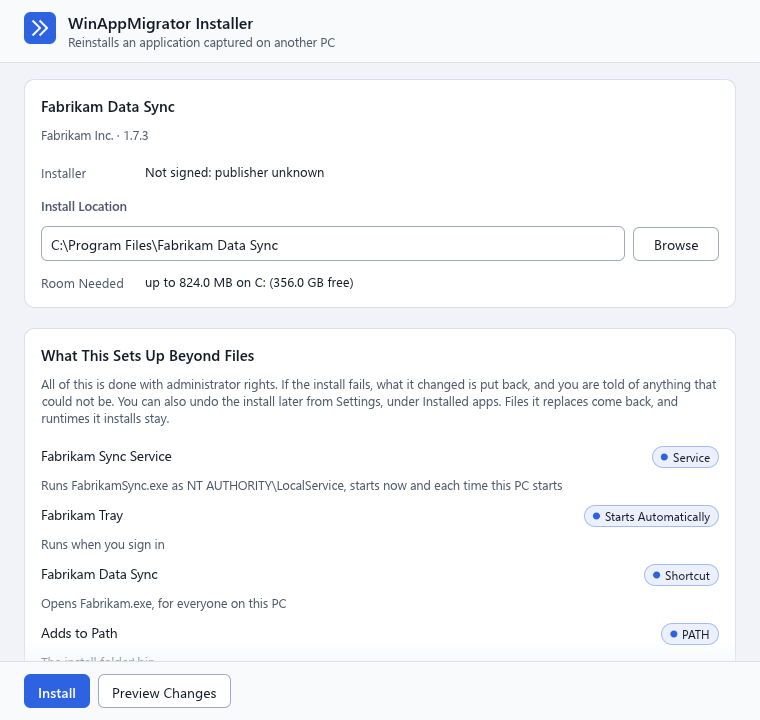
Установщик — это одно окно. Он проверяет сам себя, показывает, куда установит приложение и все, что настроит, и выполняет установку, только когда вы нажмете Установить. На этой странице окно описано сверху вниз теми же словами, что на экране.
-
Скопируйте установщик целиком. Если при создании, кроме файла
.exe, получился и файл.wamdata, скопируйте оба файла в одну папку, не меняя их имен. См. раздел Большие приложения. - Запускайте только те установщики, которым доверяете. Установщик работает с полными правами администратора. Относитесь к нему как к любой другой программе: запускайте его, только если вы создали его сами или получили от того, кому доверяете. См. раздел Конфиденциальность и безопасность.
- Нужны права администратора на этом компьютере и Direct3D 12 для окна. Без Direct3D 12 установить приложение все равно можно из командной строки. См. раздел Командная строка.
Дважды щелкните установщик. Windows покажет запрос контроля учетных записей. Установщик не подписан, если его не подписал тот, кто его создал, поэтому в запросе обычно указано Неизвестный издатель. Это ожидаемо. См. раздел Конфиденциальность и безопасность.
Окно «Установщик WinAppMigrator» с подзаголовком «Переустанавливает приложение, упакованное на другом компьютере» открывается сразу, каким бы большим ни был установщик. Пока проверяется хэш всего пакета, в окне отображается «Проверка установщика…». Для этого пакет читается целиком, поэтому большой установщик проверяется долго. С этого момента установщик держит открытым свой файл, а также свой файл данных, если он есть, поэтому ни один из них нельзя изменить или подменить, пока окно открыто.
Проверка может остановиться на этом этапе с красным сообщением. Самые распространенные из них:
- Установщик поврежден или был изменен после создания: скопируйте его снова оттуда, где он был создан.
- Его файл данных отсутствует или не подходит: снова скопируйте оба файла в одну папку.
- «Пакет этого установщика нельзя использовать на этом компьютере», например потому, что программы приложения созданы для процессора другого типа или требуют более новой версии Windows. Ничего не изменено.
Все эти сообщения описаны в разделе Устранение неполадок.
Когда проверка пройдена, заголовок окна меняется на «Установка» и имя приложения.
Установщик использует язык компьютера, на котором он запущен, а не того, на котором был создан: язык интерфейса Windows, если это один из 24 языков WinAppMigrator, а в противном случае — английский. Кнопка Язык в правом верхнем углу меняет язык для текущего запуска. Сведения о приложении, включая примечания, которые программа записала при создании установщика, тоже отображаются на этом языке. Установщик, созданный в WinAppMigrator 0.6 или более ранней версии, показывает эти примечания на английском, как они были записаны. Тихая установка из командной строки всегда выводит сообщения на английском, чтобы их могли читать сценарии.
На первой карточке указано имя приложения, а под ним — издатель и версия, например «Fabrikam Inc. · 1.7.3». Далее следуют строки:
| Строка | Что в ней указано |
|---|---|
| Источник | Имя компьютера, с которого перенесено приложение. Отображается, только если установщик был создан с включенным параметром Данные пользователя. |
| Установщик | Подписан ли этот файл установщика: «Проверка подписи…», затем «Не подписан: издатель неизвестен» или «Подписан:» и имя подписавшего. Если подпись не проходит проверку, вместо этого отображается красное сообщение «Подпись этого установщика недействительна» с причиной от Windows и «Возможно, он был изменен после подписания». |
| Папка установки | Папка, в которую устанавливается приложение, и кнопка Обзор для ее выбора. Сначала здесь указана папка, в которой приложение находилось на старом компьютере. Приложение из 32-разрядной Windows вместо этого сначала направляется в Program Files (x86), где 64-разрядная Windows хранит 32-разрядные приложения. Если эту папку здесь нельзя использовать, под ней красным указана причина. |
| Требуемое место | Сколько места нужно для установки на этом диске и сколько свободно, например «до 824,0 МБ на C: (свободно 356,0 ГБ)». Учитывается и распакованный пакет, и файлы приложения. |
Имя издателя в первой строке берется из пакета, поэтому его мог написать кто угодно. Строку Установщик заполняет Windows, и доверять следует именно ей.
Если папку в поле Папка установки нельзя использовать, под ней красным указана причина. Кнопки Установить и Предварительный просмотр изменений остаются недоступными, пока вы не выберете другую папку, а рядом с ними отображается строка «Кнопки „Установить“ и „Предварительный просмотр изменений“ недоступны, пока папку установки нельзя использовать».
Чаще всего причина в том, что в папке уже есть файлы. Папка с файлами используется, только если их туда поместила предыдущая установка из WinAppMigrator, — так файлы другого приложения никогда не заменяются:
| Уведомление | Что это значит | Что делать |
|---|---|---|
| «Приложение», имя приложения и «уже установлено в этой папке, поэтому эту копию нельзя установить сюда». | Приложение уже установлено на этом компьютере, часто собственным установщиком: его основная программа находится в этой папке, или в списке установленных приложений Windows указано, что оно установлено в ней. Так бывает с приложениями, которые уже есть на многих компьютерах, например с веб-браузером, проигрывателем мультимедиа или Office. | Сначала удалите копию на этом компьютере в параметрах Windows в разделе Приложения, а затем снова откройте установщик. Или введите в поле Папка установки новую пустую папку, чтобы установить эту копию рядом с имеющейся. |
| «В этой папке установлено приложение», имя другого приложения, а также что это приложение «нельзя установить сюда». | В списке установленных приложений Windows в этой папке указано другое приложение, например другой выпуск Office. | Введите в поле Папка установки новую пустую папку. Или, если другое приложение вам больше не нужно, сначала удалите его в параметрах Windows в разделе Приложения, а затем снова откройте установщик. |
| «В этой папке уже есть файлы, установленные не с помощью WinAppMigrator.» | В папке есть что-то другое, и ни одно установленное приложение в ней не указано. Возможно, это файлы другого приложения. | Введите в поле Папка установки новую пустую папку. Если это файлы, оставшиеся от удаленного вами приложения, можно удалить папку, а затем снова открыть установщик. |
По любой другой причине в уведомлении указано «Эту папку нельзя использовать:», причина и «Укажите выше другую папку». Возможные причины:
| Причина на экране | Что делать |
|---|---|
| «нужно указать полный путь» | Введите путь, который начинается с буквы диска, например C:\Program Files\Fabrikam Data Sync. |
| «это не может быть весь диск» | Используйте папку на диске, а не сам диск. |
| «это не может быть папка Windows» | Выберите папку вне C:\Windows. |
| «в ней хранится и другое содержимое, поэтому приложению нужна вложенная папка» | Добавьте папку для приложения, например C:\Program Files\Fabrikam Data Sync вместо C:\Program Files. |
| «эта папка принадлежит Windows, или ее содержимое запускается или загружается автоматически» | Выберите обычную папку. Например, папка автозагрузки отклоняется. |
| «это должен быть обычный путь на диске этого компьютера» | Общая сетевая папка отклоняется, как и имя, которое Windows прочитала бы как что-то другое. |
| что это «ссылка на другое расположение, и другие могут изменить то, куда она ведет» | Используйте папку, на которую указывает ссылка. |
| «здесь установки хранят свои записи» | Выберите папку вне %ProgramData%\WinAppMigrator. |
Если в папке есть файлы и в ней есть запись о предыдущей установке этого же приложения, установщик использует эту папку и предупреждает: «В этой папке уже есть файлы. Файлы с такими же именами будут заменены и вернутся, если вы удалите приложение.»
Когда папка принята, окно заменяет файл, параметр реестра, службу, задачу, ярлык или переменную с тем же именем, как это делает параметр --force в командной строке. То, что уже принадлежит другому приложению, например его служба или тип файла, по-прежнему остается за этим приложением.
Если на диске, по-видимому, мало места, появляется желтое примечание «Здесь может не хватить места» с указанием того, сколько нужно. Пакет можно распаковать на другом диске, но файлы приложения все равно должны поместиться на этом. Перед началом установки свободное место проверяется еще раз.
Если предыдущая установка любым из таких установщиков была прервана сбоем или отключением питания, появляется желтое примечание: «Предыдущая установка», имя приложения и «не была завершена. Перед установкой она будет отменена». Это происходит автоматически, когда вы нажимаете Установить.
Эта карточка — список того, с чем вы соглашаетесь, нажимая Установить. Под ее заголовком написано:
Все это выполняется с правами администратора. Если установка завершится ошибкой, внесенные изменения будут возвращены, а вам сообщат обо всем, что вернуть не удалось. Позже установку также можно отменить в параметрах Windows в разделе «Установленные приложения». Замененные ею файлы будут возвращены, а установленные среды выполнения останутся.
В каждой строке есть имя, метка справа, которая указывает тип элемента, и строка с описанием того, что он делает. Метка обычного синего цвета означает обычный элемент. Желтая метка отмечает то, что работает с полными правами, например службу, которая выполняется от имени LocalSystem, драйвер или правило брандмауэра, разрешающее входящие подключения. Проверьте такие строки дважды.
Если список пуст, в нем указано «Ничего: копируются только файлы и параметры в собственных разделах реестра приложения».
Список составляется для папки, указанной в поле. Если вы измените папку, на мгновение появится «Определение того, что будет настроено в этом расположении…», и кнопка Установить будет ждать.
| Метка | Что это | Пример строки под ней |
|---|---|---|
| Служба | Служба: программа, которую Windows выполняет в фоновом режиме | «Выполняет FabrikamSync.exe от имени NT AUTHORITY\LocalService, запускается сейчас и при каждом запуске компьютера». В других строках: «запускается сейчас и вскоре после каждого запуска компьютера», «запускается только по запросу» или «отключена». |
| Драйвер | Драйвер, принадлежащий приложению | «Загружает» файл «непосредственно в Windows». Всегда желтая. Ни в одном тесте проекта драйвер не загружался. |
| Задача планировщика | Задача планировщика | «Выполняется от имени: SYSTEM» или от имени учетной записи. Строка «с наивысшими правами» выделяется желтым. Задача, которая на старом компьютере выполнялась от имени пользователя, выполняется от имени того, кто ее устанавливает. |
| Запускается автоматически | Элемент автозагрузки | «Запускается при вашем входе в систему», «Запускается при входе в систему любого пользователя» или «Ярлык в папке автозагрузки для вас» |
| Ярлык | Ярлык на рабочем столе или в меню «Пуск» | «Открывает Fabrikam.exe для всех пользователей этого компьютера» или «для вас» |
| PATH | Запись, добавляемая в переменную Path | «Добавляет в Path» и «Папка установки\bin». Запись добавляется к имеющемуся значению и никогда не заменяет его. |
| Переменная среды | Переменная среды | «Значение:» и ее значение |
| Расширение оболочки | Код, который загружается в Проводник | «Загружает» файл «в Проводник для всех пользователей этого компьютера». Желтая. |
| Команда меню | Команда в контекстном меню | «Добавляет команду в меню объектов» определенного типа. Строка «Изменяет действие при открытии таких объектов» выделяется желтым. |
| Тип ссылки |
Протокол ссылок, например fabrikam:
|
«Ссылки этого типа открываются в приложении» |
| Тип файла |
Тип файла, например .fds
|
«Файлы этого типа открываются в приложении» |
| COM | Классы COM, которые могут запускать другие программы | «COM в» файле и количество параметров. Строка «Разрешения COM» выделяется желтым. |
| Правило брандмауэра | Правило брандмауэра для одной из программ приложения | «Разрешает входящие подключения через порт 8080 для FabrikamSync.exe во всех сетях». Разрешение входящих подключений выделяется желтым. |
| Источник журнала событий | Имя, под которым приложение записывает сообщения в журналы событий Windows | «Может записывать в журнал Application сообщения из собственных файлов» |
| Шрифт | Шрифт в папке установки | «Загружается из папки установки при входе в систему» |
| Драйвер ODBC | Драйвер базы данных для ODBC | «Загружается в программы, которые подключаются к базе данных через ODBC». Желтая. |
| Источник данных ODBC | Сохраненное подключение к базе данных | «Подключение к базе данных для всех пользователей этого компьютера» |
| Параметр совместимости | Как Windows запускает некоторые программы приложения | «Как запускаются его программы» |
| Приложения по умолчанию | Запись, которая позволяет выбрать приложение в разделе «Приложения по умолчанию» | «Можно выбрать в разделе „Приложения по умолчанию“. Сам выбор не меняется» |
| Имя программы | Имя, по которому приложение могут найти окно «Выполнить» и другие программы | «Окно „Выполнить“ и другие программы могут найти его по этому имени» |
| Другие параметры | Параметры реестра вне собственных разделов приложения и вне перечисленных выше типов | «3 параметра вне собственных разделов приложения», «В» и разделы. Желтая, если какие-то из них находятся в разделах Microsoft. |
Некоторые элементы можно оценить, только когда установка до них дойдет, например службу с тем же именем, которая уже принадлежит другому приложению. Они остаются в списке в запрошенном виде. Дойдя до них, установка оставляет их без изменений и сообщает об этом.
Под строками желтые примечания сообщают то, что вам стоит знать, например:
- что учетные данные не были помещены в установщик, поэтому, возможно, вам придется ввести их снова;
- что при создании установщика был выключен параметр Данные лицензии и активации или Данные пользователя, поэтому этих данных в нем нет;
- какие сертификаты, по-видимому, использовало приложение (они никогда не устанавливаются);
- что исключил и что добавил тот, кто создал установщик;
- что приложение может здесь не работать: «Это приложение работало в Windows сборки» более новой, чем эта, или Windows будет запускать некоторые его программы «через эмулятор»;
- что файлы из папок «Документы» или «Сохраненные игры» будут помещены в папку установки, «в папку _external», так как соответствующая папка этого компьютера находится вне вашего профиля.
Затем желтым перечисляется все, что исключено правилами безопасности, с указанием причины. Первые 20 элементов показаны полностью. Остальные находятся под разворачиваемой строкой «Исключено еще …». Остальная часть установки выполняется и без них. Что отклоняется и почему, описано в разделе Что входит в установщик.
Если пакет вообще нельзя установить в выбранное расположение, красное сообщение «Этот пакет нельзя установить в это расположение» объясняет причину.
Эта карточка отображается, только если установщик содержит данные пользователя или данные лицензии. Сначала все флажки установлены.
| Параметр | Что в нем указано |
|---|---|
| Данные пользователя | «Вкл.: параметры, а также содержимое папок „Документы“ и „Сохраненные игры“ помещаются в обычные папки пользователя, который вошел в систему. Выкл.: все это помещается в папку установки, и ничего не настраивается на запуск оттуда.» Если в установщике указано, чьи это данные, под параметром отображается строка «Здесь хранятся данные учетной записи» и имя учетной записи. |
| Лицензия | «Файлы активации и лицензий, а также параметры реестра, в которых хранятся лицензии. Для некоторых из них на этом компьютере может потребоваться повторная активация.» |
Если изменить флажок, список выше сразу же изменится соответственно.
Данные пользователя всегда переносятся пользователю, который вошел в Windows, даже если в запросе контроля учетных записей было введено имя другого администратора. Если установщик не может определить, кто это, он сообщает об этом, исключает пользовательские параметры и помещает данные пользователя в папку установки, а не действует наугад. Если в этом сеансе никто не вошел в систему, данные пользователя и пользовательские параметры переносятся учетной записи, от имени которой работает установщик, и он также сообщает об этом.
«Что требуется этому приложению и как это предоставляется.» У каждой среды выполнения есть метка:
| Метка | Значение |
|---|---|
| Включено | Находится внутри установщика. Устанавливается без интернета, кроме DirectX End-User Runtime, установщик которой скачивает ее с сайта Microsoft. Из них в тестах проекта по-настоящему устанавливалась только среда выполнения Visual C++ для x64. |
| Устанавливается с помощью winget: и идентификатор | Ее не удалось скачать при создании установщика, поэтому установщик использует winget, для которого нужен интернет. Этот способ в тестах проекта не проверялся. |
| Компонент Windows: NetFx3 | .NET Framework 3.5, которая включается как компонент Windows. Для этого может потребоваться интернет. Этот способ в тестах проекта не проверялся. |
| Встроено в Windows | .NET Framework 4, которая уже есть в Windows 10 и 11 |
| Поставляется с приложением | У приложения есть собственная копия |
| Установите вручную | Здесь для нее нет установщика. Установите ее самостоятельно. |
Если зависимостей нет, отображается «Дополнительные зависимости от сред выполнения не обнаружены». См. раздел Среды выполнения.
Предварительный просмотр изменений точно определяет, что сделала бы установка, ничего не изменяя. Он проверяет наличие места, распаковывает пакет в закрытую папку, определяет изменения и снова удаляет эту папку. Карточка результата имеет заголовок «Предварительный просмотр: пока ничего не изменено», содержит Запланированные изменения и список изменений, в котором первыми идут службы, задачи и ярлыки. В окне показаны первые 300 изменений, а затем указано, сколько их еще.
Предварительный просмотр не проверяет хэш каждого файла. Хэш всего пакета был проверен при открытии окна.
Кнопка Установить остается недоступной, пока папку нельзя использовать и пока список не составлен для этой папки. Если пакет вообще нельзя установить в это расположение, рядом с кнопкой отображается строка «Кнопка „Установить“ недоступна, так как этот пакет нельзя установить в это расположение», а причина указана красным в разделе Что настраивается помимо файлов. После нажатия кнопки:
- Список составляется еще раз. Если то, что будет сделано, изменилось после вашего просмотра, ничего не устанавливается: отображается новый список и сообщение «То, что будет сделано в этом расположении, изменилось, поэтому ничего не установлено. Просмотрите список ниже и снова нажмите „Установить“, если все верно».
- Проверяется, есть ли место на каждом диске, на который выполняется запись.
- Пакет распаковывается в папку, доступную только администраторам, и хэш каждого файла проверяется при извлечении.
- Выполняется установка, причем каждое изменение сначала записывается в журнал, чтобы его можно было отменить.
- Каждый установленный файл считывается повторно, и проверяется его хэш.
- Запускаются службы, настроенные на автоматический запуск.
Внизу отображается текущее действие, счетчик (если он есть), затраченное время, индикатор выполнения и кнопка Отмена. Возможные шаги: «Подготовка…», «Распаковка», «Проверка пакета», «Отмена предыдущей незавершенной установки», «Установка сред выполнения», «Копирование файлов», «Настройка служб», «Настройка драйверов», «Запись параметров реестра», «Восстановление данных лицензии», «Настройка задач планировщика», «Создание ярлыков», «Настройка переменных среды», «Добавление приложения в параметры Windows» и «Проверка установленного».
После нажатия кнопки Отмена отображается «Отмена после текущего шага…», а затем «Возврат внесенных изменений». Закрытие окна во время установки действует так же, как кнопка Отмена: окно остается открытым, пока все не будет возвращено. Если еще ничего не было изменено, отображается «Отменено. Ничего не изменено.»
Установщик проверяет хэши три раза:
- При открытии окна: хэш всего пакета. Усеченная копия или копия, измененная после создания, отклоняется до того, как из нее что-либо будет прочитано.
- При распаковке: хэш каждого файла до того, как что-либо будет записано на свое место.
- После установки: каждый установленный файл считывается повторно и проверяется снова.
Хэши выявляют повреждения, а также изменения, внесенные тем, кто не обновил заодно и хэши. Они не доказывают, кто создал установщик. Это может сделать только подпись.
Вверху появляется карточка результата с заголовком «Результат установки».
| Сообщение | Что оно означает |
|---|---|
| «Приложение установлено и прошло проверку хэша.» | Все в порядке. Если правила что-то исключили, добавляется «но без того, что ниже указано как исключенное». |
| «Установка отменена, и внесенные изменения возвращены.» | Вы отменили установку. |
| «Установка завершилась ошибкой, и внесенные изменения возвращены.» | Произошла ошибка. Внесенные изменения возвращены, кроме установленных сред выполнения. Все, что указано под сообщением желтым, осталось на месте с указанием причины, например служба, которая удаляется только после перезагрузки компьютера. |
| «Установка завершилась ошибкой, и не все внесенные изменения удалось вернуть. Оставшиеся изменения перечислены ниже; следующая установка попытается вернуть их снова.» | Прочитайте список. При повторном запуске установщик снова попытается вернуть изменения. |
| «Установка завершилась с проблемами. Просмотрите их ниже.» | Прочитайте сообщения под ним. |
Далее идут три плитки: Внесенные изменения (или Возвращенные изменения после ошибки), Предупреждения и Ошибки. Метки показывают Хэши пакета верны и Установленные файлы верны либо красным — Хэши пакета НЕВЕРНЫ и Установленные файлы НЕВЕРНЫ. До пяти предупреждений и все ошибки показаны в виде сообщений. Сообщение «Для завершения установки зависимости требуется перезагрузка. Перезагрузите компьютер, а затем запустите приложение.» означает, что среда выполнения запросила перезагрузку.
Изменения с их количеством открывает список выполненного, до 300 элементов. Если установка завершилась с проблемами, путь к ее журналу отображается в строке Журнал.
После успешной установки внизу появляются кнопки Закрыть и Открыть папку установки.
- Файлы программы помещаются в папку установки.
-
Данные пользователя, если этот флажок установлен, помещаются в собственные папки AppData, «Документы» и «Сохраненные игры» учетной записи, которая вошла в систему, а также в ProgramData. В папки «Документы» или «Сохраненные игры», которые этот компьютер хранит вне вашего профиля, ничего не записывается. Такие файлы помещаются в папку установки, в
_external, и в списке об этом сказано в первую очередь. Если флажок снят, все данные пользователя помещаются в папку установки. - Ярлыки помещаются на рабочий стол и в меню «Пуск» этого компьютера: ваши или общие для всех пользователей, если они были такими.
- В Path добавляются только записи приложения. Больше в этой переменной ничего не меняется.
-
То, что здесь уже есть у другого приложения, остается за этим приложением. Тип файла, тип ссылки, класс COM, служба, источник журнала событий, шрифт или что-либо подобное, что уже принадлежит чему-то другому, остается без изменений, и установщик сообщает об этом. Например, приложение, которое должно было открывать ссылки
http, придется снова назначить приложением по умолчанию в параметрах Windows. - В параметрах Windows появляется запись для приложения, поэтому его можно удалить, как любое другое. См. раздел Отмена установки.
| Что вы видите | Причина | Что делать |
|---|---|---|
| «это приложение не может работать на этом компьютере, поэтому ничего не изменено» | Его программы созданы для процессора другого типа или требуют более новой версии Windows | Установите приложение на компьютер, похожий на старый |
| «недостаточно места, поэтому ничего не изменено» | На диске, на который выполняется запись, недостаточно свободного места | Освободите место или выберите папку на другом диске |
| «выполняется другая установка или удаление» | Одновременно может выполняться только одна операция | Дождитесь ее завершения и повторите попытку |
| «имя» файла, которое «эта версия Windows открывает как устройство, а не как файл» | В приложении есть файл с именем вроде aux.h, который Windows до Windows 11 не может хранить |
Установите приложение в Windows 11 |
Папка данных, например %AppData%, находится за ссылкой |
Установщик не записывает данные через ссылку | Снимите флажки Данные пользователя и Лицензия и выполните установку без них |
Другие причины описаны в разделе Устранение неполадок.
Последнее изменение: 2026-11-15. Описание соответствует последнему выпуску WinAppMigrator, 0.7.1.