 WinAppMigrator
इस पृष्ठ का अनुवाद अंग्रेज़ी से मशीन द्वारा किया गया है, और इसमें गलतियाँ हो सकती हैं। अंग्रेज़ी पृष्ठ पढ़ें, या अनुवाद की समस्या की रिपोर्ट करें।
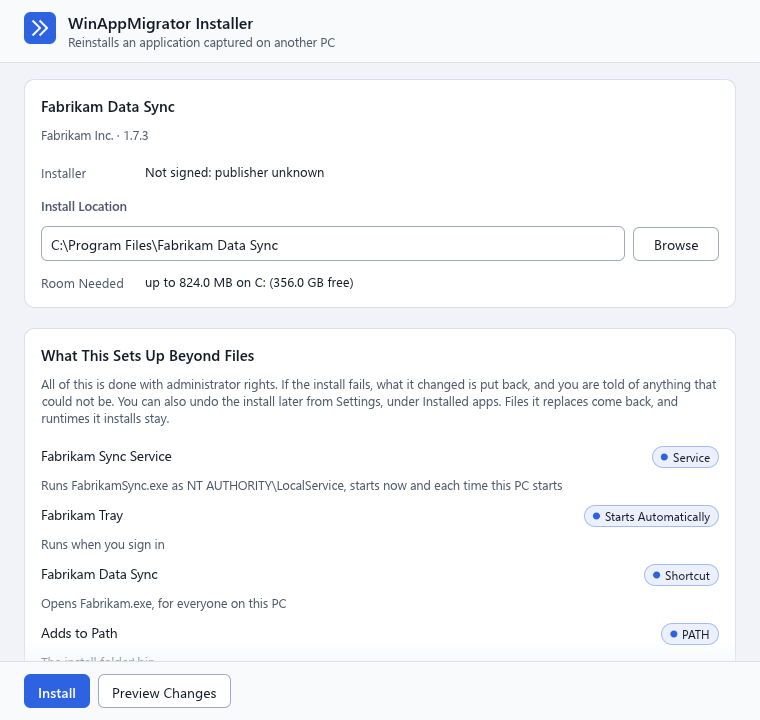
इंस्टॉलर एक ही विंडो है। यह अपनी जाँच करता है, आपको दिखाता है कि यह कहाँ इंस्टॉल करेगा और क्या-क्या सेट अप करेगा, और केवल तभी इंस्टॉल करता है जब आप इंस्टॉल करें पर क्लिक करते हैं। यह पृष्ठ स्क्रीन पर दिखने वाले शब्दों का उपयोग करते हुए, इसे ऊपर से नीचे तक समझाता है।
-
पूरा इंस्टॉलर कॉपी करें। अगर बिल्ड से आपको
.exeके साथ एक.wamdataफ़ाइल भी मिली है, तो दोनों को एक ही फ़ोल्डर में कॉपी करें, और उनके नाम न बदलें। बड़े ऐप्स देखें। - केवल उन्हीं इंस्टॉलरों को चलाएँ जिन पर आप भरोसा करते हैं। इंस्टॉलर पूर्ण व्यवस्थापक अधिकारों के साथ चलता है। इसे किसी भी अन्य प्रोग्राम की तरह मानें: इसे केवल तभी चलाएँ जब आपने इसे स्वयं बनाया हो, या किसी ऐसे व्यक्ति से प्राप्त किया हो जिस पर आप भरोसा करते हैं। गोपनीयता और सुरक्षा देखें।
- आपको इस PC पर व्यवस्थापक अधिकार चाहिए, और विंडो के लिए Direct3D 12। Direct3D 12 के बिना भी आप कमांड प्रॉम्प्ट से इंस्टॉल कर सकते हैं। कमांड लाइन देखें।
इंस्टॉलर पर डबल-क्लिक करें। Windows UAC प्रॉम्प्ट दिखाता है। कोई इंस्टॉलर तब तक हस्ताक्षरित नहीं होता जब तक उसे बनाने वाले ने उस पर हस्ताक्षर न किए हों, इसलिए प्रॉम्प्ट में आमतौर पर अज्ञात प्रकाशक दिखता है। यह अपेक्षित है। गोपनीयता और सुरक्षा देखें।
विंडो, "WinAppMigrator इंस्टॉलर", "किसी अन्य PC पर कैप्चर किए गए एप्लिकेशन को फिर से इंस्टॉल करता है", तुरंत खुलती है, इंस्टॉलर चाहे कितना भी बड़ा हो। जब तक यह अपने पूरे पैकेज के हैश की जाँच करता है, तब तक यह "इंस्टॉलर की जाँच की जा रही है…" दिखाता है। इसमें पूरा पैकेज पढ़ा जाता है, इसलिए बड़े इंस्टॉलर में कुछ समय लगता है। इस क्षण से इंस्टॉलर अपनी फ़ाइल को, और अगर उसकी कोई डेटा फ़ाइल है तो उसे भी, खुला रखता है, ताकि विंडो खुली रहने तक इनमें से किसी को भी न तो बदला जा सके, न किसी दूसरी फ़ाइल से बदला जा सके।
जाँच यहीं, एक लाल संदेश के साथ, रुक सकती है। सामान्य संदेश ये हैं:
- इंस्टॉलर क्षतिग्रस्त है या बनाए जाने के बाद बदला गया था: इसे वहाँ से फिर से कॉपी करें जहाँ इसे बनाया गया था।
- इसकी डेटा फ़ाइल अनुपलब्ध है, या सही फ़ाइल नहीं है: दोनों फ़ाइलें फिर से, एक ही फ़ोल्डर में, कॉपी करें।
- "इस इंस्टॉलर के पैकेज का उपयोग इस PC पर नहीं किया जा सकता", उदाहरण के लिए क्योंकि ऐप के प्रोग्राम किसी अन्य प्रकार के प्रोसेसर के लिए बने हैं, या उन्हें Windows का नया संस्करण चाहिए। कुछ भी नहीं बदला गया है।
इन सभी की व्याख्या समस्या निवारण में की गई है।
जाँच पास होने पर, विंडो का शीर्षक ऐप का नाम और उसके बाद "इंस्टॉल करें" हो जाता है।
इंस्टॉलर उस PC की भाषा बोलता है जिस पर वह चलता है, न कि उस PC की जिस पर उसे बनाया गया था: Windows की प्रदर्शन भाषा, अगर वह उन 24 भाषाओं में से एक है जो WinAppMigrator में हैं, अन्यथा अंग्रेज़ी। ऊपर दाईं ओर भाषा इसे इस बार के लिए बदलता है। ऐप के बारे में यह जो कुछ सूचीबद्ध करता है, जिसमें वे नोट्स भी शामिल हैं जो WinAppMigrator ने इंस्टॉलर बनाते समय लिखे थे, वह भी उसी भाषा में आता है। WinAppMigrator 0.6 या उससे पुराने संस्करण से बना इंस्टॉलर वे नोट्स अंग्रेज़ी में दिखाता है, जैसे वे लिखे गए थे। कमांड लाइन से, बिना विंडो के किया गया इंस्टॉल हमेशा अंग्रेज़ी में उत्तर देता है, ताकि स्क्रिप्ट उसे पढ़ सकें।
पहले कार्ड में ऐप का नाम होता है, और उसके नीचे प्रकाशक और संस्करण, जैसे "Fabrikam Inc. · 1.7.3"। फिर:
| पंक्ति | यह क्या बताती है |
|---|---|
| कैप्चर का स्रोत | उस PC का नाम जिससे ऐप आया। यह केवल तब दिखता है जब इंस्टॉलर उपयोगकर्ता डेटा विकल्प चालू रखकर बनाया गया हो। |
| इंस्टॉलर | यह इंस्टॉलर फ़ाइल हस्ताक्षरित है या नहीं: "इसके हस्ताक्षर की जाँच की जा रही है…", फिर "हस्ताक्षरित नहीं: प्रकाशक अज्ञात", या हस्ताक्षरकर्ता का नाम और उसके बाद "द्वारा हस्ताक्षरित"। जो हस्ताक्षर जाँच में खरा नहीं उतरता, उसके बजाय एक लाल संदेश दिखता है: "इस इंस्टॉलर का हस्ताक्षर मान्य नहीं है", Windows के बताए कारण के साथ, और "हो सकता है कि हस्ताक्षर किए जाने के बाद इसे बदला गया हो।" |
| इंस्टॉल स्थान | वह फ़ोल्डर जिसमें ऐप जाता है, और कोई फ़ोल्डर चुनने के लिए ब्राउज़ करें। शुरू में यह वही फ़ोल्डर होता है जिसमें ऐप पुराने PC पर था। 32-बिट Windows से आया ऐप इसके बजाय Program Files (x86) से शुरू होता है, जहाँ 64-बिट Windows 32-बिट ऐप रखता है। अगर उसका यहाँ उपयोग नहीं किया जा सकता, तो उसके नीचे एक लाल सूचना कारण बताती है। |
| आवश्यक डिस्क स्थान | उस ड्राइव पर इंस्टॉल को कितने स्थान की आवश्यकता है, और कितना रिक्त है, जैसे "C: पर अधिकतम 824.0 MB (356.0 GB रिक्त)"। इसमें ऐप की फ़ाइलों के साथ अनपैक किया गया पैकेज भी गिना जाता है। |
पहली पंक्ति का प्रकाशक नाम पैकेज से आता है, इसलिए उसे कोई भी लिख सकता था। इंस्टॉलर पंक्ति Windows से आती है, और भरोसा उसी पर करना चाहिए।
अगर इंस्टॉल स्थान में दिए गए फ़ोल्डर का उपयोग नहीं किया जा सकता, तो उसके नीचे एक लाल सूचना कारण बताती है। जब तक आप कोई अन्य फ़ोल्डर नहीं चुनते, इंस्टॉल करें और परिवर्तनों का पूर्वावलोकन करें धूसर रहते हैं, और उनके बगल में एक पंक्ति कहती है “जब तक इंस्टॉल स्थान का उपयोग नहीं किया जा सकता, तब तक "इंस्टॉल करें" और "परिवर्तनों का पूर्वावलोकन करें" बंद रहते हैं।”
सबसे आम कारण यह है कि फ़ोल्डर में पहले से फ़ाइलें हैं। फ़ाइलों वाले फ़ोल्डर का उपयोग केवल तभी किया जाता है जब उन्हें WinAppMigrator के किसी पिछले इंस्टॉल ने वहाँ रखा हो, ताकि किसी अन्य ऐप की फ़ाइलें कभी प्रतिस्थापित न हों:
| सूचना | इसका अर्थ | क्या करें |
|---|---|---|
| ऐप का नाम, फिर "इस फ़ोल्डर में पहले से इंस्टॉल है, इसलिए यह प्रति यहाँ नहीं जा सकती।" | ऐप इस PC पर पहले से इंस्टॉल है, अक्सर अपने स्वयं के इंस्टॉलर द्वारा: उसका मुख्य प्रोग्राम उस फ़ोल्डर में है, या Windows की इंस्टॉल किए गए ऐप्स की सूची में उसका स्थान वही बताया गया है। ऐसा उन ऐप्स के साथ होता है जो कई PC पर पहले से होते हैं, जैसे वेब ब्राउज़र, मीडिया प्लेयर, या Office। | पहले इस PC पर मौजूद प्रति को Windows सेटिंग्स में ऐप्स के अंतर्गत अनइंस्टॉल करें, और फिर इंस्टॉलर को फिर से खोलें। या इस प्रति को उसके बगल में इंस्टॉल करने के लिए इंस्टॉल स्थान में एक नया, खाली फ़ोल्डर टाइप करें। |
| किसी अन्य ऐप का नाम, फिर "इस फ़ोल्डर में इंस्टॉल है", और यह कि यह ऐप "यहाँ नहीं जा सकता।" | Windows की इंस्टॉल किए गए ऐप्स की सूची उस फ़ोल्डर में किसी अन्य ऐप को बताती है, जैसे Office का कोई अन्य संस्करण। | इंस्टॉल स्थान में एक नया, खाली फ़ोल्डर टाइप करें। या, अगर आपको अब उस दूसरे ऐप की आवश्यकता नहीं है, तो पहले उसे Windows सेटिंग्स में ऐप्स के अंतर्गत अनइंस्टॉल करें, और फिर इंस्टॉलर को फिर से खोलें। |
| "इस फ़ोल्डर में पहले से ऐसी फ़ाइलें हैं जिन्हें WinAppMigrator ने इंस्टॉल नहीं किया था।" | फ़ोल्डर में कुछ और है, और वहाँ कोई इंस्टॉल किया गया ऐप सूचीबद्ध नहीं है। यह किसी अन्य ऐप का हो सकता है। | इंस्टॉल स्थान में एक नया, खाली फ़ोल्डर टाइप करें। अगर ये फ़ाइलें किसी ऐसे ऐप की बची हुई फ़ाइलें हैं जिसे आप अनइंस्टॉल कर चुके हैं, तो आप फ़ोल्डर हटा सकते हैं, और फिर इंस्टॉलर को फिर से खोल सकते हैं। |
किसी अन्य कारण से, सूचना में "इस फ़ोल्डर का उपयोग नहीं किया जा सकता:", कारण, और "ऊपर कोई अन्य फ़ोल्डर दर्ज करें।" लिखा होता है। कारण ये हैं:
| स्क्रीन पर कारण | क्या करें |
|---|---|
| "यह एक पूरा पथ होना चाहिए" | ऐसा पथ टाइप करें जो ड्राइव अक्षर से शुरू होता हो, जैसे C:\Program Files\Fabrikam Data Sync। |
| "यह पूरी ड्राइव नहीं हो सकता" | ड्राइव पर किसी फ़ोल्डर का उपयोग करें, स्वयं ड्राइव का नहीं। |
| "यह Windows फ़ोल्डर नहीं हो सकता" |
C:\Windows के बाहर कोई फ़ोल्डर चुनें। |
| "इसमें अन्य चीज़ें साथ-साथ रखी जाती हैं, इसलिए ऐप को इसके अंदर एक फ़ोल्डर चाहिए" | ऐप के लिए एक फ़ोल्डर जोड़ें, जैसे C:\Program Files के बजाय C:\Program Files\Fabrikam Data Sync। |
| "यह ऐसा फ़ोल्डर है जो Windows का है, या जिसकी सामग्री अपने आप चलती या लोड होती है" | कोई सामान्य फ़ोल्डर चुनें। उदाहरण के लिए, स्टार्टअप फ़ोल्डर अस्वीकार किया जाता है। |
| "इसे इस PC की किसी ड्राइव पर एक सामान्य पथ होना चाहिए" | नेटवर्क शेयर अस्वीकार किया जाता है, और ऐसा नाम भी जिसे Windows कुछ और समझेगा। |
| यह कि वह "किसी अन्य जगह का लिंक है, और अन्य लोग बदल सकते हैं कि यह कहाँ ले जाता है" | उस फ़ोल्डर का उपयोग करें जहाँ लिंक ले जाता है। |
| "यह वह जगह है जहाँ इंस्टॉल अपने रिकॉर्ड रखते हैं" |
%ProgramData%\WinAppMigrator के बाहर कोई फ़ोल्डर चुनें। |
अगर फ़ोल्डर में फ़ाइलें हैं और वहाँ WinAppMigrator का कोई पिछला इंस्टॉल रिकॉर्ड में है, तो इंस्टॉलर उस फ़ोल्डर का उपयोग करेगा, और चेतावनी देता है: "इस फ़ोल्डर में पहले से फ़ाइलें हैं। समान नाम वाली फ़ाइलें प्रतिस्थापित की जाती हैं, और अगर आप अनइंस्टॉल करते हैं, तो वे वापस आ जाती हैं।"
फ़ोल्डर स्वीकार हो जाने पर, विंडो समान नाम वाली फ़ाइल, रजिस्ट्री मान, सेवा, कार्य, शॉर्टकट, या चर को प्रतिस्थापित करती है, जैसा कमांड लाइन पर --force करता है। जो पहले से किसी अन्य ऐप का है, जैसे उसकी सेवा या फ़ाइल प्रकार, वह उसी ऐप का बना रहता है।
अगर ड्राइव पर स्थान कम लगता है, तो एक एम्बर नोट "हो सकता है कि यहाँ पर्याप्त स्थान न हो" कहता है और बताता है कि कितना चाहिए। पैकेज किसी अन्य ड्राइव पर अनपैक किया जा सकता है, लेकिन ऐप की फ़ाइलों के लिए फिर भी इसी ड्राइव पर स्थान होना चाहिए। इंस्टॉल शुरू होने से पहले स्वयं फिर से स्थान की जाँच करता है।
अगर इनमें से किसी भी इंस्टॉलर का कोई पिछला इंस्टॉल किसी क्रैश या बिजली जाने से बीच में रुक गया था, तो एक एम्बर नोट उस ऐप का नाम और फिर "का एक पिछला इंस्टॉल कभी पूरा नहीं हुआ। इंस्टॉल करने पर पहले उसे पूर्ववत किया जाता है।" दिखाता है। जब आप इंस्टॉल करें पर क्लिक करते हैं, तो यह अपने आप होता है।
यह कार्ड वह सूची है जिसके लिए आप इंस्टॉल करें पर क्लिक करके सहमति देते हैं। इसके शीर्षक के नीचे लिखा होता है:
यह सब व्यवस्थापक अधिकारों के साथ किया जाता है। अगर इंस्टॉल विफल होता है, तो इसके द्वारा किए गए परिवर्तन पहले जैसे कर दिए जाते हैं, और जो पहले जैसा नहीं किया जा सका, उसके बारे में आपको बताया जाता है। आप बाद में सेटिंग्स में, इंस्टॉल किए गए ऐप्स के अंतर्गत, इंस्टॉल को पूर्ववत भी कर सकते हैं। इसके द्वारा प्रतिस्थापित की गई फ़ाइलें वापस आ जाती हैं, और इसके द्वारा इंस्टॉल किए गए रनटाइम बने रहते हैं।
हर पंक्ति में एक नाम होता है, दाईं ओर एक लेबल होता है जो बताता है कि यह किस प्रकार की चीज़ है, और एक पंक्ति होती है जो बताती है कि यह क्या करती है। सामान्य नीले रंग का लेबल साधारण चीज़ का है। एम्बर रंग का लेबल ऐसी चीज़ को दर्शाता है जो पूर्ण अधिकारों के साथ चलती है, जैसे LocalSystem के रूप में चलने वाली सेवा, ड्राइवर, या आने वाले कनेक्शन की अनुमति देने वाला फ़ायरवॉल नियम। इन्हें दो बार देखें।
अगर सूची खाली है, तो उसमें लिखा होता है "कुछ नहीं: यह केवल फ़ाइलें, और ऐप की अपनी रजिस्ट्री कुंजियों में सेटिंग्स कॉपी करता है।"
सूची बॉक्स में दिए गए स्थान के लिए तैयार की जाती है। अगर आप स्थान बदलते हैं, तो कुछ क्षण के लिए "पता लगाया जा रहा है कि यह इस स्थान पर क्या सेट अप करेगा…" दिखता है, और इंस्टॉल करें प्रतीक्षा करता है।
| लेबल | यह क्या है | इसके नीचे की पंक्ति का उदाहरण |
|---|---|---|
| सेवा | एक सेवा: ऐसा प्रोग्राम जिसे Windows पृष्ठभूमि में चलाता है | "FabrikamSync.exe को NT AUTHORITY\LocalService के रूप में चलाती है, अभी और हर बार यह PC प्रारंभ होने पर प्रारंभ होती है"। अन्य में लिखा होता है "अभी और हर बार यह PC प्रारंभ होने के कुछ देर बाद प्रारंभ होती है", "केवल तभी प्रारंभ होती है जब कोई चीज़ इसे प्रारंभ करने के लिए कहती है", या "अक्षम है"। |
| ड्राइवर | ऐप का अपना एक ड्राइवर | कोई फ़ाइल, फिर "को स्वयं Windows में लोड करता है"। हमेशा एम्बर। प्रोजेक्ट के किसी भी परीक्षण में अभी तक कोई ड्राइवर लोड नहीं किया गया है। |
| शेड्यूल किया गया कार्य | एक शेड्यूल किया गया कार्य | "इस रूप में चलता है: SYSTEM", या किसी खाते के रूप में। "उच्चतम संभव अधिकारों के साथ" एम्बर से चिह्नित होता है। जो कार्य पुराने PC पर किसी व्यक्ति के रूप में चलता था, वह उस व्यक्ति के रूप में चलता है जो इसे इंस्टॉल करता है। |
| स्वचालित रूप से प्रारंभ होता है | एक स्टार्टअप आइटम | "आपके साइन इन करने पर चलता है", "साइन इन करने वाले हर व्यक्ति के लिए चलता है", या "स्टार्टअप फ़ोल्डर में एक शॉर्टकट, आपके लिए" |
| शॉर्टकट | डेस्कटॉप पर या प्रारंभ मेनू में एक शॉर्टकट | "Fabrikam.exe खोलता है, इस PC पर सभी के लिए" या "आपके लिए" |
| PATH | Path चर में जोड़ी गई एक प्रविष्टि | "Path में जोड़ता है" और "इंस्टॉल फ़ोल्डर\bin"। यह पहले से मौजूद मान में जोड़ी जाती है, कभी उसकी जगह नहीं रखी जाती। |
| परिवेश चर | एक परिवेश चर | इसका मान, फिर "पर सेट किया जाता है" |
| शेल एक्सटेंशन | ऐसा कोड जो फ़ाइल एक्सप्लोरर में लोड होता है | कोई फ़ाइल, फिर "को फ़ाइल एक्सप्लोरर में लोड करता है, इस PC पर सभी के लिए"। एम्बर। |
| मेनू कमांड | राइट-क्लिक मेनू पर एक कमांड | किसी प्रकार की फ़ाइल, फिर "के मेनू में एक कमांड जोड़ता है"। "बदलता है कि इनमें से किसी एक को खोलने पर क्या होता है" एम्बर है। |
| लिंक प्रकार | एक लिंक प्रोटोकॉल, जैसे fabrikam:
|
"इस प्रकार के लिंक ऐप से खुलते हैं" |
| फ़ाइल प्रकार | एक फ़ाइल प्रकार, जैसे .fds
|
"इस प्रकार की फ़ाइलें ऐप से खुलती हैं" |
| COM | COM क्लास, जिन्हें अन्य प्रोग्राम प्रारंभ कर सकते हैं | कोई फ़ाइल, फिर "में COM", और कितनी सेटिंग्स हैं। "COM अनुमतियाँ" एम्बर है। |
| फ़ायरवॉल नियम | इसके किसी प्रोग्राम के लिए एक फ़ायरवॉल नियम | "FabrikamSync.exe के लिए, हर नेटवर्क पर पोर्ट 8080 पर आने वाले कनेक्शन की अनुमति देता है"। आने वाले कनेक्शन की अनुमति देना एम्बर है। |
| इवेंट लॉग स्रोत | एक नाम, जिसके अंतर्गत ऐप Windows के इवेंट लॉग में लिखता है | "अपनी फ़ाइलों के संदेशों के साथ, Application लॉग में लिख सकता है" |
| फ़ॉन्ट | इंस्टॉल फ़ोल्डर में एक फ़ॉन्ट | "आपके साइन इन करने पर इंस्टॉल फ़ोल्डर से लोड होता है" |
| ODBC ड्राइवर | ODBC के लिए एक डेटाबेस ड्राइवर | "उन प्रोग्रामों में लोड होता है जो किसी डेटाबेस तक पहुँचने के लिए ODBC का उपयोग करते हैं"। एम्बर। |
| ODBC डेटा स्रोत | एक सहेजा गया डेटाबेस कनेक्शन | "एक डेटाबेस कनेक्शन, इस PC पर सभी के लिए" |
| संगतता सेटिंग | Windows इसके कुछ प्रोग्राम कैसे प्रारंभ करता है | "इसके प्रोग्राम कैसे प्रारंभ होते हैं" |
| डिफ़ॉल्ट ऐप्स | एक प्रविष्टि, जिससे आप डिफ़ॉल्ट ऐप्स में यह ऐप चुन सकते हैं | "डिफ़ॉल्ट ऐप्स में चुना जा सकता है। कुछ भी इस पर सेट नहीं किया जाता" |
| प्रोग्राम का नाम | एक नाम, जिससे "चलाएँ" और अन्य प्रोग्राम इसे ढूँढ सकते हैं | “"चलाएँ" और अन्य प्रोग्राम इसे इस नाम से ढूँढ सकते हैं” |
| अन्य सेटिंग्स | ऐप की अपनी कुंजियों और ऊपर के प्रकारों से बाहर के रजिस्ट्री मान | "ऐप की अपनी कुंजियों के बाहर 3 सेटिंग्स", और कुंजियाँ, फिर "में"। अगर कोई Microsoft की कुंजियों में है, तो एम्बर। |
कुछ चीज़ों का आकलन तभी किया जा सकता है जब इंस्टॉल उन तक पहुँचे, जैसे उसी नाम की कोई सेवा जो पहले से किसी अन्य ऐप की है। वे सूची में वैसी ही बनी रहती हैं जैसा अनुरोध किया गया है। जब इंस्टॉल वहाँ पहुँचता है, तो वह उन्हें नहीं छूता, और ऐसा बताता है।
पंक्तियों के नीचे, एम्बर नोट्स बताते हैं कि आपको क्या जानना चाहिए, उदाहरण के लिए:
- कि क्रेडेंशियल इंस्टॉलर में नहीं रखे गए, इसलिए आपको उन्हें फिर से दर्ज करना पड़ सकता है;
- कि इंस्टॉलर बनाते समय लाइसेंस और सक्रियण डेटा या उपयोगकर्ता डेटा विकल्प बंद था, इसलिए वह डेटा इसमें नहीं है;
- ऐप किन प्रमाणपत्रों पर निर्भर लगता था, जिन्हें कभी इंस्टॉल नहीं किया जाता;
- इंस्टॉलर बनाने वाले ने क्या छोड़ा, और क्या जोड़ा;
- कि हो सकता है ऐप यहाँ काम न करे: "यह ऐप Windows बिल्ड" कोई नया बिल्ड "पर था", या यह कि Windows इसके कुछ प्रोग्राम "एमुलेटर के ज़रिए" चलाएगा;
- कि दस्तावेज़ या सहेजे गए गेम की फ़ाइलें इंस्टॉल फ़ोल्डर "के अंतर्गत, _external नाम के फ़ोल्डर में" जाएँगी, क्योंकि इस PC का वह फ़ोल्डर आपकी प्रोफ़ाइल के बाहर है।
फिर, एम्बर रंग में, हर वह चीज़ जिसे सुरक्षा नियम छोड़ देते हैं, कारण के साथ। पहली 20 पूरी दिखाई जाती हैं। बाकी, उनकी संख्या के साथ, "और आइटम छोड़े गए" के अंतर्गत हैं, जिसे आप खोल सकते हैं। उनके बिना भी बाकी इंस्टॉल जारी रहता है। क्या अस्वीकार किया जाता है, और क्यों, यह इंस्टॉलर में क्या जाता है में है।
अगर पैकेज चुने गए स्थान पर बिल्कुल नहीं जा सकता, तो एक लाल संदेश "यह पैकेज इस स्थान पर नहीं जा सकता" कहता है और कारण बताता है।
यह कार्ड केवल तब दिखता है जब इंस्टॉलर में उपयोगकर्ता डेटा या लाइसेंस डेटा हो। हर बॉक्स शुरू में चुना हुआ होता है।
| विकल्प | इसमें क्या लिखा होता है |
|---|---|
| उपयोगकर्ता डेटा | "चालू: सेटिंग्स, दस्तावेज़, और सहेजे गए गेम उस व्यक्ति के सामान्य फ़ोल्डरों में जाते हैं जो साइन इन है। बंद: यह सब इंस्टॉल फ़ोल्डर के अंतर्गत जाता है, और वहाँ से कुछ भी चलाने के लिए सेट अप नहीं किया जाता।" अगर इंस्टॉलर बताता है कि उसमें किसका डेटा है, तो उसके नीचे की एक पंक्ति में "इसमें" वह खाता "का डेटा है।" लिखा होता है। |
| लाइसेंस | "सक्रियण और लाइसेंस फ़ाइलें, और लाइसेंस रखने वाले रजिस्ट्री मान। कुछ को यहाँ फिर से सक्रिय करने की आवश्यकता हो सकती है।" |
कोई बॉक्स बदलने पर ऊपर की सूची तुरंत उसके अनुसार बदल जाती है।
उपयोगकर्ता डेटा हमेशा Windows में जो भी साइन इन है, उसके पास जाता है, भले ही UAC प्रॉम्प्ट पर किसी अन्य व्यवस्थापक का नाम टाइप किया गया हो। अगर इंस्टॉलर यह पता नहीं लगा सकता कि वह कौन है, तो वह ऐसा बताता है, प्रति-उपयोगकर्ता सेटिंग्स छोड़ देता है, और अनुमान लगाने के बजाय उपयोगकर्ता डेटा को इंस्टॉल फ़ोल्डर के अंतर्गत रखता है। अगर उस सत्र में कोई साइन इन नहीं है, तो उपयोगकर्ता डेटा और प्रति-उपयोगकर्ता सेटिंग्स उस खाते में जाती हैं जिसके रूप में इंस्टॉलर चलता है, और वह यह भी बताता है।
"इस ऐप को क्या चाहिए, और हर एक कैसे उपलब्ध कराया जाता है।" हर रनटाइम का एक लेबल होता है:
| लेबल | अर्थ |
|---|---|
| शामिल | इंस्टॉलर के अंदर। यह इंटरनेट के बिना इंस्टॉल होता है, सिवाय DirectX End-User Runtime के, जिसका इंस्टॉलर इसे Microsoft से प्राप्त करता है। इनमें से, प्रोजेक्ट के परीक्षणों में केवल x64 Visual C++ रनटाइम को वास्तव में इंस्टॉल किया गया है। |
| winget से इंस्टॉल किया जाता है: और एक id | इंस्टॉलर बनाते समय इसे डाउनलोड नहीं किया जा सका, इसलिए इंस्टॉलर winget का उपयोग करता है, जिसके लिए इंटरनेट चाहिए। यह तरीका प्रोजेक्ट के परीक्षणों में नहीं चलाया गया है। |
| Windows सुविधा: NetFx3 | .NET Framework 3.5, जिसे Windows सुविधा के रूप में चालू किया जाता है। इसके लिए इंटरनेट की आवश्यकता हो सकती है। यह तरीका प्रोजेक्ट के परीक्षणों में नहीं चलाया गया है। |
| Windows में अंतर्निहित | .NET Framework 4, जो Windows 10 और 11 में पहले से है |
| ऐप के साथ आता है | ऐप अपनी स्वयं की प्रति साथ रखता है |
| मैन्युअल रूप से इंस्टॉल करें | यहाँ इसके लिए कोई इंस्टॉलर नहीं है। इसे स्वयं इंस्टॉल करें। |
अगर कोई निर्भरता नहीं है, तो लिखा होता है "कोई अतिरिक्त रनटाइम निर्भरता नहीं मिली।" रनटाइम देखें।
परिवर्तनों का पूर्वावलोकन करें ठीक-ठीक पता लगाता है कि इंस्टॉल क्या करेगा, और कुछ भी नहीं बदलता। यह जाँचता है कि पर्याप्त स्थान है, पैकेज को एक निजी फ़ोल्डर में अनपैक करता है, परिवर्तनों का पता लगाता है, और उस फ़ोल्डर को फिर से हटा देता है। परिणाम कार्ड का शीर्षक "पूर्वावलोकन: अभी तक कुछ भी नहीं बदला गया है" होता है, जिसमें नियोजित परिवर्तन और परिवर्तनों की एक सूची होती है, जिसमें सेवाएँ, कार्य और शॉर्टकट पहले आते हैं। विंडो पहले 300 परिवर्तन सूचीबद्ध करती है, फिर बताती है कि कितने और हैं।
पूर्वावलोकन हर फ़ाइल के हैश की जाँच नहीं करता। विंडो खुलते समय पूरे पैकेज के हैश की जाँच हो चुकी थी।
जब तक स्थान का उपयोग नहीं किया जा सकता और सूची उसी स्थान के लिए तैयार नहीं है, तब तक इंस्टॉल करें धूसर रहता है। अगर पैकेज उस स्थान पर बिल्कुल नहीं जा सकता, तो उसके बगल की एक पंक्ति कहती है “"इंस्टॉल करें" बंद है, क्योंकि यह पैकेज इस स्थान पर नहीं जा सकता।”, और कारण यह फ़ाइलों के अलावा क्या सेट अप करता है में लाल रंग में होता है। जब आप इस पर क्लिक करते हैं:
- यह सूची एक बार फिर तैयार करता है। अगर आपके देखने के बाद से यह जो करेगा वह बदल गया है, तो यह कुछ भी इंस्टॉल नहीं करता, नई सूची दिखाता है, और कहता है “यहाँ यह जो करेगा, वह बदल गया है, इसलिए कुछ भी इंस्टॉल नहीं किया गया। नीचे दी गई सूची देखें, और अगर आप यही चाहते हैं, तो फिर से "इंस्टॉल करें" पर क्लिक करें।”
- यह जाँचता है कि हर उस ड्राइव पर स्थान है जिस पर यह लिखता है।
- यह पैकेज को ऐसे फ़ोल्डर में अनपैक करता है जिसका उपयोग केवल व्यवस्थापक कर सकते हैं, और हर फ़ाइल के बाहर आते समय उसके हैश की जाँच करता है।
- यह इंस्टॉल करता है, और हर परिवर्तन करने से पहले उसे एक जर्नल में दर्ज करता है, ताकि उसे पूर्ववत किया जा सके।
- यह इंस्टॉल की गई हर फ़ाइल को वापस पढ़ता है और उसके हैश की जाँच करता है।
- यह उन सेवाओं को प्रारंभ करता है जो अपने आप प्रारंभ होने के लिए सेट हैं।
नीचे आपको दिखता है कि यह क्या कर रहा है, जहाँ गिनती हो वहाँ गिनती, इसमें लगा समय, एक प्रगति पट्टी, और रद्द करें। आपको ये चरण दिख सकते हैं: "तैयारी की जा रही है…", "अनपैक किया जा रहा है", "पैकेज की जाँच की जा रही है", "एक पिछले इंस्टॉल को पूर्ववत किया जा रहा है जो कभी पूरा नहीं हुआ", "रनटाइम इंस्टॉल किए जा रहे हैं", "फ़ाइलें कॉपी की जा रही हैं", "सेवाएँ सेट अप की जा रही हैं", "ड्राइवर सेट अप किए जा रहे हैं", "रजिस्ट्री सेटिंग्स लिखी जा रही हैं", "लाइसेंस डेटा पुनर्स्थापित किया जा रहा है", "शेड्यूल किए गए कार्य सेट अप किए जा रहे हैं", "शॉर्टकट बनाए जा रहे हैं", "परिवेश चर सेट किए जा रहे हैं", "ऐप को सेटिंग्स में जोड़ा जा रहा है", और "जो इंस्टॉल किया गया, उसकी जाँच की जा रही है"।
रद्द करें पर "वर्तमान चरण के बाद रद्द किया जा रहा है…" दिखता है, और फिर "किए गए परिवर्तनों को पहले जैसा किया जा रहा है"। इंस्टॉल के दौरान विंडो बंद करना रद्द करें जैसा ही काम करता है: सब कुछ पहले जैसा होने तक विंडो बनी रहती है। अगर तब तक कुछ भी नहीं बदला गया था, तो यह कहता है "रद्द किया गया। कुछ भी नहीं बदला गया।"
इंस्टॉलर तीन बार हैश की जाँच करता है:
- विंडो खुलते समय: पूरे पैकेज का हैश। अधूरी प्रति, या बनाए जाने के बाद संपादित की गई प्रति, उसमें से कुछ भी पढ़े जाने से पहले ही अस्वीकार कर दी जाती है।
- अनपैक करते समय: हर फ़ाइल का हैश, उसके स्थान पर कुछ भी लिखे जाने से पहले।
- इंस्टॉल करने के बाद: यह इंस्टॉल की गई हर फ़ाइल को वापस पढ़ता है और फिर से उसकी जाँच करता है।
हैश क्षति को पकड़ते हैं, और ऐसे किसी भी व्यक्ति के परिवर्तनों को जो साथ में हैश अपडेट नहीं करता। वे यह सिद्ध नहीं करते कि इंस्टॉलर किसने बनाया। यह केवल हस्ताक्षर करता है।
परिणाम कार्ड सबसे ऊपर दिखता है, जिसका शीर्षक "इंस्टॉल का परिणाम" होता है।
| संदेश | इसका अर्थ |
|---|---|
| "एप्लिकेशन इंस्टॉल हो गया और उसने अपनी हैश जाँच पास कर ली।" | सब ठीक है। अगर नियमों के कारण कुछ छोड़ा गया था, तो यह जोड़ता है "नीचे जिन चीज़ों को छोड़ा गया बताया गया है, वे इसमें शामिल नहीं हैं।" |
| "इंस्टॉल रद्द कर दिया गया, और इसके द्वारा किए गए परिवर्तन पहले जैसे कर दिए गए।" | आपने रद्द किया। |
| "इंस्टॉल विफल रहा, और इसके द्वारा किए गए परिवर्तन पहले जैसे कर दिए गए।" | कुछ विफल हुआ। इसके द्वारा किए गए परिवर्तन पहले जैसे कर दिए गए, सिवाय उस रनटाइम के जो इसने इंस्टॉल किया। इसके नीचे एम्बर रंग में सूचीबद्ध कोई भी चीज़ यथास्थान छोड़ी गई, और उसके साथ कारण बताया गया है, जैसे कोई सेवा जो PC के पुनः प्रारंभ होने पर ही हटती है। |
| "इंस्टॉल विफल रहा, और इसके द्वारा किए गए सभी परिवर्तन पहले जैसे नहीं किए जा सके। जो बचा है, वह नीचे सूचीबद्ध है, और अगला इंस्टॉल फिर से प्रयास करता है।" | सूची पढ़ें। कोई इंस्टॉलर फिर से चलाने पर उन्हें पहले जैसा करने का फिर से प्रयास होता है। |
| "इंस्टॉल ठीक से पूरा नहीं हुआ। नीचे दी गई समस्याओं की समीक्षा करें।" | इसके नीचे के संदेश पढ़ें। |
फिर तीन टाइल: किए गए परिवर्तन (या विफलता के बाद पहले जैसे किए गए परिवर्तन), चेतावनियाँ, और त्रुटियाँ। लेबल पैकेज हैश मान्य हैं और इंस्टॉल की गई फ़ाइलें मान्य हैं दिखाते हैं, या लाल रंग में पैकेज हैश अमान्य हैं और इंस्टॉल की गई फ़ाइलें अमान्य हैं। अधिकतम पाँच चेतावनियाँ और हर त्रुटि संदेशों के रूप में दिखाई जाती हैं। "किसी निर्भरता को पूरा होने के लिए पुनः प्रारंभ की आवश्यकता है। Windows को पुनः प्रारंभ करें, फिर ऐप लॉन्च करें।" का अर्थ है कि किसी रनटाइम ने पुनः प्रारंभ करने के लिए कहा।
गिनती के साथ परिवर्तन, जो किया गया उसकी सूची खोलता है, अधिकतम 300। अगर इंस्टॉल ठीक से पूरा नहीं हुआ, तो उसके लॉग का पथ लॉग के रूप में दिखाया जाता है।
ठीक से पूरा हुए इंस्टॉल के बाद, नीचे के बटन बंद करें और इंस्टॉल फ़ोल्डर खोलें हो जाते हैं।
- प्रोग्राम फ़ाइलें इंस्टॉल स्थान में जाती हैं।
-
उपयोगकर्ता डेटा, वह बॉक्स चुना होने पर, साइन इन किए गए खाते के अपने AppData, दस्तावेज़, सहेजे गए गेम, और ProgramData में जाता है। दस्तावेज़ या सहेजे गए गेम के ऐसे फ़ोल्डर में नहीं लिखा जाता जिसे यह PC आपकी प्रोफ़ाइल के बाहर रखता है। वे फ़ाइलें इंस्टॉल स्थान के अंतर्गत,
_externalमें जाती हैं, और सूची सबसे पहले यही बताती है। बॉक्स का चयन हटा होने पर, सारा उपयोगकर्ता डेटा इंस्टॉल स्थान के अंतर्गत जाता है। - शॉर्टकट इस PC के डेस्कटॉप और प्रारंभ मेनू में जाते हैं: आपके, या सभी के, अगर वे पहले वहीं थे।
- Path में केवल ऐप की प्रविष्टियाँ जोड़ी जाती हैं। इसमें और कुछ नहीं बदलता।
-
जो यहाँ पहले से किसी अन्य ऐप का है, वह उसी ऐप का बना रहता है। फ़ाइल प्रकार, लिंक प्रकार, COM क्लास, सेवा, इवेंट लॉग स्रोत, फ़ॉन्ट, या ऐसी कोई भी चीज़ जो पहले से किसी और की है, उसे नहीं छुआ जाता, और इंस्टॉलर ऐसा बताता है। उदाहरण के लिए, जिस ऐप से
httpलिंक खुलने की अपेक्षा थी, उसे सेटिंग्स में फिर से डिफ़ॉल्ट के रूप में सेट करना होगा। - सेटिंग्स में ऐप की एक प्रविष्टि जुड़ती है, ताकि आप इसे किसी भी अन्य ऐप की तरह अनइंस्टॉल कर सकें। इंस्टॉल को पूर्ववत करना देखें।
| आपको क्या दिखता है | क्यों | क्या करें |
|---|---|---|
| "यह ऐप इस PC पर नहीं चल सकता, इसलिए कुछ भी नहीं बदला गया" | इसके प्रोग्राम किसी अन्य प्रकार के प्रोसेसर के लिए बने हैं, या उन्हें Windows का नया संस्करण चाहिए | पुराने PC से मेल खाने वाले PC पर इंस्टॉल करें |
| "इसके लिए पर्याप्त स्थान नहीं है, इसलिए कुछ भी नहीं बदला गया" | जिस ड्राइव पर यह लिखता है, उस पर पर्याप्त रिक्त स्थान नहीं है | स्थान खाली करें, या किसी अन्य ड्राइव पर स्थान चुनें |
| "कोई अन्य इंस्टॉल या अनइंस्टॉल चल रहा है" | एक समय में केवल एक चलता है | उसके पूरा होने की प्रतीक्षा करें, फिर से प्रयास करें |
| कोई फ़ाइल, फिर "का नाम ऐसा है जिसे Windows का यह संस्करण फ़ाइल के रूप में नहीं, बल्कि डिवाइस के रूप में खोलता है" | ऐप में aux.h जैसे नाम वाली फ़ाइल है, जिसे Windows 11 से पहले के Windows नहीं रख सकते |
Windows 11 पर इंस्टॉल करें |
%AppData% जैसा कोई डेटा फ़ोल्डर किसी लिंक के अंतर्गत है |
इंस्टॉलर किसी लिंक के माध्यम से नहीं लिखेगा | उपयोगकर्ता डेटा और लाइसेंस का चयन हटाएँ, और उनके बिना इंस्टॉल करें |
समस्या निवारण में और कारण हैं।
अंतिम बार 2026-11-15 को बदला गया। यह WinAppMigrator की उसकी नवीनतम रिलीज़, 0.7.1, के अनुसार जानकारी देता है।