 WinAppMigrator
דף זה תורגם מאנגלית בתרגום מכונה, וייתכן שיש בו שגיאות. ניתן לקרוא את הדף באנגלית, או לדווח על בעיה בתרגום.
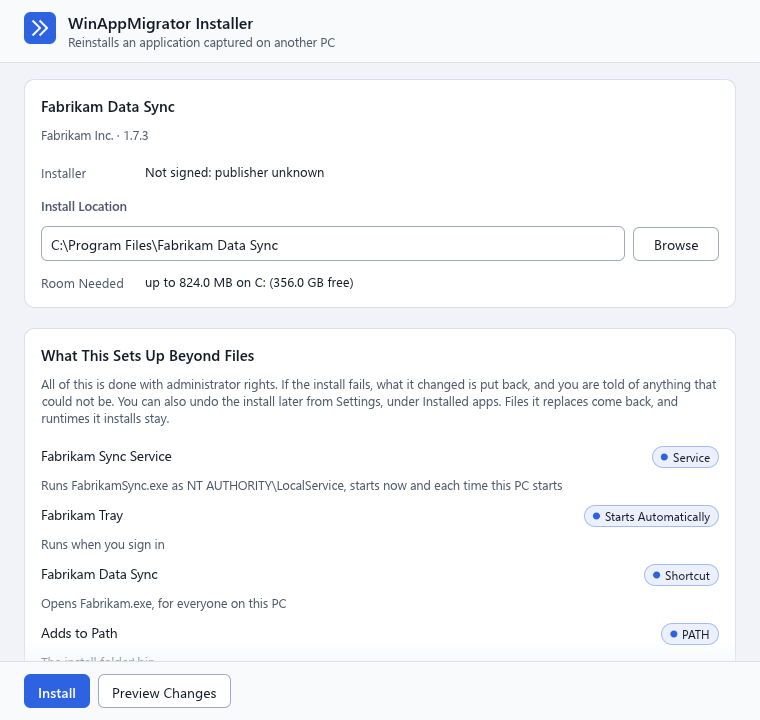
תוכנית ההתקנה היא חלון אחד. היא בודקת את עצמה, מציגה היכן היא תתקין ואת כל מה שהיא תגדיר, ומתקינה רק כשלוחצים על התקנה. דף זה עובר עליה מלמעלה למטה, במילים שמופיעות על המסך.
-
יש להעתיק את תוכנית ההתקנה כולה. אם הבנייה יצרה גם קובץ
.wamdataבנוסף לקובץ ה-.exe, יש להעתיק את שניהם לאותה תיקיה ולשמור על השמות שלהם. מידע נוסף: אפליקציות גדולות. - יש להפעיל רק תוכניות התקנה מהימנות. תוכנית התקנה פועלת עם הרשאות מנהל מערכת מלאות. יש להתייחס אליה כמו לכל תוכנית אחרת: להפעיל אותה רק אם בנית אותה בעצמך, או אם קיבלת אותה ממישהו מהימן. מידע נוסף: פרטיות ואבטחה.
- נדרשות הרשאות מנהל מערכת במחשב זה, ו-Direct3D 12 עבור החלון. בלי Direct3D 12 עדיין ניתן להתקין משורת הפקודה. מידע נוסף: שורת הפקודה.
יש ללחוץ לחיצה כפולה על תוכנית ההתקנה. Windows מציג את בקשת בקרת חשבון המשתמש. תוכנית התקנה אינה חתומה אלא אם מי שבנה אותה חתם עליה, ולכן בדרך כלל מופיע בבקשה מפרסם לא ידוע. זה צפוי. מידע נוסף: פרטיות ואבטחה.
החלון, "תוכנית ההתקנה של WinAppMigrator", "התקנה מחדש של אפליקציה שנלכדה במחשב אחר", נפתח מיד, ללא קשר לגודל תוכנית ההתקנה. מוצג בו "בדיקת תוכנית ההתקנה…" בזמן שהוא בודק את ערך הגיבוב של החבילה כולה. בדיקה זו קוראת את כל החבילה, ולכן תוכנית התקנה גדולה דורשת זמן. מרגע זה תוכנית ההתקנה מחזיקה את הקובץ שלה פתוח, וגם את קובץ הנתונים שלה אם יש לה כזה, כך שלא ניתן לשנות או להחליף אף אחד מהם כל עוד החלון פתוח.
הבדיקה יכולה להיעצר כאן, עם הודעה באדום. הנפוצות הן:
- תוכנית ההתקנה פגומה או ששונתה לאחר שנבנתה: יש להעתיק אותה שוב מהמקום שבו היא נבנתה.
- קובץ הנתונים שלה חסר, או שאינו הקובץ הנכון: יש להעתיק שוב את שני הקבצים, לתיקיה אחת.
- "לא ניתן להשתמש בחבילה של תוכנית התקנה זו במחשב זה", למשל מכיוון שהתוכניות של האפליקציה בנויות עבור סוג אחר של מעבד, או זקוקות לגרסה חדשה יותר של Windows. שום דבר לא השתנה.
כל אלה מוסברים בפתרון בעיות.
כשהבדיקה עוברת, הכותרת של החלון הופכת ל"התקנת" ושם האפליקציה.
תוכנית התקנה מדברת בשפה של המחשב שבו היא פועלת, ולא של המחשב שבו היא נבנתה: שפת התצוגה של Windows אם זו אחת מ-24 השפות של WinAppMigrator, ואנגלית אחרת. הפריט שפה, בפינה השמאלית העליונה, משנה אותה להפעלה זו. מה שהיא מציגה על האפליקציה, כולל ההערות שהאפליקציה כתבה כשבנתה אותה, מופיע גם הוא בשפה זו. תוכנית התקנה שנבנתה באמצעות WinAppMigrator 0.6 או גרסה ישנה יותר מציגה הערות אלה באנגלית, כפי שהן נכתבו. התקנה שקטה משורת הפקודה עונה תמיד באנגלית, כדי שסקריפטים יוכלו לקרוא אותה.
הכרטיס הראשון מציג את שם האפליקציה, ומתחתיו את המפרסם והגרסה, כגון "Fabrikam Inc. · 1.7.3". לאחר מכן:
| שורה | מה מוצג בה |
|---|---|
| מקור הלכידה | השם של המחשב שממנו הגיעה האפליקציה. השורה מופיעה רק כשתוכנית ההתקנה נבנתה עם האפשרות נתוני משתמש מופעלת. |
| תוכנית ההתקנה | האם קובץ תוכנית התקנה זה חתום: "בדיקת החתימה…", ולאחר מכן "לא חתומה: מפרסם לא ידוע", או "חתומה על ידי" ושם החותם. חתימה שאינה עומדת בבדיקה מציגה במקום זאת הודעה באדום: "החתימה של תוכנית התקנה זו אינה חוקית", עם הסיבה של Windows, ו"ייתכן שהיא שונתה מאז שנחתמה." |
| מיקום ההתקנה | התיקיה שאליה האפליקציה מותקנת, עם עיון לבחירת תיקיה. בהתחלה מוצגת בה התיקיה שבה האפליקציה הייתה במחשב הישן. אפליקציה מ-Windows של 32 סיביות מתחילה במקום זאת ב-Program Files (x86), שבה Windows של 64 סיביות שומר אפליקציה של 32 סיביות. אם לא ניתן להשתמש בתיקיה זו כאן, הודעה באדום מתחתיה מסבירה מדוע. |
| שטח נדרש | כמה שטח ההתקנה צריכה בכונן זה, וכמה שטח פנוי בו, כגון "עד 824.0 MB ב-C: (356.0 GB פנויים)". החישוב כולל את החבילה לאחר החילוץ, וגם את הקבצים של האפליקציה. |
שם המפרסם בשורה הראשונה מגיע מהחבילה, כך שכל אחד יכול היה לכתוב אותו. השורה תוכנית ההתקנה מגיעה מ-Windows, ובה יש לתת אמון.
אם לא ניתן להשתמש בתיקיה שבשדה מיקום ההתקנה, הודעה באדום מתחתיה מסבירה מדוע. הלחצנים התקנה ותצוגה מקדימה של השינויים אינם זמינים עד שבוחרים תיקיה אחרת, ושורה לצידם מציגה "הלחצנים "התקנה" ו"תצוגה מקדימה של השינויים" אינם זמינים עד שניתן יהיה להשתמש במיקום ההתקנה."
הסיבה הנפוצה ביותר היא שהתיקיה כבר מכילה קבצים. נעשה שימוש בתיקיה שמכילה קבצים רק אם התקנה קודמת של WinAppMigrator הציבה אותם שם, כדי שקבצים של אפליקציה אחרת לעולם לא יוחלפו:
| הודעה | משמעות | מה לעשות |
|---|---|---|
| "האפליקציה", שם האפליקציה, ולאחר מכן "כבר מותקנת בתיקיה זו, ולכן לא ניתן להתקין כאן עותק זה." | האפליקציה כבר מותקנת במחשב זה, לעתים קרובות על ידי תוכנית ההתקנה שלה עצמה: התוכנית הראשית שלה נמצאת בתיקיה זו, או שרשימת האפליקציות המותקנות של Windows מציינת אותה שם. זה קורה עם אפליקציות שכבר קיימות במחשבים רבים, כגון דפדפן אינטרנט, נגן מדיה או Office. | יש להסיר תחילה את ההתקנה של העותק שבמחשב זה, בהגדרות של Windows תחת אפליקציות, ולאחר מכן לפתוח שוב את תוכנית ההתקנה. לחלופין, ניתן להקליד תיקיה חדשה וריקה בשדה מיקום ההתקנה כדי להתקין עותק זה לצד העותק הקיים. |
| "האפליקציה", שם של אפליקציה אחרת, ולאחר מכן "מותקנת בתיקיה זו", ושלא ניתן להתקין כאן את אפליקציה זו. | רשימת האפליקציות המותקנות של Windows מציינת אפליקציה אחרת בתיקיה זו, כגון מהדורה אחרת של Office. | יש להקליד תיקיה חדשה וריקה בשדה מיקום ההתקנה. לחלופין, אם אין עוד צורך באפליקציה האחרת, יש להסיר תחילה את ההתקנה שלה, בהגדרות של Windows תחת אפליקציות, ולאחר מכן לפתוח שוב את תוכנית ההתקנה. |
| "תיקיה זו כבר מכילה קבצים שלא הותקנו על ידי WinAppMigrator." | יש בתיקיה משהו אחר, ואף אפליקציה מותקנת אינה רשומה בה. ייתכן שהוא שייך לאפליקציה אחרת. | יש להקליד תיקיה חדשה וריקה בשדה מיקום ההתקנה. אם הקבצים נשארו מאפליקציה שההתקנה שלה הוסרה, ניתן למחוק את התיקיה, ולאחר מכן לפתוח שוב את תוכנית ההתקנה. |
מכל סיבה אחרת, ההודעה מציגה "לא ניתן להשתמש בתיקיה זו:", את הסיבה, ו"יש להזין למעלה תיקיה אחרת." הסיבות הן:
| הסיבה שמוצגת במסך | מה לעשות |
|---|---|
| "הוא חייב להיות נתיב מלא" | יש להקליד נתיב שמתחיל באות כונן, כגון C:\Program Files\Fabrikam Data Sync. |
| "הוא אינו יכול להיות כונן שלם" | יש להשתמש בתיקיה שבכונן, ולא בכונן עצמו. |
| "הוא אינו יכול להיות התיקיה Windows" | יש לבחור תיקיה מחוץ ל-C:\Windows. |
| "הוא מכיל דברים אחרים זה לצד זה, ולכן האפליקציה צריכה תיקיה בתוכו" | יש להוסיף תיקיה עבור האפליקציה, כגון C:\Program Files\Fabrikam Data Sync במקום C:\Program Files. |
| "זוהי תיקיה ששייכת ל-Windows, או שהתוכן שלה מופעל או נטען מעצמו" | יש לבחור תיקיה רגילה. תיקיית אתחול, לדוגמה, נדחית. |
| "הוא חייב להיות נתיב פשוט בכונן של מחשב זה" | תיקיה משותפת ברשת נדחית, וכך גם שם ש-Windows יקרא כמשהו אחר. |
| הנתיב, ולאחר מכן "הוא קישור למקום אחר, ואחרים עשויים להיות מסוגלים לשנות את היעד שלו" | יש להשתמש בתיקיה שהקישור מוביל אליה. |
| "זה המקום שבו התקנות שומרות את הרשומות שלהן" | יש לבחור תיקיה מחוץ ל-%ProgramData%\WinAppMigrator. |
אם יש בתיקיה קבצים, ויש בה רשומה של התקנה קודמת של פרויקט זה, תוכנית ההתקנה תשתמש בה, ותציג אזהרה: "תיקיה זו כבר מכילה קבצים. קבצים בעלי אותו שם יוחלפו, ויחזרו אם ההתקנה תוסר."
לאחר שתיקיה מתקבלת, החלון מחליף קובץ, ערך רישום, שירות, משימה, קיצור דרך או משתנה בעלי אותו שם, כפי ש---force עושה בשורת הפקודה. מה שכבר שייך לאפליקציה אחרת, כגון השירות או סוג הקובץ שלה, נשאר שייך לאותה אפליקציה.
אם נראה שאין בכונן מספיק שטח, הערה בצבע ענבר מציגה "ייתכן שאין כאן מספיק שטח" ואת מה שנדרש. ניתן לחלץ את החבילה בכונן אחר, אבל הקבצים של האפליקציה עדיין צריכים להיכנס בכונן זה. ההתקנה עצמה בודקת שוב את השטח לפני שהיא מתחילה.
אם התקנה קודמת של אחת מתוכניות ההתקנה האלה נקטעה, בגלל קריסה או הפסקת חשמל, הערה בצבע ענבר מציגה "התקנה קודמת של" אותה אפליקציה "לא הסתיימה. ההתקנה תבטל אותה תחילה." הדבר קורה אוטומטית כשלוחצים על התקנה.
כרטיס זה הוא הרשימה שמסכימים לה כשלוחצים על התקנה. מתחת לכותרת שלו מופיע:
כל זה מתבצע עם הרשאות מנהל מערכת. אם ההתקנה נכשלת, השינויים שביצעה מוחזרים, ותוצג הודעה על כל מה שלא ניתן היה להחזיר. ניתן גם לבטל את ההתקנה מאוחר יותר בהגדרות, תחת "אפליקציות מותקנות". קבצים שהיא מחליפה יחזרו, ורכיבי זמן ריצה שהיא מתקינה יישארו.
לכל שורה יש שם, תווית בצד שמאל שמציינת איזה סוג פריט זה, ושורה שמתארת מה הוא עושה. תווית בכחול הרגיל היא רגילה. תווית בענבר מסמנת משהו שפועל עם הרשאות מלאות, כגון שירות שפועל בתור LocalSystem, מנהל התקן או כלל חומת אש שמתיר חיבורים נכנסים. כדאי לבדוק אותם פעמיים.
אם הרשימה ריקה, מוצג בה "שום דבר: ההתקנה רק מעתיקה קבצים, והגדרות במפתחות הרישום של האפליקציה עצמה."
הרשימה מחושבת עבור המיקום שבתיבה. אם משנים את המיקום, מוצג לרגע "בירור מה יוגדר במיקום זה…", והלחצן התקנה ממתין.
| תווית | מה זה | דוגמה לשורה שמתחתיה |
|---|---|---|
| שירות | שירות: תוכנית ש-Windows מפעיל ברקע | "מריץ את FabrikamSync.exe בתור NT AUTHORITY\LocalService, מתחיל לפעול כעת ובכל הפעלה של מחשב זה". באחרים מופיע "מתחיל לפעול כעת וזמן קצר אחרי כל הפעלה של מחשב זה", "מתחיל לפעול רק כשמשהו מבקש זאת" או "מושבת". |
| מנהל התקן | מנהל התקן שהאפליקציה היא הבעלים שלו | "טוען את" קובץ "לתוך Windows עצמו". תמיד בענבר. אף בדיקה של הפרויקט לא טענה מנהל התקן. |
| משימה מתוזמנת | משימה מתוזמנת | "פועלת בתור SYSTEM", או בתור חשבון. "עם ההרשאות הגבוהות ביותר שהיא יכולה לקבל" מסומן בענבר. משימה שפעלה בתור אדם מסוים במחשב הישן פועלת בתור מי שמתקין אותה. |
| הפעלה אוטומטית | פריט אתחול | "פועל בכל כניסה שלך", "פועל בכל כניסה של כל משתמש" או "קיצור דרך בתיקיית האתחול, עבורך" |
| קיצור דרך | קיצור דרך בשולחן העבודה או בתפריט התחלה | "פותח את Fabrikam.exe, עבור כל המשתמשים במחשב זה" או "עבורך" |
| PATH | ערך שנוסף למשתנה Path | "מוסיף ל-Path" ו"תיקיית ההתקנה\bin". הוא מתווסף למה שכבר קיים, ולעולם אינו מחליף אותו. |
| משתנה סביבה | משתנה סביבה | "מוגדר לערך" והערך שלו |
| הרחבת מעטפת | קוד שנטען לתוך סייר הקבצים | "טוען את" קובץ "לתוך סייר הקבצים, עבור כל המשתמשים במחשב זה". בענבר. |
| פקודת תפריט | פקודה בתפריט הלחיצה הימנית | "מוסיף פקודה לתפריט של" סוג קובץ. "משנה את מה שקורה בפתיחת פריט מסוג זה" מסומן בענבר. |
| סוג קישור |
פרוטוקול קישור, כגון fabrikam:
|
"קישורים מסוג זה נפתחים באמצעות האפליקציה" |
| סוג קובץ |
סוג קובץ, כגון .fds
|
"קבצים מסוג זה נפתחים באמצעות האפליקציה" |
| COM | מחלקות COM שתוכניות אחרות יכולות להפעיל | "COM ב-" ואחריו קובץ, עם מספר ההגדרות. "הרשאות COM" מסומן בענבר. |
| כלל חומת אש | כלל חומת אש עבור אחת מהתוכניות שלה | "מתיר חיבורים נכנסים ביציאה 8080 עבור FabrikamSync.exe, בכל רשת". התרת חיבורים נכנסים מסומנת בענבר. |
| מקור יומן אירועים | שם שתחתיו האפליקציה כותבת ליומני האירועים של Windows | "יכול לכתוב ליומן Application, עם הודעות מהקבצים שלו" |
| גופן | גופן בתיקיית ההתקנה | "נטען מתיקיית ההתקנה בעת הכניסה" |
| מנהל התקן ODBC | מנהל התקן של מסד נתונים עבור ODBC | "נטען לתוך תוכניות שמשתמשות ב-ODBC כדי לגשת למסד נתונים". בענבר. |
| מקור נתונים ODBC | חיבור שמור למסד נתונים | "חיבור למסד נתונים, עבור כל המשתמשים במחשב זה" |
| הגדרת תאימות | האופן שבו Windows מפעיל חלק מהתוכניות שלה | "האופן שבו התוכניות שלה מופעלות" |
| אפליקציות ברירת מחדל | ערך שמאפשר לבחור באפליקציה ב"אפליקציות ברירת מחדל" | "ניתן לבחור בו ב"אפליקציות ברירת מחדל". שום הגדרה אינה מועברת אליו" |
| שם תוכנית | שם שלפיו "הפעלה" ותוכניות אחרות יכולות למצוא אותה | ""הפעלה" ותוכניות אחרות יכולות למצוא אותו לפי שם זה" |
| הגדרות אחרות | ערכי רישום מחוץ למפתחות של האפליקציה עצמה ולסוגים שלמעלה | "3 הגדרות מחוץ למפתחות של האפליקציה עצמה", "ב-" והמפתחות. בענבר אם חלק מהן נמצאות במפתחות של Microsoft. |
יש דברים שניתן לשפוט רק כשההתקנה מגיעה אליהם, כגון שירות בעל אותו שם שכבר שייך לאפליקציה אחרת. הם נשארים ברשימה כפי שהתבקשו. כשההתקנה מגיעה אליהם, היא אינה נוגעת בהם, ומציינת זאת.
מתחת לשורות, הערות בצבע ענבר מציינות מה כדאי לדעת, לדוגמה:
- שפרטי כניסה לא הוכנסו לתוכנית ההתקנה, ולכן ייתכן שיהיה צורך להזין אותם שוב;
- שהאפשרות רישיון או נתוני משתמש הייתה כבויה כשתוכנית ההתקנה נבנתה, ולכן נתונים אלה אינם כלולים בה;
- באילו אישורים נראה שהאפליקציה מסתמכת, ואלה לעולם אינם מותקנים;
- מה מי שבנה את תוכנית ההתקנה השמיט, ומה הוסיף;
- שהאפליקציה עשויה שלא לפעול כאן: "אפליקציה זו הייתה ב-Build" חדש יותר "של Windows", או ש-Windows יריץ חלק מהתוכניות שלה "באמצעות אמולטור";
- שקבצים מ"מסמכים" או מ"משחקים שמורים" יועברו "לתוך" תיקיית ההתקנה, "לתיקיה בשם _external", מכיוון שהתיקיה של מחשב זה נמצאת מחוץ לפרופיל שלך.
לאחר מכן, בענבר, כל פריט שכללי הבטיחות משמיטים, עם הסיבה. 20 הפריטים הראשונים מוצגים במלואם. השאר מופיעים תחת "הושמטו עוד" ומספר הפריטים, שניתן לפתוח. שאר ההתקנה ממשיכה בלעדיהם. מה נדחה, ומדוע, מפורט במה נכלל בתוכנית התקנה.
אם לא ניתן להתקין את החבילה במיקום שנבחר בכלל, הודעה באדום מציגה "לא ניתן להתקין חבילה זו במיקום זה" ואת הסיבה.
כרטיס זה מופיע רק כשתוכנית ההתקנה מכילה נתוני משתמש או נתוני רישיון. כל תיבה מסומנת בהתחלה.
| אפשרות | מה כתוב בה |
|---|---|
| נתוני משתמש | "מופעל: הגדרות, מסמכים ומשחקים שמורים מועברים לתיקיות הרגילות של המשתמש המחובר. כבוי: כל אלה מועברים לתיקיית ההתקנה, ושום דבר לא מוגדר לפעול מתוכם." אם תוכנית ההתקנה מציינת של מי הנתונים שהיא מכילה, שורה מתחתיה מציגה "כאן נמצאים הנתונים של" ואת שם החשבון. |
| רישיון | "קבצי הפעלה ורישיון, וערכי הרישום שמכילים רישיונות. ייתכן שחלקם יחייבו הפעלה חוזרת כאן." |
שינוי של תיבה משנה מיד את הרשימה שלמעלה בהתאם.
נתוני משתמש מועברים תמיד אל המשתמש המחובר ל-Windows, גם אם הוקלד בבקשת בקרת חשבון המשתמש שם של מנהל מערכת אחר. אם תוכנית ההתקנה אינה יכולה לקבוע מיהו, היא מציינת זאת, משמיטה את ההגדרות לכל משתמש, ומעבירה את נתוני המשתמש לתוך תיקיית ההתקנה במקום לנחש. אם אף משתמש לא מחובר להפעלה זו, נתוני המשתמש וההגדרות לכל משתמש מועברים לחשבון שתחתיו פועלת תוכנית ההתקנה, והיא מציינת גם זאת.
"מה האפליקציה צריכה, ואיך כל רכיב מסופק." לכל רכיב זמן ריצה יש תווית:
| תווית | משמעות |
|---|---|
| כלול | בתוך תוכנית ההתקנה. הוא מותקן בלי אינטרנט, פרט ל-DirectX End-User Runtime, שתוכנית ההתקנה שלו מורידה אותו מ-Microsoft. מבין אלה, רק רכיב זמן הריצה של Visual C++ ל-x64 הותקן בפועל בבדיקות של הפרויקט. |
| מותקן באמצעות winget: ומזהה | לא ניתן היה להוריד אותו כשתוכנית ההתקנה נבנתה, ולכן תוכנית ההתקנה משתמשת ב-winget, שדורש אינטרנט. מסלול זה לא הורץ בבדיקות של הפרויקט. |
| תכונת Windows: NetFx3 | הרכיב .NET Framework 3.5, שמופעל כתכונת Windows. ייתכן שהדבר ידרוש אינטרנט. מסלול זה לא הורץ בבדיקות של הפרויקט. |
| מובנה ב-Windows | הרכיב .NET Framework 4, שכבר קיים ב-Windows 10 וב-11 |
| מגיע עם האפליקציה | האפליקציה מביאה עותק משלה |
| התקנה ידנית | אין לו תוכנית התקנה כאן. יש להתקין אותו בעצמך. |
אם אין כאלה, מוצג "לא זוהו תלויות נוספות של זמן ריצה." מידע נוסף: רכיבי זמן ריצה.
תצוגה מקדימה של השינויים מבררת בדיוק מה התקנה תעשה, ואינה משנה דבר. היא בודקת שיש מספיק שטח, מחלצת את החבילה לתיקיה פרטית, מבררת את השינויים, ומסירה שוב את התיקיה. הכותרת של כרטיס התוצאה היא "תצוגה מקדימה: שום דבר עדיין לא השתנה", עם שינויים מתוכננים ורשימה של השינויים, כשהשירותים, המשימות וקיצורי הדרך מופיעים ראשונים. החלון מציג את 300 הראשונים, ולאחר מכן מציין כמה נוספים יש.
תצוגה מקדימה אינה בודקת את הגיבוב של כל קובץ. הגיבוב של החבילה כולה נבדק כשהחלון נפתח.
הלחצן התקנה אינו זמין עד שניתן להשתמש במיקום והרשימה מתייחסת למיקום זה. אם לא ניתן להתקין את החבילה במיקום זה בכלל, שורה לצידו מציגה "הלחצן "התקנה" אינו זמין מכיוון שלא ניתן להתקין חבילה זו במיקום זה", והסיבה מופיעה באדום בכרטיס מה מוגדר מלבד קבצים. כשלוחצים עליו:
- היא מבררת את הרשימה פעם נוספת. אם מה שהיא תעשה השתנה מאז שהרשימה הוצגה, היא אינה מתקינה דבר, מציגה את הרשימה החדשה, ומציגה "מה שההתקנה תעשה כאן השתנה, ולכן שום דבר לא הותקן. יש לעבור על הרשימה שלמטה, וללחוץ שוב על "התקנה" אם זה מה שרצוי."
- היא בודקת שיש מספיק שטח בכל כונן שהיא כותבת אליו.
- היא מחלצת את החבילה לתיקיה שרק מנהלי מערכת יכולים להשתמש בה, ובודקת את הגיבוב של כל קובץ בזמן החילוץ.
- היא מתקינה, ומתעדת כל שינוי ביומן הפעולות לפני ביצועו, כדי שניתן יהיה לבטל אותו.
- היא קוראת שוב כל קובץ שהתקינה ובודקת את הגיבוב שלו.
- היא מפעילה את השירותים שמוגדרים להתחיל לפעול מעצמם.
בתחתית מוצגים מה היא עושה, ספירה כשיש כזו, הזמן שחלף, סרגל התקדמות, וביטול. השלבים שעשויים להופיע הם "הכנה…", "חילוץ", "בדיקת החבילה", "ביטול התקנה קודמת שלא הסתיימה", "התקנת רכיבי זמן ריצה", "העתקת קבצים", "הגדרת שירותים", "הגדרת מנהלי התקנים", "כתיבת הגדרות רישום", "שחזור נתוני רישיון", "הגדרת משימות מתוזמנות", "יצירת קיצורי דרך", "הגדרת משתני סביבה", "הוספת האפליקציה להגדרות" ו"בדיקת מה שהותקן".
הלחצן ביטול מציג "ביטול לאחר השלב הנוכחי…", ולאחר מכן "החזרת השינויים שבוצעו". סגירת החלון במהלך ההתקנה פועלת כמו ביטול: החלון נשאר פתוח עד שהכול מוחזר. אם עדיין לא השתנה דבר, מוצג "בוטל. שום דבר לא השתנה."
תוכנית ההתקנה בודקת ערכי גיבוב שלוש פעמים:
- כשהחלון נפתח: הגיבוב של החבילה כולה. עותק קטוע, או עותק שנערך לאחר שנבנה, נדחה לפני שנקרא ממנו משהו.
- בזמן החילוץ: הגיבוב של כל קובץ, לפני שמשהו נכתב למקומו.
- לאחר ההתקנה: היא קוראת שוב כל קובץ שהתקינה ובודקת אותו שוב.
ערכי גיבוב חושפים נזק, ושינויים של כל מי שאינו מעדכן גם את ערכי הגיבוב. הם אינם מוכיחים מי יצר תוכנית התקנה. רק חתימה עושה זאת.
כרטיס התוצאה מופיע בראש החלון, עם הכותרת "תוצאת ההתקנה".
| הודעה | משמעות |
|---|---|
| "האפליקציה הותקנה ועברה את בדיקת הגיבוב." | הכול תקין. אם הכללים השמיטו משהו, נוסף להודעה "ללא מה שמופיע למטה כמושמט." |
| "ההתקנה בוטלה, והשינויים שביצעה הוחזרו." | ביטלת את ההתקנה. |
| "ההתקנה נכשלה, והשינויים שביצעה הוחזרו." | משהו נכשל. השינויים שבוצעו הוחזרו, פרט לרכיבי זמן ריצה שהותקנו. כל מה שמופיע בענבר מתחתיה נשאר, עם הסיבה, כגון שירות שיוסר רק כשהמחשב יופעל מחדש. |
| "ההתקנה נכשלה, ולא ניתן היה להחזיר את כל השינויים שביצעה. מה שנשאר מפורט למטה, וההתקנה הבאה תנסה שוב." | יש לקרוא את הרשימה. הפעלה חוזרת של תוכנית התקנה מנסה שוב להחזיר אותם. |
| "ההתקנה לא הסתיימה באופן תקין. יש לעיין בבעיות שלמטה." | יש לקרוא את ההודעות שמתחתיה. |
לאחר מכן שלושה אריחים: שינויים שבוצעו (או שינויים שהוחזרו לאחר כישלון), אזהרות ושגיאות. תוויות מציגות ערכי הגיבוב של החבילה תקינים והקבצים המותקנים תקינים, או ערכי הגיבוב של החבילה אינם תקינים והקבצים המותקנים אינם תקינים באדום. עד חמש אזהרות וכל השגיאות מוצגות כהודעות. ההודעה "אחת התלויות דורשת הפעלה מחדש כדי להשלים את התקנתה. יש להפעיל מחדש את Windows, ולאחר מכן לפתוח את האפליקציה." פירושה שרכיב זמן ריצה ביקש הפעלה מחדש.
שינויים, עם מספר, פותח את הרשימה של מה שבוצע, עד 300. אם ההתקנה לא הסתיימה באופן תקין, הנתיב של היומן שלה מוצג בתור יומן.
לאחר התקנה תקינה, הלחצנים בתחתית הופכים ללחצנים סגירה ופתיחת תיקיית ההתקנה.
- קובצי התוכנית מועברים למיקום ההתקנה.
-
נתוני משתמש, כשהתיבה מסומנת, מועברים לתיקיות AppData, מסמכים ומשחקים שמורים של החשבון המחובר, ול-ProgramData. לא נכתבים קבצים לתיקיית מסמכים או משחקים שמורים שמחשב זה שומר מחוץ לפרופיל שלך. קבצים אלה מועברים לתוך מיקום ההתקנה, לתיקיה
_external, והרשימה מציינת זאת ראשונה. כשהתיבה אינה מסומנת, כל נתוני המשתמש מועברים לתוך מיקום ההתקנה. - קיצורי דרך מועברים לשולחן העבודה ולתפריט התחלה של מחשב זה: שלך, או של כל המשתמשים אם שם הם היו.
- למשתנה Path נוספים רק הערכים של האפליקציה. שום דבר אחר בו אינו משתנה.
-
מה שכבר שייך כאן לאפליקציה אחרת נשאר שלה. סוג קובץ, סוג קישור, מחלקת COM, שירות, מקור יומן אירועים, גופן או כל דבר דומה שכבר שייך למשהו אחר נשאר ללא שינוי, ותוכנית ההתקנה מציינת זאת. אפליקציה שציפתה לפתוח קישורי
http, לדוגמה, צריכה להיות מוגדרת שוב כברירת המחדל בהגדרות. - בהגדרות נוסף ערך עבור האפליקציה, כך שניתן להסיר את ההתקנה שלה כמו של כל אפליקציה אחרת. מידע נוסף: ביטול התקנה.
| מה מוצג | הסיבה | מה לעשות |
|---|---|---|
| "אפליקציה זו אינה יכולה לפעול במחשב זה, ולכן שום דבר לא השתנה" | התוכניות שלה בנויות עבור סוג אחר של מעבד, או זקוקות לגרסה חדשה יותר של Windows | יש להתקין במחשב שתואם למחשב הישן |
| "אין מספיק שטח לכך, ולכן שום דבר לא השתנה" | אין מספיק שטח פנוי בכונן שההתקנה כותבת אליו | יש לפנות שטח, או לבחור מיקום בכונן אחר |
| "התקנה או הסרת התקנה אחרת פועלת" | רק אחת יכולה לפעול בכל פעם | יש להמתין לסיומה, ולאחר מכן לנסות שוב |
| לקובץ "יש שם שגרסה זו של Windows פותחת כהתקן ולא כקובץ" | לאפליקציה יש קובץ בשם כמו aux.h, שגרסאות Windows שלפני Windows 11 אינן יכולות להכיל |
יש להתקין ב-Windows 11 |
תיקיית נתונים כגון %AppData% נמצאת מתחת לקישור |
תוכנית ההתקנה אינה כותבת דרך קישור | יש לבטל את הסימון של נתוני משתמש ורישיון, ולהתקין בלעדיהם |
סיבות נוספות מופיעות בפתרון בעיות.
שונה לאחרונה ב-2026-11-15. מתאר את WinAppMigrator כפי שהוא בגרסה האחרונה שלו, 0.7.1.