 WinAppMigrator
این صفحه بهصورت ماشینی از انگلیسی ترجمه شده است و ممکن است اشتباهاتی داشته باشد. صفحه انگلیسی را بخوانید، یا مشکل ترجمه را گزارش کنید.
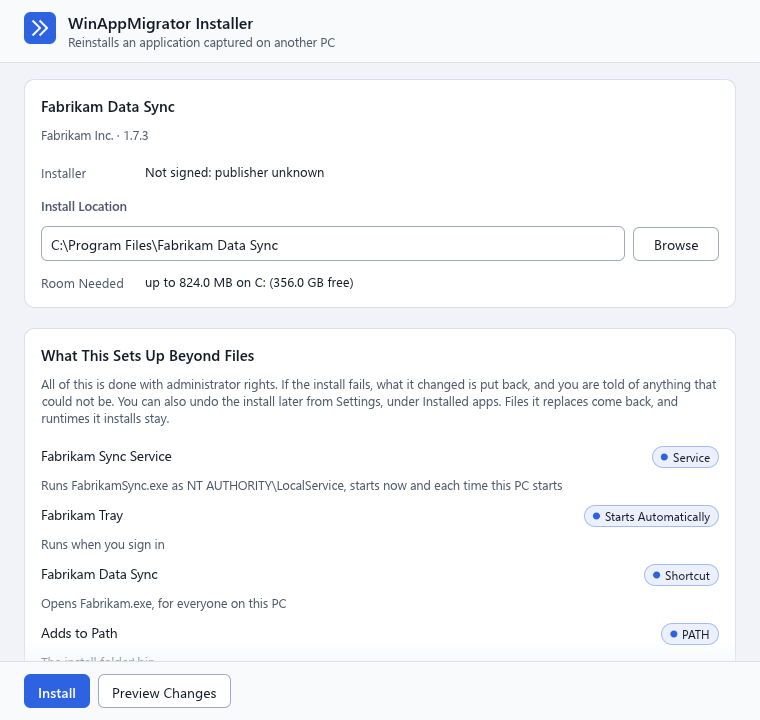
نصبکننده یک پنجره است. خودش را بررسی میکند، نشان میدهد کجا نصب میشود و هر چه را راهاندازی خواهد کرد، و فقط وقتی روی نصب کلیک کنید نصب میکند. این صفحه با استفاده از واژههای روی صفحه، آن را از بالا به پایین مرور میکند.
-
کل نصبکننده را کپی کنید. اگر ساخت علاوه بر
.exeیک فایل.wamdataهم به شما داد، هر دو را در یک پوشه کپی کنید و نامهایشان را تغییر ندهید. برنامههای بزرگ را ببینید. - فقط نصبکنندههایی را اجرا کنید که به آنها اعتماد دارید. نصبکننده با حقوق سرپرستی کامل اجرا میشود. با آن مانند هر برنامه دیگری رفتار کنید: فقط اگر خودتان آن را ساختهاید یا از کسی گرفتهاید که به او اعتماد دارید، اجرایش کنید. حریم خصوصی و امنیت را ببینید.
- در این رایانه به حقوق سرپرستی نیاز دارید، و برای پنجره به Direct3D 12. بدون Direct3D 12 همچنان میتوانید از خط فرمان نصب کنید. خط فرمان را ببینید.
روی نصبکننده دوبار کلیک کنید. Windows درخواست UAC را نشان میدهد. نصبکننده امضا نشده است مگر اینکه سازندهاش آن را امضا کرده باشد، بنابراین این درخواست معمولاً ناشر ناشناخته را نشان میدهد. این طبیعی است. حریم خصوصی و امنیت را ببینید.
پنجره، «نصبکننده WinAppMigrator»، «برنامهای را که از رایانه دیگری گرفته شده است دوباره نصب میکند»، بیدرنگ باز میشود، هر قدر هم که نصبکننده بزرگ باشد. تا وقتی هش کل بسته خود را بررسی میکند، «در حال بررسی نصبکننده…» را نشان میدهد. این کار همه بسته را میخواند، بنابراین نصبکننده بزرگ مدتی طول میکشد. از این لحظه، نصبکننده فایل خود، و فایل دادهاش را اگر داشته باشد، باز نگه میدارد، بنابراین تا وقتی پنجره باز است هیچکدام را نمیتوان تغییر داد یا جایگزین کرد.
بررسی ممکن است همینجا با یک پیام قرمز متوقف شود. پیامهای رایج اینها هستند:
- نصبکننده آسیب دیده است یا پس از ساخت تغییر کرده است: آن را دوباره از جایی که ساخته شد کپی کنید.
- فایل داده آن وجود ندارد، یا فایل درستی نیست: هر دو فایل را دوباره در یک پوشه کپی کنید.
- «از بسته این نصبکننده نمیتوان در این رایانه استفاده کرد»، برای مثال چون فایلهای اجرایی برنامه برای نوع دیگری از پردازنده ساخته شدهاند یا به Windows جدیدتری نیاز دارند. چیزی تغییر نکرده است.
همه اینها در عیبیابی توضیح داده شدهاند.
وقتی بررسی با موفقیت انجام شود، عنوان پنجره به «نصب» و نام برنامه تغییر میکند.
نصبکننده به زبان رایانهای صحبت میکند که روی آن اجرا میشود، نه رایانهای که روی آن ساخته شد: به زبان نمایش Windows، اگر یکی از 24 زبان WinAppMigrator باشد، و در غیر این صورت به انگلیسی. زبان، در بالا سمت چپ، آن را برای همین اجرا تغییر میدهد. آنچه از برنامه فهرست میکند، از جمله یادداشتهایی که برنامه هنگام ساخت نوشته است، نیز به همان زبان میآید. نصبکنندهای که با WinAppMigrator 0.6 یا قدیمیتر ساخته شده است، آن یادداشتها را همانطور که نوشته شدهاند، به انگلیسی نشان میدهد. نصب بیصدا از خط فرمان همیشه به انگلیسی پاسخ میدهد تا اسکریپتها بتوانند آن را بخوانند.
کارت اول نام برنامه را دارد و ناشر و نسخه زیر آن آمده است، مانند «Fabrikam Inc. · 1.7.3». سپس:
| سطر | چه میگوید |
|---|---|
| گرفتهشده از | نام رایانهای که برنامه از آن آمده است. فقط وقتی نشان داده میشود که نصبکننده با گزینه دادههای کاربر روشن ساخته شده باشد. |
| نصبکننده | اینکه این فایل نصبکننده امضا شده است یا نه: «در حال بررسی امضای آن…»، سپس «امضا نشده: ناشر ناشناخته»، یا «امضاشده توسط» و نام امضاکننده. امضایی که معتبر نباشد، بهجای آن یک پیام قرمز نشان میدهد: «امضای این نصبکننده معتبر نیست»، همراه با دلیل Windows، و «ممکن است پس از امضا تغییر کرده باشد.» |
| محل نصب | پوشهای که برنامه در آن قرار میگیرد، با مرور برای انتخاب یک پوشه. در ابتدا همان پوشهای است که برنامه در رایانه قدیمی در آن بود. برای برنامهای از Windows 32 بیتی، در عوض با Program Files (x86) شروع میشود، جایی که Windows 64 بیتی برنامه 32 بیتی را نگه میدارد. اگر نتوان در اینجا از آن استفاده کرد، یک اعلان قرمز زیر آن دلیلش را میگوید. |
| فضای مورد نیاز | مقدار فضایی که نصب روی آن درایو نیاز دارد و مقدار فضای آزاد، مانند «حداکثر 824.0 مگابایت در C: (356.0 گیگابایت آزاد)». بسته استخراجشده را هم علاوه بر فایلهای برنامه حساب میکند. |
نام ناشر در سطر اول از بسته میآید، بنابراین هر کسی میتوانسته آن را بنویسد. سطر نصبکننده از Windows میآید و همان است که باید به آن اعتماد کنید.
اگر نتوان از پوشه محل نصب استفاده کرد، یک اعلان قرمز زیر آن دلیلش را میگوید. نصب و پیشنمایش تغییرات تا وقتی پوشه دیگری انتخاب کنید خاکستری میمانند، و سطری کنار آنها میگوید که «نصب» و «پیشنمایش تغییرات» «تا زمانی که بتوان از محل نصب استفاده کرد غیرفعال هستند.»
رایجترین دلیل این است که پوشه از قبل فایلهایی دارد. از پوشهای که فایل دارد فقط وقتی استفاده میشود که نصب قبلیای از WinAppMigrator آن فایلها را در آنجا گذاشته باشد، تا فایلهای برنامه دیگری هرگز جایگزین نشوند:
| اعلان | معنی آن | چه باید کرد |
|---|---|---|
| نام برنامه، سپس «از قبل در این پوشه نصب شده است، بنابراین این نسخه نمیتواند اینجا نصب شود.» | برنامه از قبل در این رایانه نصب شده است، اغلب با نصبکننده خودش: فایل اجرایی اصلی آن در آن پوشه است، یا فهرست برنامههای نصبشده Windows آن را در آنجا نام میبرد. این برای برنامههایی پیش میآید که بسیاری از رایانهها از قبل دارند، مانند مرورگر وب، پخشکننده رسانه یا Office. | ابتدا نسخه موجود در این رایانه را از تنظیمات Windows، در بخش برنامهها، حذف نصب کنید و سپس نصبکننده را دوباره باز کنید. یا یک پوشه جدید و خالی در محل نصب تایپ کنید تا این نسخه کنار آن نصب شود. |
| نام برنامه دیگری، سپس «در این پوشه نصب شده است»، و اینکه این برنامه «نمیتواند اینجا نصب شود.» | فهرست برنامههای نصبشده Windows برنامه دیگری را در آن پوشه نام میبرد، مانند ویرایش دیگری از Office. | یک پوشه جدید و خالی در محل نصب تایپ کنید. یا اگر دیگر به برنامه دیگر نیاز ندارید، ابتدا آن را از تنظیمات Windows، در بخش برنامهها، حذف نصب کنید و سپس نصبکننده را دوباره باز کنید. |
| «این پوشه از قبل فایلهایی دارد که WinAppMigrator آنها را نصب نکرده است.» | چیز دیگری در پوشه هست و هیچ برنامه نصبشدهای در آنجا فهرست نشده است. شاید متعلق به برنامه دیگری باشد. | یک پوشه جدید و خالی در محل نصب تایپ کنید. اگر فایلها از برنامهای باقی ماندهاند که حذف نصب کردهاید، میتوانید پوشه را حذف کنید و سپس نصبکننده را دوباره باز کنید. |
به هر دلیل دیگری، اعلان میگوید «از این پوشه نمیتوان استفاده کرد:»، سپس دلیل، و «پوشه دیگری در بالا وارد کنید.» دلیلها اینها هستند:
| دلیل روی صفحه | چه باید کرد |
|---|---|
| «باید یک مسیر کامل باشد» | مسیری تایپ کنید که با حرف درایو شروع شود، مانند C:\Program Files\Fabrikam Data Sync. |
| «نمیتواند کل یک درایو باشد» | از یک پوشه روی درایو استفاده کنید، نه خود درایو. |
| «نمیتواند پوشه Windows باشد» | پوشهای بیرون از C:\Windows انتخاب کنید. |
| «چیزهای دیگری را کنار هم در خود دارد، بنابراین برنامه به پوشهای درون آن نیاز دارد» | پوشهای برای برنامه اضافه کنید، مانند C:\Program Files\Fabrikam Data Sync بهجای C:\Program Files. |
| «پوشهای است که متعلق به Windows است، یا محتوای آن خودبهخود اجرا یا بارگذاری میشود» | یک پوشه معمولی انتخاب کنید. برای مثال، پوشه راهاندازی پذیرفته نمیشود. |
| «باید یک مسیر ساده روی درایوی از این رایانه باشد» | پوشه اشتراکی شبکه پذیرفته نمیشود، و همچنین نامی که Windows آن را چیز دیگری بخواند. |
| اینکه «پیوندی به جای دیگری است و شاید دیگران بتوانند مقصد آن را تغییر دهند» | از پوشهای استفاده کنید که پیوند به آن میرسد. |
| «جایی است که نصبها سوابق خود را نگه میدارند» | پوشهای بیرون از %ProgramData%\WinAppMigrator انتخاب کنید. |
اگر پوشه فایل دارد و نصب قبلی همین پروژه در آنجا ثبت شده است، نصبکننده از آن استفاده میکند و هشدار میدهد: «این پوشه از قبل فایلهایی دارد. فایلهای همنام جایگزین میشوند و اگر نصب را حذف کنید، بازمیگردند.»
وقتی پوشهای پذیرفته شد، پنجره هر فایل، مقدار رجیستری، سرویس، کار، میانبر یا متغیر همنام را جایگزین میکند، همانطور که --force در خط فرمان انجام میدهد. آنچه از قبل متعلق به برنامه دیگری است، مانند سرویس یا نوع فایل آن، همچنان متعلق به همان برنامه میماند.
اگر به نظر برسد درایو فضای کافی ندارد، یک یادداشت کهربایی میگوید «شاید فضای کافی در اینجا نباشد» و مقدار مورد نیاز را نشان میدهد. بسته را میتوان روی درایو دیگری استخراج کرد، اما فایلهای برنامه همچنان باید روی همین درایو جا شوند. خود نصب نیز پیش از شروع، فضا را دوباره بررسی میکند.
اگر نصب قبلی یکی از این نصبکنندهها بر اثر از کار افتادن رایانه یا قطع برق نیمهکاره مانده باشد، یک یادداشت کهربایی میگوید «نصب قبلی» آن برنامه «هرگز تمام نشد.» و «نصب» «ابتدا آن را برمیگرداند.» این کار وقتی روی نصب کلیک کنید خودکار انجام میشود.
این کارت فهرستی است که با کلیک روی نصب با آن موافقت میکنید. زیر عنوانش میگوید:
همه این کارها با حقوق سرپرستی انجام میشود. اگر نصب ناموفق باشد، تغییرات آن بازگردانده میشود و هر چه بازگردانده نشود به شما گفته میشود. همچنین میتوانید بعداً این نصب را از تنظیمات، در بخش «برنامههای نصبشده»، برگردانید. فایلهایی که جایگزین میکند بازمیگردند و زمانهای اجرایی که نصب میکند باقی میمانند.
هر سطر یک نام دارد، یک برچسب در سمت چپ که نوع آن را میگوید، و یک خط که میگوید چه کاری انجام میدهد. برچسبی به رنگ آبی معمول، عادی است. برچسب کهربایی چیزی را مشخص میکند که با حقوق کامل اجرا میشود، مانند سرویسی که بهعنوان LocalSystem اجرا میشود، یک درایور، یا قانون دیوار آتشی که اتصالهای ورودی را اجازه میدهد. به اینها دو بار نگاه کنید.
اگر فهرست خالی باشد، میگوید «هیچ: فقط فایلها و تنظیمات موجود در کلیدهای رجیستری خود برنامه را کپی میکند.»
فهرست برای محلی تعیین میشود که در کادر است. اگر محل را تغییر دهید، لحظهای «در حال تعیین آنچه این بسته در این محل راهاندازی میکند…» را نشان میدهد و نصب منتظر میماند.
| برچسب | چیست | نمونه خط زیر آن |
|---|---|---|
| سرویس | یک سرویس: برنامهای که Windows در پسزمینه اجرا میکند | «FabrikamSync.exe را بهعنوان NT AUTHORITY\LocalService اجرا میکند، اکنون و هر بار که این رایانه راهاندازی شود شروع میشود». سطرهای دیگر میگویند «اکنون و کمی پس از هر بار راهاندازی این رایانه شروع میشود»، «فقط وقتی چیزی درخواست کند شروع میشود» یا «غیرفعال است». |
| درایور | یک درایور که متعلق به برنامه است | یک فایل را «در خود Windows بارگذاری میکند». همیشه کهربایی است. هیچ آزمایشی در پروژه درایوری را بارگذاری نکرده است. |
| کار زمانبندیشده | یک کار زمانبندیشده | «بهعنوان SYSTEM اجرا میشود»، یا بهعنوان یک حساب. «با بالاترین حقوقی که میتواند داشته باشد» کهربایی است. کاری که در رایانه قدیمی بهعنوان یک شخص اجرا میشد، بهعنوان هر کسی که آن را نصب کند اجرا میشود. |
| شروع خودکار | یک مورد راهاندازی | «وقتی شما وارد سیستم شوید اجرا میشود»، «برای هر کسی که وارد سیستم شود اجرا میشود» یا «میانبری در پوشه راهاندازی، برای شما» |
| میانبر | یک میانبر روی میز کار یا در منوی شروع | «Fabrikam.exe را باز میکند، برای همه کاربران این رایانه» یا «برای شما» |
| PATH | ورودیای که به متغیر Path اضافه میشود | «به Path اضافه میکند» و «پوشه نصب\bin». به آنچه هست اضافه میشود و هرگز جای آن را نمیگیرد. |
| متغیر محیطی | یک متغیر محیطی | «روی» مقدار آن «تنظیم میشود» |
| افزونه پوسته | کدی که در کاوشگر فایل بارگذاری میشود | یک فایل را «در کاوشگر فایل بارگذاری میکند، برای همه کاربران این رایانه». کهربایی است. |
| فرمان منو | فرمانی در منوی راستکلیک | «فرمانی به منوی» یک نوع فایل «اضافه میکند». «آنچه با باز کردن یکی از اینها انجام میشود را تغییر میدهد» کهربایی است. |
| نوع پیوند | یک پروتکل پیوند، مانند fabrikam:
|
«پیوندهای این نوع با این برنامه باز میشوند» |
| نوع فایل | یک نوع فایل، مانند .fds
|
«فایلهای این نوع با این برنامه باز میشوند» |
| COM | کلاسهای COM که برنامههای دیگر میتوانند شروع کنند | «COM در» یک فایل، همراه با تعداد تنظیمات. «مجوزهای COM» کهربایی است. |
| قانون دیوار آتش | یک قانون دیوار آتش برای یکی از فایلهای اجرایی آن | «اجازه دادن به اتصالهای ورودی روی درگاه 8080 برای FabrikamSync.exe، در همه شبکهها». اجازه دادن به اتصالهای ورودی کهربایی است. |
| منبع گزارش رویداد | نامی که برنامه با آن در گزارشهای رویداد Windows مینویسد | «میتواند در گزارش Application بنویسد، با پیامهایی از فایلهای خودش» |
| قلم | یک قلم در پوشه نصب | «هنگام ورود به سیستم از پوشه نصب بارگذاری میشود» |
| درایور ODBC | یک درایور پایگاه داده برای ODBC | «در برنامههایی بارگذاری میشود که برای دسترسی به پایگاه داده از ODBC استفاده میکنند». کهربایی است. |
| منبع داده ODBC | یک اتصال ذخیرهشده به پایگاه داده | «یک اتصال پایگاه داده، برای همه کاربران این رایانه» |
| تنظیم سازگاری | نحوهای که Windows برخی از فایلهای اجرایی آن را شروع میکند | «نحوه شروع فایلهای اجرایی آن» |
| برنامههای پیشفرض | ورودیای که به شما امکان میدهد برنامه را در «برنامههای پیشفرض» انتخاب کنید | «میتوان آن را در «برنامههای پیشفرض» انتخاب کرد. هیچ پیشفرضی به آن تغییر داده نمیشود» |
| نام برنامه | نامی که «اجرا» و برنامههای دیگر میتوانند برنامه را با آن پیدا کنند | «اجرا» و برنامههای دیگر میتوانند آن را با این نام پیدا کنند |
| تنظیمات دیگر | مقادیر رجیستری بیرون از کلیدهای خود برنامه و انواع بالا | «3 تنظیم بیرون از کلیدهای خود برنامه»، «در» کلیدها. اگر برخی در کلیدهای Microsoft باشند، کهربایی است. |
برخی چیزها را فقط وقتی نصب به آنها میرسد میتوان سنجید، مانند سرویس همنامی که از قبل متعلق به برنامه دیگری است. این موارد همانطور که درخواست شدهاند در فهرست میمانند. وقتی نصب به آنجا برسد، آنها را دستنخورده میگذارد و این را اعلام میکند.
زیر سطرها، یادداشتهای کهربایی آنچه را باید بدانید میگویند، برای مثال:
- اینکه اعتبارنامهها در نصبکننده قرار داده نشدهاند، بنابراین شاید لازم باشد دوباره آنها را وارد کنید؛
- اینکه گزینه مجوز یا دادههای کاربر هنگام ساخت خاموش بوده است، بنابراین آن دادهها در نصبکننده نیست؛
- اینکه برنامه ظاهراً به کدام گواهیها متکی بوده است، که هرگز نصب نمیشوند؛
- آنچه سازنده نصبکننده کنار گذاشته و آنچه اضافه کرده است؛
- اینکه شاید برنامه در اینجا کار نکند: «این برنامه روی Windows با شماره ساخت» جدیدتری «بود»، یا اینکه Windows برخی از فایلهای اجرایی آن را «از طریق شبیهساز» اجرا میکند؛
- اینکه فایلهای اسناد یا بازیهای ذخیرهشده «در عوض زیر» پوشه نصب، «در پوشهای به نام _external» قرار میگیرند، زیرا این پوشه در این رایانه بیرون از نمایه شماست.
سپس، به رنگ کهربایی، هر چیزی که قواعد ایمنی کنار میگذارند، همراه با دلیل آن. 20 مورد اول بهطور کامل نشان داده میشوند. بقیه زیر «مورد دیگر کنار گذاشته شد» هستند که میتوانید بازش کنید. بقیه نصب بدون آنها انجام میشود. آنچه رد میشود و دلیل آن، در چه چیزهایی در نصبکننده قرار میگیرد آمده است.
اگر بسته اصلاً نتواند در محل انتخابشده نصب شود، یک پیام قرمز میگوید «این بسته نمیتواند در این محل نصب شود» و دلیل آن را میآورد.
این کارت فقط وقتی نشان داده میشود که نصبکننده دادههای کاربر یا دادههای مجوز را در خود داشته باشد. هر کادر در ابتدا علامتخورده است.
| گزینه | چه میگوید |
|---|---|
| دادههای کاربر | «روشن: تنظیمات، اسناد و بازیهای ذخیرهشده به پوشههای معمول کاربری میروند که وارد سیستم شده است. خاموش: همه آنها زیر پوشه نصب قرار میگیرند و چیزی برای اجرا از آنجا راهاندازی نمیشود.» اگر نصبکننده بگوید دادههای چه کسی را دارد، سطری زیر آن میگوید «این بسته دادههای» آن حساب «را در خود دارد». |
| مجوز | «فایلهای فعالسازی و مجوز، و مقادیر رجیستری که مجوزها را در خود دارند. برخی شاید در اینجا به فعالسازی دوباره نیاز داشته باشند.» |
تغییر دادن یک کادر، فهرست بالا را بیدرنگ مطابق آن تغییر میدهد.
دادههای کاربر همیشه به کسی که در Windows وارد سیستم شده است میرسد، حتی اگر نام سرپرست دیگری در درخواست UAC تایپ شده باشد. اگر نصبکننده نتواند تشخیص دهد او کیست، این را میگوید، تنظیمات ویژه هر کاربر را کنار میگذارد و بهجای حدس زدن، دادههای کاربر را زیر پوشه نصب قرار میدهد. اگر هیچکس در آن نشست وارد سیستم نشده باشد، دادههای کاربر و تنظیمات ویژه هر کاربر به حسابی میرسد که نصبکننده با آن اجرا میشود، و این را هم میگوید.
«آنچه این برنامه نیاز دارد و نحوه تأمین هر کدام.» هر زمان اجرا یک برچسب دارد:
| برچسب | معنی |
|---|---|
| گنجاندهشده | درون نصبکننده است. بدون اینترنت نصب میشود، بهجز DirectX End-User Runtime که نصبکنندهاش آن را از Microsoft دریافت میکند. از میان اینها، فقط زمان اجرای x64 Visual C++ در آزمایشهای پروژه واقعاً نصب شده است. |
| نصب با winget: و یک شناسه | هنگام ساخت نصبکننده نمیشد آن را بارگیری کرد، بنابراین نصبکننده از winget استفاده میکند که به اینترنت نیاز دارد. این روش در آزمایشهای پروژه اجرا نشده است. |
| ویژگی Windows: NetFx3 | .NET Framework 3.5، که بهعنوان یک ویژگی Windows روشن میشود. این کار شاید به اینترنت نیاز داشته باشد. این روش در آزمایشهای پروژه اجرا نشده است. |
| جزئی از Windows | .NET Framework 4، که Windows 10 و 11 از قبل دارند |
| همراه برنامه | برنامه نسخه خودش را همراه دارد |
| نصب دستی | در اینجا نصبکنندهای برای آن وجود ندارد. خودتان آن را نصب کنید. |
اگر هیچکدام نباشد، میگوید «هیچ وابستگی زمان اجرای دیگری شناسایی نشد.» زمانهای اجرا را ببینید.
پیشنمایش تغییرات دقیقاً تعیین میکند نصب چه کاری انجام خواهد داد، و چیزی را تغییر نمیدهد. بررسی میکند فضا کافی باشد، بسته را در یک پوشه خصوصی استخراج میکند، تغییرات را تعیین میکند و آن پوشه را دوباره حذف میکند. کارت نتیجه عنوان «پیشنمایش: هنوز چیزی تغییر نکرده است» را دارد، با تغییرات برنامهریزیشده و فهرستی از تغییرات که سرویسها، کارها و میانبرها در ابتدای آن آمدهاند. پنجره 300 مورد اول را فهرست میکند و سپس میگوید چند مورد دیگر هست.
پیشنمایش هش هر فایل را بررسی نمیکند. هش کل بسته هنگام باز شدن پنجره بررسی شد.
نصب تا وقتی بتوان از محل نصب استفاده کرد و فهرست برای همان محل باشد، خاکستری میماند. اگر بسته اصلاً نتواند در آن محل نصب شود، سطری کنار آن میگوید که «نصب» «غیرفعال است، زیرا این بسته نمیتواند در این محل نصب شود»، و دلیل آن به رنگ قرمز در آنچه علاوه بر فایلها راهاندازی میشود آمده است. وقتی روی آن کلیک کنید:
- فهرست را یک بار دیگر تعیین میکند. اگر کاری که انجام میداد از وقتی آن را دیدید تغییر کرده باشد، چیزی نصب نمیکند، فهرست جدید را نشان میدهد و میگوید «آنچه این نصب در اینجا انجام میداد تغییر کرده است، بنابراین چیزی نصب نشد. فهرست زیر را مرور کنید و اگر همان چیزی است که میخواهید، دوباره روی «نصب» کلیک کنید.»
- بررسی میکند روی هر درایوی که در آن مینویسد فضا باشد.
- بسته را در پوشهای استخراج میکند که فقط سرپرستان میتوانند از آن استفاده کنند، و هنگام بیرون آمدن هر فایل، هش آن را بررسی میکند.
- نصب میکند و پیش از هر تغییر، آن را در یک دفتر ثبت تغییرات (journal) مینویسد تا بتوان آن را برگرداند.
- هر فایلی را که نصب کرده است دوباره میخواند و هش آن را بررسی میکند.
- سرویسهایی را که قرار است خودبهخود شروع شوند، شروع میکند.
در پایین میبینید چه کاری انجام میدهد، شمارشی اگر باشد، زمانی که گذشته است، یک نوار پیشرفت و لغو. مراحلی که ممکن است ببینید اینها هستند: «در حال آماده شدن…»، «در حال استخراج»، «در حال بررسی بسته»، «در حال برگرداندن نصب قبلی که هرگز تمام نشد»، «در حال نصب زمانهای اجرا»، «در حال کپی کردن فایلها»، «در حال راهاندازی سرویسها»، «در حال راهاندازی درایورها»، «در حال نوشتن تنظیمات رجیستری»، «در حال بازیابی دادههای مجوز»، «در حال راهاندازی کارهای زمانبندیشده»، «در حال ایجاد میانبرها»، «در حال تنظیم متغیرهای محیطی»، «در حال افزودن برنامه به تنظیمات» و «در حال بررسی آنچه نصب شد».
لغو پیام «در حال لغو پس از مرحله فعلی…» و سپس «در حال بازگرداندن تغییرات» را نشان میدهد. بستن پنجره در حین نصب همان کار لغو را انجام میدهد: پنجره تا وقتی همه چیز بازگردانده شود باز میماند. اگر هنوز چیزی تغییر نکرده بود، میگوید «لغو شد. چیزی تغییر نکرد.»
نصبکننده هشها را سه بار بررسی میکند:
- هنگام باز شدن پنجره: هش کل بسته. نسخه ناقص، یا نسخهای که پس از ساخت ویرایش شده است، پیش از خوانده شدن هر چیزی از آن رد میشود.
- هنگام استخراج: هش هر فایل، پیش از اینکه چیزی در جای خود نوشته شود.
- پس از نصب: هر فایلی را که نصب کرده است دوباره میخواند و دوباره بررسی میکند.
هشها آسیبدیدگی را آشکار میکنند، و تغییراتی را که کسی بدون بهروزرسانی هشها ایجاد کرده باشد. ثابت نمیکنند چه کسی نصبکننده را ساخته است. فقط امضا این کار را میکند.
کارت نتیجه در بالا با عنوان «نتیجه نصب» ظاهر میشود.
| پیام | معنی آن |
|---|---|
| «برنامه نصب شد و از بررسی هش با موفقیت گذشت.» | همه چیز درست است. اگر قواعد چیزی را کنار گذاشته باشند، پیام این است: «برنامه بدون مواردی که در زیر بهعنوان کنارگذاشته فهرست شدهاند نصب شد و از بررسی هش با موفقیت گذشت.» |
| «نصب لغو شد و تغییرات آن بازگردانده شد.» | شما لغو کردید. |
| «نصب ناموفق بود و تغییرات آن بازگردانده شد.» | چیزی ناموفق بود. تغییرات آن بازگردانده شد، بهجز هر زمان اجرایی که نصب کرده بود. هر چه به رنگ کهربایی زیر آن فهرست شده است باقی ماند و دلیلش را میگوید، مانند سرویسی که فقط با راهاندازی مجدد رایانه حذف میشود. |
| «نصب ناموفق بود و همه تغییرات آن بازگردانده نشد. موارد باقیمانده در زیر فهرست شدهاند و نصب بعدی دوباره تلاش میکند.» | فهرست را بخوانید. اجرای دوباره یک نصبکننده، دوباره برای بازگرداندن آنها تلاش میکند. |
| «نصب بهطور کامل و بینقص تمام نشد. مشکلات زیر را مرور کنید.» | پیامهای زیر آن را بخوانید. |
سپس سه کاشی: تغییرات اعمالشده (یا پس از شکست، تغییرات بازگرداندهشده)، هشدارها و خطاها. برچسبها هشهای بسته معتبرند و فایلهای نصبشده معتبرند را نشان میدهند، یا به رنگ قرمز هشهای بسته نامعتبرند و فایلهای نصبشده نامعتبرند. حداکثر پنج هشدار و همه خطاها بهصورت پیام نشان داده میشوند. «یک وابستگی برای تکمیل به راهاندازی مجدد نیاز دارد. Windows را دوباره راهاندازی کنید، سپس برنامه را اجرا کنید.» یعنی یک زمان اجرا درخواست راهاندازی مجدد کرده است.
تغییرات، همراه با یک عدد، فهرست کارهای انجامشده را تا 300 مورد باز میکند. اگر نصب بهطور کامل و بینقص تمام نشده باشد، مسیر گزارش آن بهصورت گزارش نشان داده میشود.
پس از نصب بینقص، دکمههای پایین به بستن و باز کردن پوشه نصب تغییر میکنند.
- فایلهای برنامه در محل نصب قرار میگیرند.
-
دادههای کاربر، اگر آن کادر علامتخورده باشد، به AppData، اسناد و بازیهای ذخیرهشده خود حسابی که وارد سیستم شده است و به ProgramData میرود. در پوشه اسناد یا بازیهای ذخیرهشدهای که این رایانه بیرون از نمایه شما نگه میدارد چیزی نوشته نمیشود. آن فایلها زیر محل نصب، در
_external، قرار میگیرند و فهرست ابتدا همین را میگوید. اگر کادر علامت نداشته باشد، همه دادههای کاربر زیر محل نصب قرار میگیرند. - میانبرها به میز کار و منوی شروع این رایانه میروند: مال شما، یا مال همه، اگر در آنجا بودهاند.
- به Path فقط ورودیهای برنامه اضافه میشود. هیچ چیز دیگری در آن تغییر نمیکند.
-
آنچه برنامه دیگری از قبل در اینجا دارد، متعلق به همان برنامه میماند. نوع فایل، نوع پیوند، کلاس COM، سرویس، منبع گزارش رویداد، قلم یا هر چیز مشابهی که از قبل متعلق به چیز دیگری است، دستنخورده میماند و نصبکننده این را اعلام میکند. برای مثال، برنامهای که انتظار داشت پیوندهای
httpرا باز کند، باید دوباره در تنظیمات بهعنوان پیشفرض تعیین شود. - تنظیمات یک ورودی برای برنامه دریافت میکند تا بتوانید آن را مانند هر برنامه دیگری حذف نصب کنید. برگرداندن نصب را ببینید.
| آنچه میبینید | چرا | چه باید کرد |
|---|---|---|
| «این برنامه نمیتواند در این رایانه اجرا شود، بنابراین چیزی تغییر نکرد» | فایلهای اجرایی آن برای نوع دیگری از پردازنده ساخته شدهاند، یا به Windows جدیدتری نیاز دارند | روی رایانهای نصب کنید که با رایانه قدیمی مطابقت دارد |
| «فضای کافی برای این کار وجود ندارد، بنابراین چیزی تغییر نکرد» | فضای آزاد کافی روی درایوی که در آن مینویسد وجود ندارد | فضا آزاد کنید، یا محلی روی درایو دیگری انتخاب کنید |
| «نصب یا حذف نصب دیگری در حال اجراست» | هر بار فقط یکی اجرا میشود | صبر کنید تا تمام شود، سپس دوباره امتحان کنید |
| یک فایل «نامی دارد که این نسخه از Windows آن را بهعنوان دستگاه باز میکند و نه بهعنوان فایل» | برنامه فایلی با نامی مانند aux.h دارد که Windows پیش از Windows 11 نمیتواند نگه دارد |
روی Windows 11 نصب کنید |
یک پوشه داده مانند %AppData% زیر یک پیوند است |
نصبکننده از طریق پیوند نمینویسد | علامت دادههای کاربر و مجوز را بردارید و بدون آنها نصب کنید |
موارد بیشتر در عیبیابی آمده است.
آخرین تغییر: 2026-11-15. WinAppMigrator را مطابق آخرین نسخه منتشرشده آن، 0.7.1، شرح میدهد.