 WinAppMigrator
এই পৃষ্ঠাটি ইংরেজি থেকে মেশিনে অনুবাদ করা হয়েছে, তাই এতে ভুল থাকতে পারে। ইংরেজি পৃষ্ঠাটি পড়ুন, অথবা অনুবাদের সমস্যা জানান।
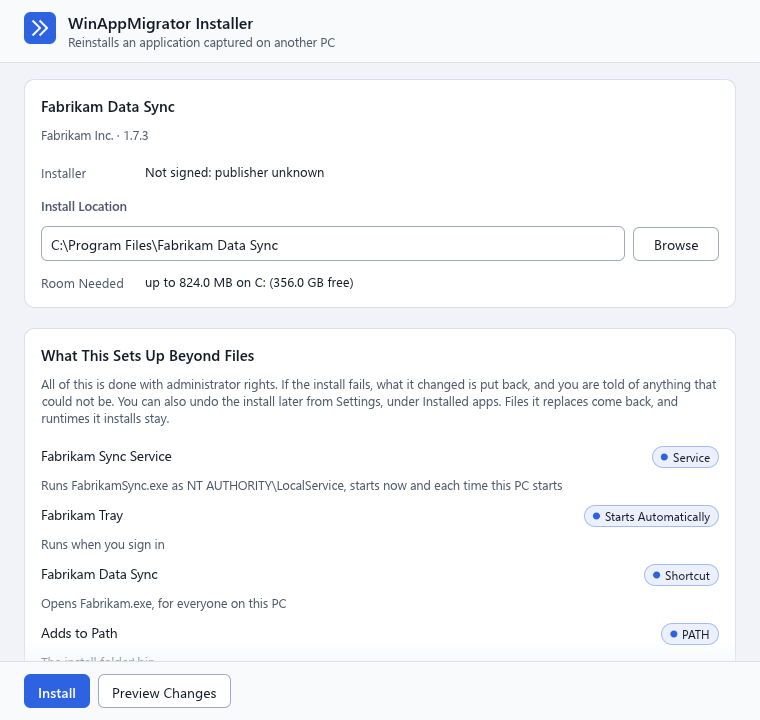
ইনস্টলারটি একটিমাত্র উইন্ডো। এটি নিজেকে যাচাই করে, কোথায় ইনস্টল করবে এবং যা যা সেট আপ করবে তার সবকিছু আপনাকে দেখায়, এবং আপনি ইনস্টল করুন ক্লিক করলে তবেই ইনস্টল করে। এই পৃষ্ঠা স্ক্রিনের শব্দগুলো ব্যবহার করে উপর থেকে নিচ পর্যন্ত উইন্ডোটি ধাপে ধাপে দেখায়।
-
পুরো ইনস্টলারটি অনুলিপি করুন। বিল্ড যদি
.exe-এর সঙ্গে একটি.wamdataফাইলও দিয়ে থাকে, তবে দুটিই একই ফোল্ডারে অনুলিপি করুন, এবং নাম বদলাবেন না। বড় অ্যাপ দেখুন। - কেবল বিশ্বাসযোগ্য ইনস্টলার চালান। একটি ইনস্টলার পূর্ণ প্রশাসকের অধিকার নিয়ে চলে। একে অন্য যেকোনো প্রোগ্রামের মতোই বিবেচনা করুন: কেবল তখনই চালান, যদি আপনি নিজে এটি তৈরি করে থাকেন, অথবা বিশ্বাস করেন এমন কারও কাছ থেকে পেয়ে থাকেন। গোপনীয়তা ও নিরাপত্তা দেখুন।
- এই পিসিতে আপনার প্রশাসকের অধিকার প্রয়োজন, এবং উইন্ডোর জন্য Direct3D 12। Direct3D 12 না থাকলেও আপনি কমান্ড প্রম্পট থেকে ইনস্টল করতে পারেন। কমান্ড লাইন দেখুন।
ইনস্টলারে ডাবল-ক্লিক করুন। Windows UAC প্রম্পট দেখায়। যিনি ইনস্টলার তৈরি করেছেন তিনি স্বাক্ষর না করলে সেটি স্বাক্ষরিত হয় না, তাই প্রম্পটে সাধারণত অজানা প্রকাশক লেখা থাকে। এটিই প্রত্যাশিত। গোপনীয়তা ও নিরাপত্তা দেখুন।
উইন্ডোটি, “WinAppMigrator ইনস্টলার”, “অন্য একটি পিসি থেকে সংগ্রহ করা অ্যাপ্লিকেশন পুনরায় ইনস্টল করে”, ইনস্টলার যত বড়ই হোক, সঙ্গে সঙ্গে খোলে। পুরো প্যাকেজের হ্যাশ যাচাই করার সময় এতে লেখা থাকে “ইনস্টলারটি যাচাই করা হচ্ছে…”। এজন্য পুরো প্যাকেজ পড়তে হয়, তাই বড় ইনস্টলারে কিছুটা সময় লাগে। এই মুহূর্ত থেকে ইনস্টলার নিজের ফাইলটি খুলে রাখে, এবং ডেটা ফাইল থাকলে সেটিও, তাই উইন্ডো খোলা থাকা অবস্থায় কোনোটিই বদলানো বা অদলবদল করা যায় না।
যাচাই এখানে একটি লাল বার্তা দিয়ে থেমে যেতে পারে। সাধারণগুলো হলো:
- ইনস্টলারটি ক্ষতিগ্রস্ত, বা তৈরির পরে পরিবর্তন করা হয়েছে: যেখানে এটি তৈরি করা হয়েছিল, সেখান থেকে আবার অনুলিপি করুন।
- এর ডেটা ফাইলটি নেই, বা সঠিক ফাইল নয়: দুটি ফাইলই আবার একটি ফোল্ডারে অনুলিপি করুন।
- “এই ইনস্টলারের প্যাকেজ এই পিসিতে ব্যবহার করা যাবে না”, যেমন অ্যাপের প্রোগ্রামগুলো অন্য ধরনের প্রসেসরের জন্য তৈরি বলে, বা সেগুলোর নতুনতর Windows প্রয়োজন বলে। কিছুই পরিবর্তন করা হয়নি।
এগুলোর সবই ব্যাখ্যা করা আছে সমস্যা সমাধান পৃষ্ঠায়।
যাচাই সফল হলে, উইন্ডোর শিরোনাম বদলে হয় অ্যাপের নাম ও তারপর “ইনস্টল”।
একটি ইনস্টলার যে পিসিতে চলে সেই পিসির ভাষায় দেখায়, যে পিসিতে তৈরি হয়েছে তার ভাষায় নয়: Windows-এর প্রদর্শনের ভাষা যদি WinAppMigrator-এর 24টি ভাষার একটি হয় তবে সেটি, নইলে ইংরেজি। উপরে ডানদিকের ভাষা এই চালানোর জন্য ভাষা বদলায়। অ্যাপ সম্পর্কে এটি যা তালিকাভুক্ত করে, ইনস্টলার তৈরির সময় WinAppMigrator যে নোটগুলো লিখেছিল সেগুলোসহ, তা-ও সেই ভাষায় আসে। WinAppMigrator 0.6 বা তার আগের সংস্করণ দিয়ে তৈরি ইনস্টলার সেই নোটগুলো ইংরেজিতে দেখায়, যেভাবে সেগুলো লেখা হয়েছিল। কমান্ড লাইন থেকে নীরব ইনস্টল সবসময় ইংরেজিতে উত্তর দেয়, যাতে স্ক্রিপ্ট তা পড়তে পারে।
প্রথম কার্ডে অ্যাপের নাম থাকে, তার নিচে প্রকাশক ও সংস্করণ, যেমন “Fabrikam Inc. · 1.7.3”। তারপর:
| সারি | এতে যা লেখা থাকে |
|---|---|
| যেখান থেকে সংগ্রহ করা হয়েছে | যে পিসি থেকে অ্যাপটি এসেছে তার নাম। ইনস্টলারটি ব্যবহারকারীর ডেটা বিকল্প চালু রেখে তৈরি করা হলে তবেই এটি দেখা যায়। |
| ইনস্টলার | এই ইনস্টলার ফাইলটি স্বাক্ষরিত কি না: “এর স্বাক্ষর যাচাই করা হচ্ছে…”, তারপর “স্বাক্ষরিত নয়: প্রকাশক অজানা”, অথবা স্বাক্ষরকারীর নাম ও তারপর “দ্বারা স্বাক্ষরিত”। স্বাক্ষর টিকে না থাকলে এর বদলে একটি লাল বার্তা দেখা যায়: “এই ইনস্টলারের স্বাক্ষর বৈধ নয়”, সঙ্গে বন্ধনীতে Windows-এর দেওয়া কারণ, এবং “স্বাক্ষর করার পরে এটি হয়তো পরিবর্তন করা হয়েছে।” |
| ইনস্টলের অবস্থান | যে ফোল্ডারে অ্যাপটি যায়, সঙ্গে একটি ফোল্ডার বেছে নেওয়ার জন্য ব্রাউজ করুন। শুরুতে এটি থাকে পুরোনো পিসিতে অ্যাপটি যে ফোল্ডারে ছিল সেটি। 32-বিট Windows থেকে আসা অ্যাপ এর বদলে শুরু হয় Program Files (x86)-এ, যেখানে 64-বিট Windows 32-বিট অ্যাপ রাখে। সেটি এখানে ব্যবহার করা না গেলে, এর নিচে একটি লাল নোটিশ কারণ জানায়। |
| প্রয়োজনীয় জায়গা | ওই ড্রাইভে ইনস্টলের জন্য কতটা জায়গা লাগবে, এবং কতটা খালি আছে, যেমন “C:-এ সর্বোচ্চ 824.0 MB (356.0 GB খালি)”। এটি অ্যাপের ফাইলের সঙ্গে আনপ্যাক করা প্যাকেজটিও হিসাব করে। |
প্রথম লাইনের প্রকাশকের নাম আসে প্যাকেজ থেকে, তাই যে কেউ এটি লিখে থাকতে পারে। ইনস্টলার সারি আসে Windows থেকে, এবং ভরসা করার মতো সেটিই।
ইনস্টলের অবস্থান-এর ফোল্ডারটি ব্যবহার করা না গেলে, এর নিচে একটি লাল নোটিশ কারণ জানায়। আপনি অন্য একটি ফোল্ডার বেছে না নেওয়া পর্যন্ত ইনস্টল করুন ও পরিবর্তনের পূর্বরূপ দেখুন ধূসর হয়ে থাকে, এবং এগুলোর পাশে একটি লাইনে লেখা থাকে “ইনস্টলের অবস্থান ব্যবহারযোগ্য না হওয়া পর্যন্ত ‘ইনস্টল করুন’ ও ‘পরিবর্তনের পূর্বরূপ দেখুন’ বন্ধ থাকবে।”
সবচেয়ে সাধারণ কারণ হলো ফোল্ডারটিতে আগে থেকেই ফাইল আছে। ফাইল আছে এমন ফোল্ডার কেবল তখনই ব্যবহার করা হয়, যদি WinAppMigrator-এর কোনো আগের ইনস্টল সেগুলো সেখানে রেখে থাকে, যাতে অন্য কোনো অ্যাপের ফাইল কখনো প্রতিস্থাপিত না হয়:
| নোটিশ | এর অর্থ | যা করবেন |
|---|---|---|
| অ্যাপের নাম, তারপর “এই ফোল্ডারে আগে থেকেই ইনস্টল করা আছে, তাই এই অনুলিপিটি এখানে যেতে পারবে না।” | অ্যাপটি এই পিসিতে আগে থেকেই ইনস্টল করা আছে, প্রায়ই এর নিজস্ব ইনস্টলার দিয়ে: এর প্রধান প্রোগ্রামটি ওই ফোল্ডারে আছে, অথবা Windows-এর ইনস্টল করা অ্যাপের তালিকায় সেখানে এর নাম আছে। অনেক পিসিতে আগে থেকেই থাকে এমন অ্যাপের ক্ষেত্রে এমন হয়, যেমন ওয়েব ব্রাউজার, মিডিয়া প্লেয়ার বা Office। | প্রথমে Windows সেটিংসের অ্যাপস থেকে এই পিসির অনুলিপিটি আনইনস্টল করুন, তারপর ইনস্টলারটি আবার খুলুন। অথবা এই অনুলিপিটি পাশাপাশি ইনস্টল করতে ইনস্টলের অবস্থান-এ একটি নতুন, খালি ফোল্ডার টাইপ করুন। |
| “এই ফোল্ডারে”, তারপর অন্য একটি অ্যাপের নাম, “ইনস্টল করা আছে”, এবং এই অ্যাপটি “এখানে যেতে পারবে না।” | Windows-এর ইনস্টল করা অ্যাপের তালিকায় ওই ফোল্ডারে অন্য একটি অ্যাপের নাম আছে, যেমন Office-এর অন্য একটি এডিশন। | ইনস্টলের অবস্থান-এ একটি নতুন, খালি ফোল্ডার টাইপ করুন। অথবা, অন্য অ্যাপটি আর প্রয়োজন না হলে, প্রথমে Windows সেটিংসের অ্যাপস থেকে সেটি আনইনস্টল করুন, তারপর ইনস্টলারটি আবার খুলুন। |
| “এই ফোল্ডারে আগে থেকেই এমন ফাইল আছে যা WinAppMigrator ইনস্টল করেনি।” | ফোল্ডারে অন্য কিছু আছে, এবং সেখানে কোনো ইনস্টল করা অ্যাপ তালিকাভুক্ত নেই। এটি অন্য কোনো অ্যাপের হতে পারে। | ইনস্টলের অবস্থান-এ একটি নতুন, খালি ফোল্ডার টাইপ করুন। ফাইলগুলো যদি আপনার আনইনস্টল করা কোনো অ্যাপের রেখে যাওয়া হয়, তবে ফোল্ডারটি মুছে ফেলে ইনস্টলারটি আবার খুলতে পারেন। |
অন্য যেকোনো কারণে নোটিশে লেখা থাকে “এই ফোল্ডারটি ব্যবহার করা যাবে না:”, তারপর কারণ, এবং “উপরে অন্য একটি ফোল্ডার লিখুন।” কারণগুলো হলো:
| স্ক্রিনে দেখানো কারণ | যা করবেন |
|---|---|
| “এটি অবশ্যই একটি সম্পূর্ণ পাথ হতে হবে” | ড্রাইভ লেটার দিয়ে শুরু হয় এমন একটি পাথ টাইপ করুন, যেমন C:\Program Files\Fabrikam Data Sync। |
| “এটি একটি সম্পূর্ণ ড্রাইভ হতে পারে না” | পুরো ড্রাইভ নয়, ড্রাইভের একটি ফোল্ডার ব্যবহার করুন। |
| “এটি Windows ফোল্ডার হতে পারে না” |
C:\Windows-এর বাইরের একটি ফোল্ডার বেছে নিন। |
| “এতে পাশাপাশি অন্যান্য জিনিস থাকে, তাই অ্যাপের জন্য এর ভিতরে একটি ফোল্ডার প্রয়োজন” | অ্যাপের জন্য একটি ফোল্ডার যোগ করুন, যেমন C:\Program Files-এর বদলে C:\Program Files\Fabrikam Data Sync। |
| “এটি এমন একটি ফোল্ডার যা Windows-এর, অথবা যার ভিতরের জিনিস নিজে থেকেই চলে বা লোড হয়” | একটি সাধারণ ফোল্ডার বেছে নিন। যেমন, স্টার্টআপ ফোল্ডার প্রত্যাখ্যান করা হয়। |
| “এটিকে এই পিসির কোনো ড্রাইভের একটি সাধারণ পাথ হতে হবে” | নেটওয়ার্কে ভাগ করা ফোল্ডার প্রত্যাখ্যান করা হয়, এবং এমন নামও, যা Windows অন্য কিছু হিসেবে পড়বে। |
| এটি “অন্য কোথাও যাওয়ার একটি লিঙ্ক, এবং এটি কোথায় নিয়ে যায় তা অন্যরা হয়তো পরিবর্তন করতে পারে” | লিঙ্কটি যে ফোল্ডারে নিয়ে যায়, সেটি ব্যবহার করুন। |
| “এখানে ইনস্টলগুলো তাদের রেকর্ড রাখে” |
%ProgramData%\WinAppMigrator-এর বাইরের একটি ফোল্ডার বেছে নিন। |
ফোল্ডারে ফাইল থাকলে এবং সেখানে WinAppMigrator-এর কোনো আগের ইনস্টল রেকর্ডে থাকলে, ইনস্টলার ফোল্ডারটি ব্যবহার করবে, এবং সতর্ক করে: “এই ফোল্ডারে আগে থেকেই ফাইল আছে। একই নামের ফাইলগুলো প্রতিস্থাপিত হবে, এবং আপনি আনইনস্টল করলে সেগুলো ফিরে আসবে।”
একটি ফোল্ডার গৃহীত হলে, উইন্ডোটি একই নামের ফাইল, রেজিস্ট্রি মান, সেবা, কার্য, শর্টকাট বা ভেরিয়েবল প্রতিস্থাপন করে, যেমনটি কমান্ড লাইনে --force করে। যা আগে থেকেই অন্য কোনো অ্যাপের, যেমন সেই অ্যাপের সেবা বা ফাইলের ধরন, তা সেই অ্যাপেরই থাকে।
ড্রাইভে জায়গা কম মনে হলে, একটি অ্যাম্বার রঙের নোটে লেখা থাকে “এখানে হয়তো যথেষ্ট জায়গা নেই”, এবং কতটা প্রয়োজন। প্যাকেজটি অন্য ড্রাইভে আনপ্যাক করা যায়, কিন্তু অ্যাপের ফাইলগুলোর জন্য এই ড্রাইভেই জায়গা থাকতে হবে। ইনস্টল শুরু হওয়ার আগে নিজেই আবার জায়গা যাচাই করে।
এই ইনস্টলারগুলোর কোনোটির আগের কোনো ইনস্টল যদি ক্র্যাশ বা বিদ্যুৎ চলে যাওয়ার কারণে মাঝপথে থেমে গিয়ে থাকে, তবে একটি অ্যাম্বার রঙের নোটে অ্যাপের নামের পরে লেখা থাকে “-এর একটি আগের ইনস্টল কখনো শেষ হয়নি। ইনস্টল করলে প্রথমে সেটি পূর্বাবস্থায় ফেরানো হবে।” আপনি ইনস্টল করুন ক্লিক করলে এটি স্বয়ংক্রিয়ভাবে হয়।
ইনস্টল করুন ক্লিক করলে আপনি যে তালিকায় সম্মতি দেন, এই কার্ডটি সেই তালিকা। এর শিরোনামের নিচে লেখা থাকে:
এই সবকিছু প্রশাসকের অধিকার নিয়ে করা হয়। ইনস্টল ব্যর্থ হলে, এটি যা পরিবর্তন করেছে তা আগের মতো ফিরিয়ে আনা হয়, এবং যা ফিরিয়ে আনা যায়নি তা আপনাকে জানানো হয়। পরে সেটিংসের ইনস্টল করা অ্যাপস থেকেও আপনি ইনস্টলটি পূর্বাবস্থায় ফেরাতে পারবেন। এটি যে ফাইলগুলো প্রতিস্থাপন করে সেগুলো ফিরে আসে, আর এটি যে রানটাইমগুলো ইনস্টল করে সেগুলো থেকে যায়।
প্রতিটি সারিতে একটি নাম থাকে, ডানদিকে একটি লেবেল যা জানায় এটি কোন ধরনের জিনিস, এবং একটি লাইন যা জানায় এটি কী করে। সাধারণ নীল রঙের লেবেল মানে সাধারণ জিনিস। অ্যাম্বার (হলদে-কমলা) রঙের লেবেল এমন কিছু চিহ্নিত করে যা পূর্ণ অধিকার নিয়ে চলে, যেমন LocalSystem হিসেবে চলা সেবা, ড্রাইভার, বা অন্তর্মুখী সংযোগের অনুমতি দেয় এমন ফায়ারওয়াল নিয়ম। সেগুলো দুবার দেখে নিন।
তালিকা খালি হলে, এতে লেখা থাকে “কিছুই না: এটি কেবল ফাইল অনুলিপি করে, এবং অ্যাপের নিজস্ব রেজিস্ট্রি কীগুলোতে সেটিংস লেখে।”
তালিকাটি বাক্সে থাকা অবস্থানের জন্য নির্ণয় করা হয়। অবস্থান বদলালে, কিছুক্ষণের জন্য লেখা থাকে “এই অবস্থানে এটি কী কী সেট আপ করবে তা নির্ণয় করা হচ্ছে…”, এবং ইনস্টল করুন অপেক্ষা করে।
| লেবেল | এটি কী | এর নিচের লাইনের উদাহরণ |
|---|---|---|
| সেবা | একটি সেবা: Windows পটভূমিতে চালায় এমন একটি প্রোগ্রাম | “NT AUTHORITY\LocalService হিসেবে FabrikamSync.exe চালায়, এখনই এবং এই পিসি প্রতিবার চালু হলে শুরু হয়”। অন্যগুলোতে লেখা থাকে “এখনই এবং এই পিসি প্রতিবার চালু হওয়ার কিছুক্ষণ পরে শুরু হয়”, “কেবল কিছু চাইলে তবেই শুরু হয়”, অথবা “নিষ্ক্রিয় করা আছে”। |
| ড্রাইভার | অ্যাপের নিজস্ব একটি ড্রাইভার | একটি ফাইল “সরাসরি Windows-এর ভিতরে লোড করে”। সবসময় অ্যাম্বার। প্রকল্পের কোনো পরীক্ষায় কোনো ড্রাইভার লোড করা হয়নি। |
| নির্ধারিত কার্য | একটি নির্ধারিত কার্য | “যে অ্যাকাউন্ট হিসেবে চলে: SYSTEM”, অথবা কোনো একটি অ্যাকাউন্ট। “সম্ভাব্য সর্বোচ্চ অধিকার নিয়ে” অ্যাম্বার চিহ্নিত হয়। পুরোনো পিসিতে কোনো ব্যক্তির হিসেবে চলা কার্য এখানে চলে, যিনি এটি ইনস্টল করেন তাঁর হিসেবে। |
| স্বয়ংক্রিয়ভাবে শুরু হয় | একটি স্টার্টআপ আইটেম | “আপনি সাইন ইন করলে চলে”, “যিনিই সাইন ইন করেন, তাঁর জন্য চলে”, অথবা “স্টার্টআপ ফোল্ডারে একটি শর্টকাট, আপনার জন্য” |
| শর্টকাট | ডেস্কটপে বা স্টার্ট মেনুতে একটি শর্টকাট | “Fabrikam.exe খোলে, এই পিসির সবার জন্য” অথবা “আপনার জন্য” |
| PATH | Path ভেরিয়েবলে যোগ করা একটি এন্ট্রি | “Path-এ যোগ করে” এবং “ইনস্টল ফোল্ডার\bin”। এটি যা আছে তার সঙ্গে যোগ করা হয়, কখনো সেটির জায়গায় বসানো হয় না। |
| এনভায়রনমেন্ট ভেরিয়েবল | একটি এনভায়রনমেন্ট ভেরিয়েবল | “এই মানে সেট করা হয়:” এবং এর মান |
| শেল এক্সটেনশন | ফাইল এক্সপ্লোরারে লোড হয় এমন কোড | “ফাইল এক্সপ্লোরারে” একটি ফাইল “লোড করে, এই পিসির সবার জন্য”। অ্যাম্বার। |
| মেনু কমান্ড | ডান-ক্লিক মেনুর একটি কমান্ড | এক ধরনের ফাইলের “মেনুতে একটি কমান্ড যোগ করে”। “এগুলোর কোনোটি খুললে কী হয় তা বদলে দেয়” অ্যাম্বার। |
| লিঙ্কের ধরন | একটি লিঙ্ক প্রোটোকল, যেমন fabrikam:
|
“এই ধরনের লিঙ্ক অ্যাপটি দিয়ে খোলে” |
| ফাইলের ধরন | একটি ফাইলের ধরন, যেমন .fds
|
“এই ধরনের ফাইল অ্যাপটি দিয়ে খোলে” |
| COM | অন্য প্রোগ্রাম চালু করতে পারে এমন COM ক্লাস | একটি ফাইলের নামের পরে “-এ COM”, সঙ্গে কয়টি সেটিং আছে। “COM অনুমতি” অ্যাম্বার। |
| ফায়ারওয়াল নিয়ম | এর কোনো একটি প্রোগ্রামের জন্য একটি ফায়ারওয়াল নিয়ম | “FabrikamSync.exe-এর জন্য সব নেটওয়ার্কে 8080 পোর্টে অন্তর্মুখী সংযোগের অনুমতি দেয়”। অন্তর্মুখী সংযোগের অনুমতি দেওয়া অ্যাম্বার। |
| ইভেন্ট লগের উৎস | যে নামে অ্যাপটি Windows-এর ইভেন্ট লগে লেখে | “এর নিজস্ব ফাইলের বার্তা দিয়ে Application লগে লিখতে পারে” |
| ফন্ট | ইনস্টল ফোল্ডারে থাকা একটি ফন্ট | “আপনি সাইন ইন করলে ইনস্টল ফোল্ডার থেকে লোড হয়” |
| ODBC ড্রাইভার | ODBC-এর জন্য একটি ডেটাবেস ড্রাইভার | “যে প্রোগ্রামগুলো ডেটাবেসে পৌঁছাতে ODBC ব্যবহার করে, সেগুলোতে লোড হয়”। অ্যাম্বার। |
| ODBC ডেটা উৎস | একটি সংরক্ষিত ডেটাবেস সংযোগ | “একটি ডেটাবেস সংযোগ, এই পিসির সবার জন্য” |
| সামঞ্জস্যতার সেটিং | Windows এর কিছু প্রোগ্রাম কীভাবে চালু করে | “এর প্রোগ্রামগুলো কীভাবে চালু হয়” |
| ডিফল্ট অ্যাপস | এমন একটি এন্ট্রি, যার ফলে আপনি ডিফল্ট অ্যাপস-এ অ্যাপটি বেছে নিতে পারেন | “ডিফল্ট অ্যাপস-এ বেছে নেওয়া যায়। নিজে থেকে কিছুই এতে বদলানো হয় না” |
| প্রোগ্রামের নাম | এমন একটি নাম, যা দিয়ে “চালান” ও অন্যান্য প্রোগ্রাম এটি খুঁজে পায় | “‘চালান’ ও অন্যান্য প্রোগ্রাম এই নামে এটি খুঁজে পায়” |
| অন্যান্য সেটিংস | অ্যাপের নিজস্ব কী ও উপরের ধরনগুলোর বাইরের রেজিস্ট্রি মান | “অ্যাপের নিজস্ব কীগুলোর বাইরে 3টি সেটিং”, এবং কীগুলোর নামের পরে “-এ”। কোনোটি Microsoft-এর কীতে থাকলে অ্যাম্বার। |
কিছু জিনিস কেবল ইনস্টল সেখানে পৌঁছালেই বিচার করা যায়, যেমন একই নামের এমন একটি সেবা যা আগে থেকেই অন্য কোনো অ্যাপের। সেগুলো যেমন চাওয়া হয়েছে তেমনই তালিকায় থাকে। ইনস্টল সেখানে পৌঁছালে সেগুলো যেমন আছে তেমন রেখে দেয়, এবং তা জানায়।
সারিগুলোর নিচে, অ্যাম্বার নোটগুলো জানায় আপনার যা জানা উচিত, যেমন:
- ক্রেডেনশিয়াল ইনস্টলারে রাখা হয়নি, তাই আপনাকে সেগুলো আবার লিখতে হতে পারে;
- তৈরির সময় লাইসেন্স বা ব্যবহারকারীর ডেটা বিকল্পটি বন্ধ ছিল, তাই সেই ডেটা এতে নেই;
- অ্যাপটি কোন সার্টিফিকেটগুলোর উপর নির্ভর করে বলে মনে হয়, যেগুলো কখনো ইনস্টল করা হয় না;
- ইনস্টলার যিনি তৈরি করেছেন তিনি কী বাদ দিয়েছেন, এবং কী যোগ করেছেন;
- অ্যাপটি এখানে হয়তো কাজ করবে না: “এই অ্যাপটি Windows বিল্ড …-এ ছিল”, এমন একটি বিল্ড যা এখানকার চেয়ে নতুন, অথবা Windows এর কিছু প্রোগ্রাম “একটি এমুলেটরের মাধ্যমে” চালাবে;
- নথিগুলো বা সংরক্ষিত গেমগুলো থেকে আসা ফাইল ইনস্টল ফোল্ডারের “ভিতরে _external নামের একটি ফোল্ডারে যাবে”, কারণ এই পিসির ফোল্ডারটি আপনার প্রোফাইলের বাইরে।
তারপর, অ্যাম্বার রঙে, নিরাপত্তার নিয়ম যা কিছু বাদ দেয় তার প্রতিটি, কারণসহ। প্রথম 20টি পুরোপুরি দেখানো হয়। বাকিগুলো থাকে “আরও 12টি বাদ দেওয়া হয়েছে”-এর মতো একটি লাইনের নিচে, যা আপনি খুলতে পারেন। সেগুলো ছাড়াই ইনস্টলের বাকি অংশ চলতে থাকে। কী প্রত্যাখ্যান করা হয়, এবং কেন, তা আছে ইনস্টলারে যা যায় পৃষ্ঠায়।
প্যাকেজটি বেছে নেওয়া অবস্থানে একেবারেই যেতে না পারলে, একটি লাল বার্তায় লেখা থাকে “এই প্যাকেজটি এই অবস্থানে যেতে পারবে না”, এবং কেন।
এই কার্ডটি কেবল তখনই দেখা যায়, যখন ইনস্টলারে ব্যবহারকারীর ডেটা বা লাইসেন্স ডেটা থাকে। প্রতিটি বাক্সে শুরুতে টিক দেওয়া থাকে।
| বিকল্প | এতে যা লেখা থাকে |
|---|---|
| ব্যবহারকারীর ডেটা | “চালু: সেটিংস, নথিগুলো ও সংরক্ষিত গেমগুলো যিনি সাইন ইন করে আছেন তাঁর সাধারণ ফোল্ডারগুলোতে যায়। বন্ধ: এর সবকিছু ইনস্টল ফোল্ডারের ভিতরে যায়, এবং সেখান থেকে কোনো কিছুই চালানোর জন্য সেট আপ করা হয় না।” ইনস্টলার যদি জানায় এতে কার ডেটা আছে, তবে এর নিচের একটি লাইনে সেই অ্যাকাউন্টের নামসহ লেখা থাকে “এতে …-এর ডেটা আছে।” |
| লাইসেন্স | “অ্যাক্টিভেশন ও লাইসেন্সের ফাইল, এবং যেসব রেজিস্ট্রি মানে লাইসেন্স রাখা থাকে। কিছু ক্ষেত্রে এখানে আবার অ্যাক্টিভেট করতে হতে পারে।” |
একটি বাক্স বদলালে উপরের তালিকা সঙ্গে সঙ্গে সেই অনুযায়ী বদলে যায়।
ব্যবহারকারীর ডেটা সবসময় Windows-এ যিনি সাইন ইন করে আছেন তাঁর কাছে যায়, এমনকি UAC প্রম্পটে অন্য কোনো প্রশাসকের নাম টাইপ করা হলেও। তিনি কে তা ইনস্টলার বুঝতে না পারলে, এটি তা জানায়, প্রতি-ব্যবহারকারী সেটিংস বাদ দেয়, এবং অনুমান না করে ব্যবহারকারীর ডেটা ইনস্টল ফোল্ডারের ভিতরে রাখে। সেই সেশনে কেউ সাইন ইন করে না থাকলে, ব্যবহারকারীর ডেটা ও প্রতি-ব্যবহারকারী সেটিংস যায় সেই অ্যাকাউন্টে, যে অ্যাকাউন্ট হিসেবে ইনস্টলার চলছে, এবং এটি সেটাও জানায়।
“এই অ্যাপের কী কী প্রয়োজন, এবং প্রতিটি কীভাবে দেওয়া হয়।” প্রতিটি রানটাইমের একটি লেবেল থাকে:
| লেবেল | অর্থ |
|---|---|
| অন্তর্ভুক্ত | ইনস্টলারের ভিতরে আছে। এটি ইন্টারনেট ছাড়াই ইনস্টল হয়, কেবল DirectX End-User Runtime ছাড়া, যার ইনস্টলার এটি Microsoft থেকে নিয়ে আসে। এগুলোর মধ্যে কেবল x64 Visual C++ রানটাইম প্রকল্পের পরীক্ষাগুলোতে সত্যি সত্যি ইনস্টল করা হয়েছে। |
| winget দিয়ে ইনস্টল করা হয়: এবং একটি আইডি | ইনস্টলার তৈরির সময় এটি ডাউনলোড করা যায়নি, তাই ইনস্টলার winget ব্যবহার করে, যার জন্য ইন্টারনেট প্রয়োজন। প্রকল্পের পরীক্ষাগুলোতে এই পথ চালানো হয়নি। |
| Windows বৈশিষ্ট্য: NetFx3 | .NET Framework 3.5, যা একটি Windows বৈশিষ্ট্য হিসেবে চালু করা হয়। এর জন্য ইন্টারনেট লাগতে পারে। প্রকল্পের পরীক্ষাগুলোতে এই পথ চালানো হয়নি। |
| Windows-এ অন্তর্নির্মিত | .NET Framework 4, যা Windows 10 ও 11-এ আগে থেকেই আছে |
| অ্যাপের সঙ্গে আসে | অ্যাপটি এর নিজস্ব একটি অনুলিপি সঙ্গে রাখে |
| নিজে ইনস্টল করুন | এখানে এর কোনো ইনস্টলার নেই। আপনাকে নিজে এটি ইনস্টল করতে হবে। |
কোনোটি না থাকলে, লেখা থাকে “অতিরিক্ত কোনো রানটাইম নির্ভরতা পাওয়া যায়নি।” রানটাইম দেখুন।
পরিবর্তনের পূর্বরূপ দেখুন নির্ণয় করে একটি ইনস্টল ঠিক কী কী করবে, এবং কিছুই পরিবর্তন করে না। এটি যাচাই করে জায়গা আছে কি না, প্যাকেজটি একটি ব্যক্তিগত ফোল্ডারে আনপ্যাক করে, পরিবর্তনগুলো নির্ণয় করে, এবং সেই ফোল্ডারটি আবার সরিয়ে দেয়। ফলাফলের কার্ডের শিরোনাম হয় “পূর্বরূপ: এখনো কিছুই পরিবর্তন করা হয়নি”, সঙ্গে পরিকল্পিত পরিবর্তনগুলো, এবং পরিবর্তনের একটি তালিকা, যেখানে সেবা, কার্য ও শর্টকাট আগে থাকে। উইন্ডো প্রথম 300টি তালিকাভুক্ত করে, তারপর জানায় আরও কয়টি আছে।
পূর্বরূপ প্রতিটি ফাইলের হ্যাশ যাচাই করে না। উইন্ডো খোলার সময়ই পুরো প্যাকেজের হ্যাশ যাচাই করা হয়েছে।
ইনস্টল করুন ধূসর হয়ে থাকে, যতক্ষণ না অবস্থানটি ব্যবহারযোগ্য হয় এবং তালিকাটি সেই অবস্থানের জন্য নির্ণয় করা হয়। প্যাকেজটি ওই অবস্থানে একেবারেই যেতে না পারলে, এর পাশে একটি লাইনে লেখা থাকে “‘ইনস্টল করুন’ বন্ধ আছে, কারণ এই প্যাকেজটি এই অবস্থানে যেতে পারবে না।”, এবং কারণটি লাল রঙে থাকে ফাইলের বাইরে এটি যা সেট আপ করে-এ। আপনি এটি ক্লিক করলে:
- এটি তালিকাটি আরেকবার নির্ণয় করে। আপনি দেখার পর থেকে এটি যা করবে তা বদলে গিয়ে থাকলে, এটি কিছুই ইনস্টল করে না, নতুন তালিকা দেখায়, এবং জানায় “এখানে এটি যা করবে তা বদলে গেছে, তাই কিছুই ইনস্টল করা হয়নি। নিচের তালিকাটি দেখে নিন, এবং আপনি এটিই চাইলে আবার ‘ইনস্টল করুন’ ক্লিক করুন।”
- এটি যে প্রতিটি ড্রাইভে লেখে, সেখানে জায়গা আছে কি না যাচাই করে।
- প্যাকেজটি এমন একটি ফোল্ডারে আনপ্যাক করে যা কেবল প্রশাসকেরা ব্যবহার করতে পারেন, এবং প্রতিটি ফাইল বের হওয়ার সময় তার হ্যাশ যাচাই করে।
- এটি ইনস্টল করে, প্রতিটি পরিবর্তনের আগে তা একটি জার্নালে লিখে রেখে, যাতে পরিবর্তনটি পূর্বাবস্থায় ফেরানো যায়।
- এটি যে প্রতিটি ফাইল ইনস্টল করেছে তা আবার পড়ে তার হ্যাশ যাচাই করে।
- যে সেবাগুলো নিজে থেকে শুরু হওয়ার জন্য সেট করা, সেগুলো চালু করে।
নিচে আপনি দেখতে পান এটি কী করছে, যেখানে গণনা আছে সেখানে একটি গণনা, কত সময় লেগেছে, একটি অগ্রগতির বার, এবং বাতিল করুন। আপনি যে ধাপগুলো দেখতে পারেন সেগুলো হলো “প্রস্তুত হচ্ছে…”, “আনপ্যাক করা হচ্ছে”, “প্যাকেজ যাচাই করা হচ্ছে”, “শেষ না হওয়া একটি আগের ইনস্টল পূর্বাবস্থায় ফেরানো হচ্ছে”, “রানটাইম ইনস্টল করা হচ্ছে”, “ফাইল অনুলিপি করা হচ্ছে”, “সেবা সেট আপ করা হচ্ছে”, “ড্রাইভার সেট আপ করা হচ্ছে”, “রেজিস্ট্রি সেটিংস লেখা হচ্ছে”, “লাইসেন্স ডেটা পুনরুদ্ধার করা হচ্ছে”, “নির্ধারিত কার্য সেট আপ করা হচ্ছে”, “শর্টকাট তৈরি করা হচ্ছে”, “এনভায়রনমেন্ট ভেরিয়েবল সেট করা হচ্ছে”, “সেটিংসে অ্যাপটি যোগ করা হচ্ছে”, এবং “যা ইনস্টল হয়েছে তা যাচাই করা হচ্ছে”।
বাতিল করুন দেখায় “বর্তমান ধাপের পরে বাতিল করা হচ্ছে…”, তারপর “পরিবর্তনগুলো আগের মতো ফিরিয়ে আনা হচ্ছে”। ইনস্টলের সময় উইন্ডো বন্ধ করলে বাতিল করুন-এর মতোই কাজ হয়: সবকিছু আগের মতো ফিরিয়ে আনা না হওয়া পর্যন্ত উইন্ডো খোলা থাকে। তখনো কিছুই পরিবর্তন করা না হয়ে থাকলে, লেখা থাকে “বাতিল করা হয়েছে। কিছুই পরিবর্তন করা হয়নি।”
ইনস্টলার তিনবার হ্যাশ যাচাই করে:
- উইন্ডো খোলার সময়: পুরো প্যাকেজের হ্যাশ। কেটে ছোট হয়ে যাওয়া অনুলিপি, বা তৈরির পরে সম্পাদিত অনুলিপি, এর ভিতরের কিছু পড়ার আগেই প্রত্যাখ্যান করা হয়।
- আনপ্যাক করার সময়: প্রতিটি ফাইলের হ্যাশ, ফাইলটির জায়গায় কিছু লেখার আগে।
- ইনস্টলের পরে: এটি ইনস্টল করা প্রতিটি ফাইল আবার পড়ে আরেকবার যাচাই করে।
হ্যাশ ক্ষতি ধরে ফেলে, এবং এমন কারও পরিবর্তনও ধরে, যে হ্যাশগুলোও হালনাগাদ করে না। হ্যাশ প্রমাণ করে না ইনস্টলারটি কে তৈরি করেছে। সেটি কেবল একটি স্বাক্ষর পারে।
ফলাফলের কার্ড উপরে দেখা যায়, যার শিরোনাম “ইনস্টলের ফলাফল”।
| বার্তা | এর অর্থ |
|---|---|
| “অ্যাপ্লিকেশনটি ইনস্টল করা হয়েছে এবং এর হ্যাশ যাচাইয়ে উত্তীর্ণ হয়েছে।” | সব ঠিক আছে। নিয়মের কারণে কিছু বাদ দেওয়া হলে, বার্তাটি হয় “নিচে বাদ দেওয়া হিসেবে তালিকাভুক্ত জিনিসগুলো ছাড়া অ্যাপ্লিকেশনটি ইনস্টল করা হয়েছে, এবং এর হ্যাশ যাচাইয়ে উত্তীর্ণ হয়েছে।” |
| “ইনস্টল বাতিল করা হয়েছে, এবং এটি যা পরিবর্তন করেছিল তা আগের মতো ফিরিয়ে আনা হয়েছে।” | আপনি বাতিল করেছেন। |
| “ইনস্টল ব্যর্থ হয়েছে, এবং এটি যা পরিবর্তন করেছিল তা আগের মতো ফিরিয়ে আনা হয়েছে।” | কিছু একটা ব্যর্থ হয়েছে। এটি যা পরিবর্তন করেছিল তা আগের মতো ফিরিয়ে আনা হয়েছে, কেবল এর ইনস্টল করা রানটাইম ছাড়া। এর নিচে অ্যাম্বার রঙে তালিকাভুক্ত কিছু থাকলে তা রয়ে গেছে, এবং কেন তা-ও লেখা থাকে, যেমন এমন একটি সেবা যা কেবল পিসি পুনরায় চালু হলে তবেই সরে যায়। |
| “ইনস্টল ব্যর্থ হয়েছে, এবং এটি যা পরিবর্তন করেছিল তার সবকিছু আগের মতো ফিরিয়ে আনা যায়নি। যা রয়ে গেছে তা নিচে তালিকাভুক্ত, এবং পরের ইনস্টল আবার চেষ্টা করবে।” | তালিকাটি পড়ুন। আবার কোনো ইনস্টলার চালালে তা আগের মতো ফিরিয়ে আনার আবার চেষ্টা করা হয়। |
| “ইনস্টল সুষ্ঠুভাবে শেষ হয়নি। নিচের সমস্যাগুলো দেখে নিন।” | এর নিচের বার্তাগুলো পড়ুন। |
তারপর তিনটি টাইল: করা পরিবর্তনগুলো (অথবা ব্যর্থতার পরে আগের মতো ফিরিয়ে আনা পরিবর্তনগুলো), সতর্কতা, এবং ত্রুটি। লেবেলে লেখা থাকে প্যাকেজের হ্যাশ বৈধ ও ইনস্টল করা ফাইল বৈধ, অথবা লাল রঙে প্যাকেজের হ্যাশ অবৈধ বা ইনস্টল করা ফাইল অবৈধ। সর্বোচ্চ পাঁচটি সতর্কতা ও প্রতিটি ত্রুটি বার্তা হিসেবে দেখানো হয়। “একটি নির্ভরতার কাজ শেষ করতে পুনরায় চালু করা প্রয়োজন। Windows পুনরায় চালু করুন, তারপর অ্যাপটি চালু করুন।” মানে একটি রানটাইম পুনরায় চালু করতে বলেছে।
বন্ধনীতে একটি গণনাসহ পরিবর্তন যা করা হয়েছে তার তালিকা খোলে, সর্বোচ্চ 300টি। ইনস্টল সুষ্ঠুভাবে শেষ না হলে, এর লগের পাথ লগ হিসেবে দেখানো হয়।
সুষ্ঠু ইনস্টলের পরে, নিচের বোতামগুলো হয়ে যায় বন্ধ করুন ও ইনস্টল ফোল্ডার খুলুন।
- প্রোগ্রামের ফাইল যায় ইনস্টলের অবস্থানে।
-
ব্যবহারকারীর ডেটা, ওই বাক্সে টিক দেওয়া থাকলে, যায় সাইন ইন করা অ্যাকাউন্টের নিজস্ব AppData, নথিগুলো ও সংরক্ষিত গেমগুলো ফোল্ডারে, এবং ProgramData-তে। এই পিসি যে নথিগুলো বা সংরক্ষিত গেমগুলো ফোল্ডার আপনার প্রোফাইলের বাইরে রাখে, তাতে লেখা হয় না। সেই ফাইলগুলো ইনস্টলের অবস্থানের ভিতরে
_external-এ যায়, এবং তালিকা আগেই তা জানায়। বাক্সে টিক না থাকলে, সব ব্যবহারকারীর ডেটা ইনস্টলের অবস্থানের ভিতরে যায়। - শর্টকাট যায় এই পিসির ডেস্কটপ ও স্টার্ট মেনুতে: আপনার, অথবা আগে যেখানে ছিল সেটি সবার হলে সবার।
- Path-এ কেবল অ্যাপের এন্ট্রিগুলো যোগ করা হয়। এতে আর কিছু বদলায় না।
-
অন্য কোনো অ্যাপের যা এখানে আগে থেকেই আছে, তা সেই অ্যাপেরই থাকে। একটি ফাইলের ধরন, লিঙ্কের ধরন, COM ক্লাস, সেবা, ইভেন্ট লগের উৎস, ফন্ট, বা এমন যেকোনো কিছু যা আগে থেকেই অন্য কিছুর, তা যেমন আছে তেমন রাখা হয়, এবং ইনস্টলার তা জানায়। যেমন, যে অ্যাপ
httpলিঙ্ক খুলবে বলে আশা করেছিল, সেটিকে আবার সেটিংসে ডিফল্ট হিসেবে সেট করতে হবে। - সেটিংস-এ অ্যাপটির জন্য একটি এন্ট্রি যোগ হয়, যাতে আপনি অন্য যেকোনো অ্যাপের মতো এটি আনইনস্টল করতে পারেন। একটি ইনস্টল পূর্বাবস্থায় ফেরানো দেখুন।
| আপনি যা দেখেন | কেন | যা করবেন |
|---|---|---|
| “এই অ্যাপটি এই পিসিতে চলতে পারবে না, তাই কিছুই পরিবর্তন করা হয়নি” | এর প্রোগ্রামগুলো অন্য ধরনের প্রসেসরের জন্য তৈরি, বা সেগুলোর নতুনতর Windows প্রয়োজন | পুরোনো পিসির সঙ্গে মেলে এমন একটি পিসিতে ইনস্টল করুন |
| “এর জন্য যথেষ্ট জায়গা নেই, তাই কিছুই পরিবর্তন করা হয়নি” | এটি যে ড্রাইভে লেখে, সেখানে যথেষ্ট খালি জায়গা নেই | জায়গা খালি করুন, অথবা অন্য ড্রাইভে একটি অবস্থান বেছে নিন |
| “আরেকটি ইনস্টল বা আনইনস্টল চলছে” | একবারে কেবল একটি চলে | সেটি শেষ হওয়া পর্যন্ত অপেক্ষা করুন, তারপর আবার চেষ্টা করুন |
| একটি ফাইলের পাথের পরে “-এর নাম এমন যে Windows-এর এই সংস্করণ এটিকে ফাইল হিসেবে নয়, ডিভাইস হিসেবে খোলে” | অ্যাপটিতে aux.h-এর মতো নামের একটি ফাইল আছে, যা Windows 11-এর আগের Windows রাখতে পারে না |
Windows 11-এ ইনস্টল করুন |
%AppData%-এর মতো একটি ডেটা ফোল্ডার একটি লিঙ্কের নিচে |
ইনস্টলার লিঙ্কের মধ্য দিয়ে লেখে না | ব্যবহারকারীর ডেটা ও লাইসেন্স-এর টিক তুলে দিন, এবং এগুলো ছাড়া ইনস্টল করুন |
আরও আছে সমস্যা সমাধান পৃষ্ঠায়।
সর্বশেষ পরিবর্তন: 2026-11-15। এখানে WinAppMigrator-এর সর্বশেষ রিলিজ 0.7.1 অনুযায়ী বর্ণনা করা হয়েছে।