 WinAppMigrator
このページは英語版から機械翻訳されたもので、誤りが含まれている可能性があります。英語版のページを読むか、翻訳の問題を報告してください。
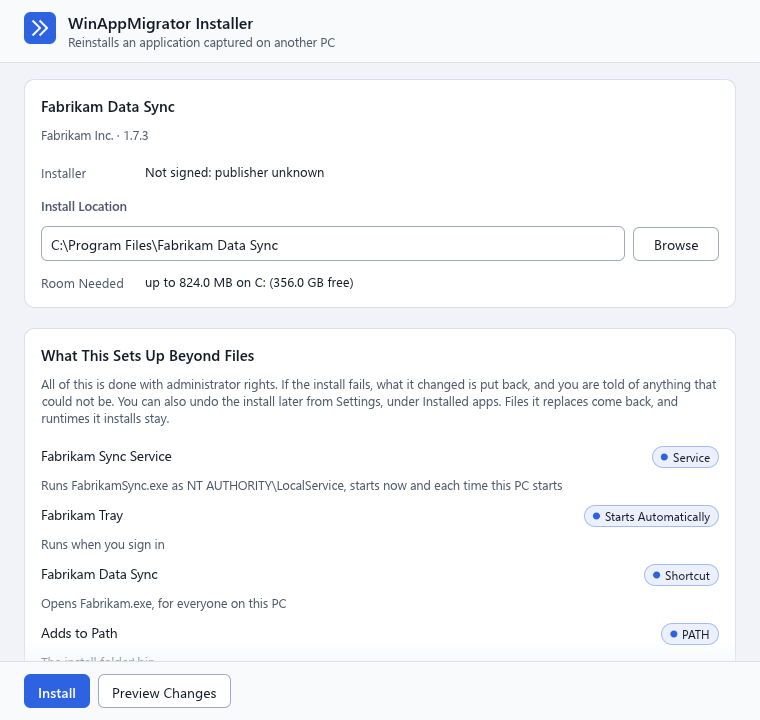
インストーラーは 1 つのウィンドウです。インストーラー自身を確認し、インストール先と設定されるすべての内容を表示して、インストールをクリックしたときにだけインストールします。このページでは、画面に表示される言葉を使いながら、上から順に説明します。
-
インストーラー全体をコピーします。作成時に
.exeのほかに.wamdataファイルもできた場合は、両方を同じフォルダーにコピーし、名前は変更しないでください。大きなアプリを参照してください。 - 信頼できるインストーラーだけを実行します。インストーラーは完全な管理者権限で実行されます。ほかのプログラムと同じように扱い、自分で作成したものか、信頼できる人から受け取ったものだけを実行してください。プライバシーとセキュリティを参照してください。
- この PC の管理者権限と、ウィンドウ用の Direct3D 12 が必要です。Direct3D 12 がなくても、コマンド プロンプトからインストールできます。コマンド ラインを参照してください。
インストーラーをダブルクリックします。Windows に UAC プロンプトが表示されます。インストーラーは、作成した人が署名しない限り署名されないため、通常、プロンプトには不明な発行元と表示されます。これは想定どおりです。プライバシーとセキュリティを参照してください。
ウィンドウ(「WinAppMigrator インストーラー」、「別の PC で取り込んだアプリケーションを再インストールします」)は、インストーラーの大きさにかかわらず、すぐに開きます。パッケージ全体のハッシュを確認している間は、「インストーラーを確認しています…」と表示されます。パッケージ全体を読み取るため、大きなインストーラーでは時間がかかります。この時点から、インストーラーは自身のファイルと、データ ファイルがある場合はそれも開いたままにするため、ウィンドウが表示されている間はどちらも変更したり差し替えたりできません。
確認はここで停止し、赤いメッセージが表示されることがあります。よくあるものは次のとおりです。
- インストーラーが破損しているか、作成後に変更された:作成された場所からもう一度コピーしてください。
- データ ファイルがないか、正しいものではない:両方のファイルを、1 つのフォルダーにもう一度コピーしてください。
- 「このインストーラーのパッケージは、この PC では使用できません」:たとえば、アプリのプログラムが別の種類のプロセッサ用に作成されている場合や、より新しい Windows が必要な場合です。何も変更されていません。
これらはすべてトラブルシューティングで説明しています。
確認に合格すると、ウィンドウのタイトルが「Fabrikam Data Sync のインストール」のように、アプリ名を含むものになります。
インストーラーは、作成された PC ではなく、実行される PC の言語で表示されます。Windows の表示言語が WinAppMigrator の対応する 24 の言語のいずれかであればその言語で、そうでなければ英語で表示されます。右上の言語で、今回の実行での言語を変更できます。アプリについて表示される内容(WinAppMigrator が作成時に記録したメモを含む)も、その言語で表示されます。WinAppMigrator 0.6 以前で作成したインストーラーでは、これらのメモは記録されたとおり英語で表示されます。コマンド ラインからのサイレント インストールでは、スクリプトで読み取れるように、常に英語で応答します。
最初のカードには、アプリの名前と、その下に「Fabrikam Inc. · 1.7.3」のような発行元とバージョンが表示されます。その後に次の行があります。
| 行 | 表示内容 |
|---|---|
| 取り込み元 | アプリの移行元の PC の名前です。ユーザー データ オプションをオンにして作成したインストーラーの場合にのみ表示されます。 |
| インストーラー | このインストーラー ファイルが署名されているかどうかです。「署名を確認しています…」と表示された後、「署名なし:発行元は不明です」、または「署名者:」と署名者の名前が表示されます。署名が有効でない場合は、代わりに赤いメッセージで、「このインストーラーの署名は無効です」と Windows が示す理由、「署名後に変更された可能性があります。」が表示されます。 |
| インストール先 | アプリをインストールするフォルダーで、参照で選択できます。最初は、古い PC でアプリがあったフォルダーになっています。32 ビット Windows からのアプリの場合は、代わりに Program Files (x86) から始まります。64 ビット Windows で 32 ビット アプリを保存する場所です。そのフォルダーがここで使用できない場合は、その下の赤い通知に理由が表示されます。 |
| 必要な空き領域 | インストールに必要なそのドライブの空き領域と、現在の空き領域です。「C: に最大 824.0 MB(空き 356.0 GB)」のように表示されます。アプリのファイルだけでなく、展開したパッケージの分も含まれます。 |
最初の行の発行元名はパッケージに記録されているもので、誰でも書き込めます。インストーラー行は Windows によるもので、こちらを信頼してください。
インストール先のフォルダーが使用できない場合は、その下の赤い通知に理由が表示されます。別のフォルダーを選択するまでインストールと変更のプレビューは淡色表示のままで、その横に「インストール先が使用できるようになるまで、「インストール」と「変更のプレビュー」は使用できません。」と表示されます。
最もよくある理由は、フォルダーに既にファイルがあることです。ほかのアプリのファイルが置き換えられることがないように、ファイルがあるフォルダーは、以前に WinAppMigrator でインストールしたファイルである場合にのみ使用されます。
| 通知 | 意味 | 対処方法 |
|---|---|---|
| アプリの名前に続いて「はこのフォルダーに既にインストールされているため、このコピーをここにインストールすることはできません。」 | アプリが既にこの PC にインストールされています。多くの場合、アプリ自身のインストーラーによるものです。メイン プログラムがそのフォルダーにあるか、Windows のインストールされているアプリの一覧で、そのフォルダーにあると記載されています。Web ブラウザー、メディア プレーヤー、Office など、多くの PC に既にあるアプリでよく起こります。 | まず Windows の「設定」のアプリで、この PC 上のコピーをアンインストールしてから、インストーラーをもう一度開きます。または、インストール先に空の新しいフォルダーを入力して、このコピーを別の場所にインストールします。 |
| 「このフォルダーには」別のアプリの名前「がインストールされているため」、このアプリを「ここにインストールすることはできません。」 | Windows のインストールされているアプリの一覧で、Office の別のエディションなど、別のアプリがそのフォルダーにあると記載されています。 | インストール先に空の新しいフォルダーを入力します。または、その別のアプリが不要になった場合は、まず Windows の「設定」のアプリでアンインストールしてから、インストーラーをもう一度開きます。 |
| 「このフォルダーには、WinAppMigrator でインストールされたものではないファイルが既にあります。」 | フォルダーにほかのものが入っていますが、そこにインストールされているアプリは記載されていません。別のアプリのものである可能性があります。 | インストール先に空の新しいフォルダーを入力します。アンインストールしたアプリの残りのファイルである場合は、フォルダーを削除してから、インストーラーをもう一度開くこともできます。 |
それ以外の理由の場合、通知には「このフォルダーは使用できません:」、理由、「上で別のフォルダーを入力してください。」が表示されます。理由は次のとおりです。
| 画面に表示される理由 | 対処方法 |
|---|---|
| 「完全なパスである必要があります」 |
C:\Program Files\Fabrikam Data Sync のように、ドライブ文字で始まるパスを入力します。 |
| 「ドライブ全体は指定できません」 | ドライブそのものではなく、ドライブ上のフォルダーを使用します。 |
| 「Windows フォルダーは指定できません」 |
C:\Windows の外にあるフォルダーを選択します。 |
| 「ほかのものと並べて保持するフォルダーのため、アプリにはその中のフォルダーが必要です」 |
C:\Program Files ではなく C:\Program Files\Fabrikam Data Sync のように、アプリ用のフォルダーを追加します。 |
| 「Windows に属するフォルダー、または内容が自動的に実行されたり読み込まれたりするフォルダーです」 | 通常のフォルダーを選択します。たとえば、スタートアップ フォルダーは拒否されます。 |
| 「この PC のドライブ上の通常のパスである必要があります」 | ネットワーク上の共有フォルダーは拒否されます。Windows が別のものとして解釈する名前も同様です。 |
| パスに続いて「は別の場所へのリンクで、リンク先がほかのユーザーによって変更される可能性があります」 | リンクのリンク先のフォルダーを使用します。 |
| 「インストールの記録を保存する場所です」 |
%ProgramData%\WinAppMigrator の外にあるフォルダーを選択します。 |
フォルダーにファイルがあり、そこに WinAppMigrator による以前のインストールの記録がある場合、インストーラーはそのフォルダーを使用し、「このフォルダーには既にファイルがあります。同じ名前のファイルは置き換えられ、アンインストールすると元に戻ります。」と警告します。
フォルダーが受け入れられると、ウィンドウは、コマンド ラインの --force と同じように、同じ名前のファイル、レジストリ値、サービス、タスク、ショートカット、変数を置き換えます。別のアプリに既に属しているもの(そのアプリのサービスやファイルの種類など)は、引き続きそのアプリのものとして残ります。
ドライブの空き領域が足りないようであれば、黄色の注記に「ここには十分な空き領域がない可能性があります」と必要な量が表示されます。パッケージは別のドライブで展開できますが、アプリのファイルはこのドライブに収まる必要があります。インストールの開始前にも、空き領域がもう一度確認されます。
これらのインストーラーのいずれかによる以前のインストールが、クラッシュや停電によって中断された場合は、黄色の注記に「以前の」アプリ名「のインストールが完了していません。「インストール」を実行すると、最初にそれを元に戻します。」と表示されます。これは、インストールをクリックすると自動的に行われます。
このカードは、インストールをクリックしたときに同意する内容の一覧です。タイトルの下には次のように表示されます。
これらはすべて管理者権限で行われます。インストールに失敗した場合は変更が元に戻され、元に戻せなかったものがあればお知らせします。インストールは後から「設定」の「インストールされているアプリ」で元に戻すこともできます。その場合、置き換えられたファイルは元に戻り、インストールされたランタイムはそのまま残ります。
各行には、名前、その種類を示す右側のラベル、その動作を説明する 1 行があります。通常の青色のラベルは一般的なものです。黄色のラベルは、LocalSystem として実行されるサービス、ドライバー、受信接続を許可するファイアウォール規則など、完全な権限で実行されるものを示します。これらは念入りに確認してください。
一覧が空の場合は、「なし:ファイルと、アプリ自身のレジストリ キー内の設定をコピーするだけです。」と表示されます。
一覧は、ボックスに入力されているインストール先に合わせて作成されます。インストール先を変更すると、しばらく「このインストール先で設定される内容を確認しています…」と表示され、その間インストールは待機します。
| ラベル | 内容 | 下に表示される行の例 |
|---|---|---|
| サービス | サービス:Windows がバックグラウンドで実行するプログラム | 「FabrikamSync.exe を NT AUTHORITY\LocalService として実行します。今すぐ開始し、以後この PC の起動時に毎回開始します」。ほかに「今すぐ開始し、以後この PC の起動後に毎回少し遅れて開始します」、「要求があったときにのみ開始します」、「無効になっています」と表示されるものもあります。 |
| ドライバー | アプリが所有するドライバー | ファイル名「を Windows 本体に読み込みます」。常に黄色です。プロジェクトのどのテストでも、ドライバーを読み込んだことはありません。 |
| スケジュールされたタスク | スケジュールされたタスク | 「SYSTEM として実行します」、またはアカウント名と「として実行します」。「最上位の特権で」実行するものは黄色で示されます。古い PC で個人のアカウントとして実行されていたタスクは、インストールしたユーザーとして実行されます。 |
| 自動起動 | スタートアップ項目 | 「現在のユーザーのサインイン時に実行します」、「すべてのユーザーのサインイン時に実行します」、または「スタートアップ フォルダー内のショートカット(現在のユーザーのみが対象)」 |
| ショートカット | デスクトップまたはスタート メニューのショートカット | 「Fabrikam.exe を開きます(この PC のすべてのユーザーが対象)」または「(現在のユーザーのみが対象)」 |
| PATH | Path 変数に追加されるエントリ | 「Path に追加」と「インストール フォルダー\bin」。既存の内容に追加され、置き換えることはありません。 |
| 環境変数 | 環境変数 | 値と「に設定」 |
| シェル拡張 | エクスプローラーに読み込まれるコード | ファイル名「をエクスプローラーに読み込みます(この PC のすべてのユーザーが対象)」。黄色です。 |
| メニュー コマンド | 右クリック メニューのコマンド | ファイルの種類「のメニューにコマンドを追加します」。「この種類のものを開いたときの動作を変更します」は黄色です。 |
| リンクの種類 |
fabrikam: などのリンク プロトコル
|
「この種類のリンクをアプリで開きます」 |
| ファイルの種類 |
.fds などのファイルの種類
|
「この種類のファイルをアプリで開きます」 |
| COM | ほかのプログラムが開始できる COM クラス | ファイル名「の COM」と、設定の件数。「COM のアクセス許可」は黄色です。 |
| ファイアウォール規則 | アプリのプログラムの 1 つに対するファイアウォール規則 | 「FabrikamSync.exe のポート 8080 での受信接続を許可します(すべてのネットワーク)」。受信接続を許可するものは黄色です。 |
| イベント ログのソース | アプリが Windows のイベント ログに書き込むときに使用する名前 | 「独自のファイルのメッセージを使用して、Application ログに書き込めます」 |
| フォント | インストール フォルダー内のフォント | 「サインイン時にインストール フォルダーから読み込みます」 |
| ODBC ドライバー | ODBC 用のデータベース ドライバー | 「ODBC を使用してデータベースに接続するプログラムに読み込まれます」。黄色です。 |
| ODBC データ ソース | 保存されたデータベース接続 | 「データベース接続(この PC のすべてのユーザーが対象)」 |
| 互換性の設定 | Windows がアプリの一部のプログラムを起動する方法 | 「プログラムの起動方法」 |
| 既定のアプリ | 「既定のアプリ」でアプリを選択できるようにするエントリ | 「「既定のアプリ」で選択できるようになります。既定はこのアプリに変更されません」 |
| プログラム名 | 「ファイル名を指定して実行」やほかのプログラムがアプリを見つけるための名前 | 「「ファイル名を指定して実行」やほかのプログラムから、この名前で見つけられるようになります」 |
| その他の設定 | アプリ自身のキーと上記の種類以外のレジストリ値 | 「アプリ自身のキー以外の設定 3 件」と、「場所:」に続くキー。Microsoft のキーにあるものが含まれる場合は黄色です。 |
一部のものは、インストールがそこに達した時点でしか判断できません。たとえば、同じ名前のサービスが既に別のアプリに属している場合などです。これらは要求どおり一覧に残ります。インストールがそこに達すると、それらには手を付けず、その旨が表示されます。
行の下には、知っておくべきことが黄色の注記で表示されます。たとえば、次のような内容です。
- 資格情報がインストーラーに含まれていないため、再度入力が必要になる場合があること
- 作成時にライセンスとライセンス認証のデータまたはユーザー データオプションがオフだったため、そのデータが含まれていないこと
- アプリが依存しているとみられる証明書。証明書がインストールされることはありません
- インストーラーを作成した人が除外したものと、追加したもの
- アプリがここで動作しない可能性があること。たとえば、「このアプリは Windows のビルド」に続いてより新しいビルドが表示される場合や、Windows が一部のプログラムを「エミュレーションで実行します」と表示される場合です
- この PC のフォルダーがプロファイルの外にあるため、ドキュメントや保存したゲームのファイルが、インストール フォルダー「の下の _external という名前のフォルダーに配置されます」こと
その後、安全規則によって除外される各項目が、理由とともに黄色で表示されます。最初の 20 件はすべて表示されます。残りは「ほかに 12 件が除外されました」のような項目の下にまとめられ、展開して表示できます。それらがなくても、インストールの残りはそのまま行われます。何が拒否されるか、その理由はインストーラーに含まれるもので説明しています。
選択したインストール先にパッケージをまったく配置できない場合は、赤いメッセージに「このパッケージは、このインストール先には配置できません」と理由が表示されます。
このカードは、インストーラーにユーザー データまたはライセンス データが含まれている場合にのみ表示されます。各チェック ボックスは、最初はオンになっています。
| オプション | 表示内容 |
|---|---|
| ユーザー データ | 「オン:設定、ドキュメント、保存したゲームは、サインインしているユーザーの通常のフォルダーに配置されます。オフ:すべてインストール フォルダーの下に配置され、そこから実行されるものは何も設定されません。」インストーラーにどのアカウントのデータが含まれているかが記録されている場合は、その下に「これには」アカウント名「のデータが含まれています。」と表示されます。 |
| ライセンス | 「ライセンス認証とライセンスのファイル、およびライセンスを保持するレジストリ値。この PC で再度ライセンス認証が必要になるものもあります。」 |
チェック ボックスを変更すると、上の一覧もすぐにそれに合わせて変わります。
ユーザー データは、UAC プロンプトで別の管理者の名前が入力された場合でも、常に Windows にサインインしているユーザーに配置されます。インストーラーがそれを判別できない場合は、その旨を表示し、ユーザーごとの設定を除外して、推測する代わりにユーザー データをインストール フォルダーの下に配置します。そのセッションに誰もサインインしていない場合、ユーザー データとユーザーごとの設定は、インストーラーを実行しているアカウントに配置され、その旨も表示されます。
「このアプリに必要なものと、それぞれの提供方法です。」各ランタイムにはラベルが付いています。
| ラベル | 意味 |
|---|---|
| 同梱 | インストーラーの中に含まれています。インターネットなしでインストールできます。ただし、DirectX End-User Runtime は、そのインストーラーが Microsoft から取得します。これらのうち、プロジェクトのテストで実際にインストールされたのは x64 版 Visual C++ ランタイムだけです。 |
| winget でインストール: と ID | インストーラーの作成時にダウンロードできなかったため、インストーラーは winget を使用します。これにはインターネット接続が必要です。この方法は、プロジェクトのテストでは実行されていません。 |
| Windows の機能:NetFx3 | .NET Framework 3.5 で、Windows の機能として有効にされます。インターネット接続が必要になる場合があります。この方法は、プロジェクトのテストでは実行されていません。 |
| Windows に組み込み | .NET Framework 4。Windows 10 と 11 には既に含まれています |
| アプリに付属 | アプリが独自のコピーを持っています |
| 手動でインストール | ここにはそのインストーラーがありません。自分でインストールしてください。 |
依存関係がない場合は、「追加のランタイム依存関係は検出されませんでした。」と表示されます。ランタイムを参照してください。
変更のプレビューは、インストールで実際に何が行われるかを確認するもので、何も変更しません。空き領域があることを確認し、パッケージを専用のフォルダーに展開して、変更内容を確認した後、そのフォルダーを再び削除します。結果のカードには「プレビュー:まだ何も変更されていません」という見出しが付き、予定されている変更と変更の一覧が表示されます。一覧ではサービス、タスク、ショートカットが先に表示されます。ウィンドウには最初の 300 件が表示され、その後に残りの件数が表示されます。
プレビューでは、各ファイルのハッシュは確認しません。パッケージ全体のハッシュは、ウィンドウを開いたときに確認済みです。
インストールは、インストール先が使用可能になり、一覧がそのインストール先のものになるまで淡色表示のままです。選択したインストール先にパッケージをまったく配置できない場合は、その横に「このパッケージはこのインストール先に配置できないため、「インストール」は使用できません。」と表示され、理由がファイル以外に設定される内容に赤字で表示されます。クリックすると、次の処理が行われます。
- 一覧をもう一度確認します。確認した後に実行内容が変わった場合は、何もインストールせずに新しい一覧を表示し、「ここで実行される内容が変わったため、何もインストールされませんでした。下の一覧を確認し、問題がなければもう一度「インストール」をクリックしてください。」と表示します。
- 書き込み先のすべてのドライブに空き領域があることを確認します。
- 管理者だけが使用できるフォルダーにパッケージを展開し、取り出す各ファイルのハッシュを確認します。
- 元に戻せるように、各変更の前にその内容をジャーナルに記録しながらインストールします。
- インストールしたすべてのファイルを読み戻して、ハッシュを確認します。
- 自動的に開始するように設定されているサービスを開始します。
下部には、実行中の処理、件数(ある場合)、経過時間、進行状況バー、キャンセルが表示されます。表示される可能性のある手順は、「準備しています…」、「展開しています」、「パッケージを確認しています」、「完了しなかった以前のインストールを元に戻しています」、「ランタイムをインストールしています」、「ファイルをコピーしています」、「サービスを設定しています」、「ドライバーを設定しています」、「レジストリ設定を書き込んでいます」、「ライセンス データを復元しています」、「スケジュールされたタスクを設定しています」、「ショートカットを作成しています」、「環境変数を設定しています」、「アプリを「設定」に追加しています」、「インストールされた内容を確認しています」です。
キャンセルをクリックすると「現在の手順が終わり次第キャンセルします…」と表示され、その後「変更を元に戻しています」と表示されます。インストール中にウィンドウを閉じると、キャンセルと同じ動作になります。すべてが元に戻るまで、ウィンドウは閉じません。まだ何も変更されていなかった場合は、「キャンセルしました。何も変更されていません。」と表示されます。
インストーラーはハッシュを 3 回確認します。
- ウィンドウを開いたとき:パッケージ全体のハッシュを確認します。途中で切れたコピーや、作成後に編集されたものは、中身を読み取る前に拒否されます。
- 展開するとき:各ファイルを配置先に書き込む前に、そのファイルのハッシュを確認します。
- インストールした後:インストールした各ファイルを読み戻して、もう一度確認します。
ハッシュによって、破損や、ハッシュを併せて更新しない人による変更を検出できます。ただし、インストーラーを誰が作成したかを証明するものではありません。それを証明できるのは署名だけです。
結果のカードは上部に表示され、見出しは「インストール結果」です。
| メッセージ | 意味 |
|---|---|
| 「アプリケーションがインストールされ、ハッシュ チェックに合格しました。」 | すべて正常です。規則によって除外されたものがある場合は、「ただし、下に除外として表示されているものは含まれません。」が追加されます。 |
| 「インストールはキャンセルされ、変更は元に戻されました。」 | キャンセルしました。 |
| 「インストールに失敗し、変更は元に戻されました。」 | 何かが失敗しました。インストールしたランタイムを除き、変更は元に戻されました。その下に黄色で表示されているものは残されており、理由も表示されます。たとえば、PC の再起動時にしか削除されないサービスなどです。 |
| 「インストールに失敗し、変更の一部を元に戻せませんでした。残っているものは下に表示されています。次回のインストール時に再試行されます。」 | 一覧を確認してください。インストーラーをもう一度実行すると、元に戻す処理が再試行されます。 |
| 「インストールは正常に完了しませんでした。下の問題を確認してください。」 | その下のメッセージを確認してください。 |
その後、行った変更(失敗した場合は元に戻した変更)、警告、エラーの 3 つのタイルが表示されます。ラベルにはパッケージのハッシュ:有効とインストールされたファイル:有効が表示されるか、赤字でパッケージのハッシュ:無効、インストールされたファイル:無効と表示されます。警告は最大 5 件、エラーはすべてメッセージとして表示されます。「依存関係の処理を完了するには再起動が必要です。Windows を再起動してから、アプリを起動してください。」は、ランタイムが再起動を要求したことを示します。
件数の付いた変更をクリックすると、実行された内容の一覧が最大 300 件まで表示されます。インストールが正常に完了しなかった場合は、そのログのパスがログとして表示されます。
正常にインストールされると、下部のボタンが閉じるとインストール フォルダーを開くに変わります。
- プログラム ファイルは、インストール先に配置されます。
-
ユーザー データは、そのチェック ボックスがオンの場合、サインインしているアカウント自身の AppData、ドキュメント、保存したゲーム、および ProgramData に配置されます。この PC がプロファイルの外に置いているドキュメントや保存したゲームのフォルダーには書き込まれません。それらのファイルはインストール先の
_externalの下に配置され、一覧の最初にその旨が表示されます。チェック ボックスがオフの場合、ユーザー データはすべてインストール先の下に配置されます。 - ショートカットは、この PC のデスクトップとスタート メニューに作成されます。元が現在のユーザー用であれば現在のユーザー用に、すべてのユーザー用であればすべてのユーザー用に作成されます。
- Path には、アプリのエントリだけが追加されます。それ以外は変わりません。
-
別のアプリが既にここで所有しているものは、そのアプリのものとして残ります。 既に別のものに属しているファイルの種類、リンクの種類、COM クラス、サービス、イベント ログのソース、フォントなどには手を付けず、インストーラーがその旨を表示します。たとえば、
httpリンクを開くアプリとして設定されていたアプリは、「設定」でもう一度既定に設定する必要があります。 - 設定にアプリのエントリが追加されるため、ほかのアプリと同じようにアンインストールできます。インストールを元に戻すを参照してください。
| 表示内容 | 理由 | 対処方法 |
|---|---|---|
| 「このアプリはこの PC では実行できないため、何も変更されませんでした」 | プログラムが別の種類のプロセッサ用に作成されているか、より新しい Windows が必要です | 古い PC と同じ条件の PC にインストールします |
| 「空き領域が不足しているため、何も変更されませんでした」 | 書き込み先のドライブに十分な空き領域がありません | 空き領域を増やすか、別のドライブのインストール先を選択します |
| 「別のインストールまたはアンインストールが実行中です」 | 一度に実行できるのは 1 つだけです | 完了するまで待ってから、もう一度お試しください |
| ファイル名に続いて「の名前は、このバージョンの Windows ではファイルではなくデバイスとして開かれるため」 | アプリに aux.h のような名前のファイルがあり、Windows 11 より前の Windows ではそのファイルを保持できません |
Windows 11 にインストールします |
%AppData% などのデータ フォルダーがリンクの下にある |
インストーラーはリンクを経由して書き込みません | ユーザー データとライセンスのチェックを外し、それらを含めずにインストールします |
その他の理由はトラブルシューティングにあります。
最終更新日:2026-11-15。最新リリース 0.7.1 時点の WinAppMigrator について説明しています。